Dateiübertragung · 6 min read · Nov 24, 2025
Beste Möglichkeiten zum Übertragen von Dateien zwischen iPhone und Mac

Der Speicher auf Ihrem iPhone ist voll und Sie möchten etwas Speicherplatz freigeben, aber natürlich können Sie nicht all diese Fotos oder Videos oder andere Dateien löschen.
Wenn das nicht der Fall ist, gibt es einige vertrauliche Dateien oder Daten für Ihre Arbeit, die gespeichert werden sollten, da Sie das Risiko eines Verlusts nicht eingehen können. Vielleicht möchten Sie Ihr iPhone auf die Werkseinstellungen zurücksetzen. Daten von Ihrem iPhone auf den Mac oder umgekehrt zu übertragen, ist der beste Weg, den Sie einschlagen können.
Es stellt sich heraus, dass es viele Möglichkeiten gibt, Dateien zwischen iPhone und Mac zu übertragen, also hier ist, was Sie darüber wissen sollten.
Beste Möglichkeiten zum Übertragen von Dateien zwischen iPhone und Mac
Verwendung von iTunes (macOS 10.15 oder früher)
Dies ist ein traditionellerer Ansatz zum Übertragen von Dateien zwischen iPhone und Mac. Hierfür benötigen Sie iTunes, das auf dem Mac installiert ist, und ein USB-Kabel, um Ihr Telefon und den Mac zu verbinden. So können Sie es tun.
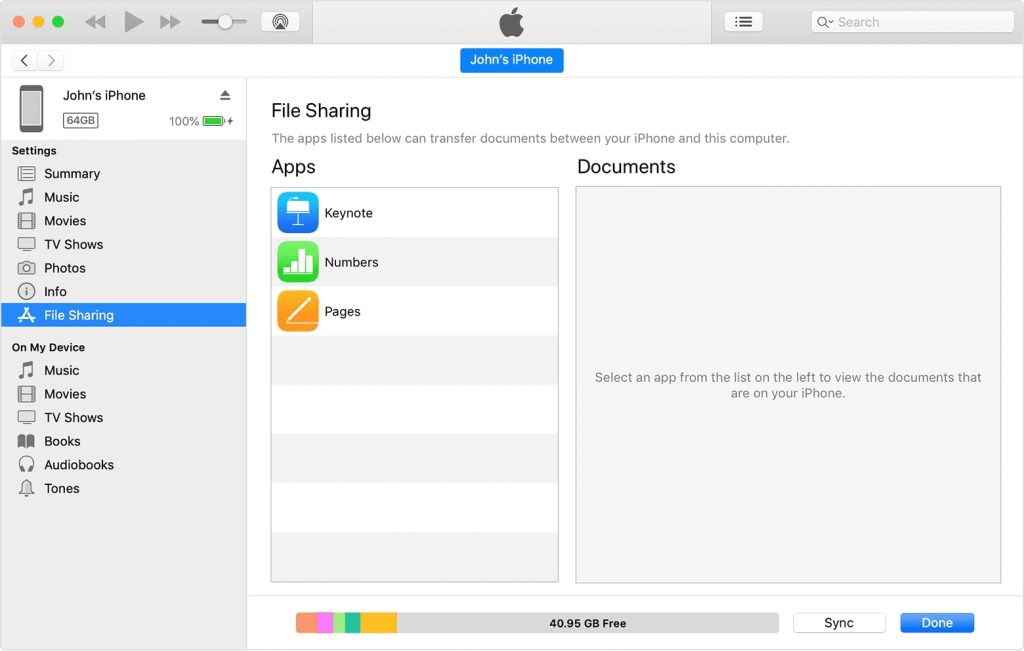
- Zuerst müssen Sie Ihr iPhone mit dem Mac oder Computer verbinden.
- Als Nächstes öffnen Sie iTunes auf Ihrem Mac, und es sollte Ihr iPhone automatisch erkennen.
- Oben in der Seitenleiste klicken Sie auf die Schaltfläche Gerät und wählen Sie „Dateifreigabe“ aus den angebotenen Optionen.
- Wählen Sie aus der Liste der Apps im iTunes-Fenster die App aus, die Sie verwenden möchten, und beginnen Sie, die Daten entsprechend zu übertragen. Sie sollten Optionen für „Fotos“, „Filme“ und andere finden.
- Wählen Sie die Dateien aus, die Sie von Ihrem iPhone auf den Mac übertragen möchten, klicken Sie mit der rechten Maustaste darauf und tippen Sie auf „Speichern unter“, wobei der Speicherort Ihr iPhone sein sollte.
- Wenn Sie Daten vom Mac auf das iPhone übertragen, können Sie die Datei markieren, auf die Schaltfläche „Hinzufügen“ klicken, und das sollte funktionieren.
Verwendung von Finder (macOS 10.15 oder später)
Neben der Verwendung von iTunes verwenden neuere Versionen von macOS auch die Finder-App, um Daten hin und her zu übertragen. So funktioniert es.
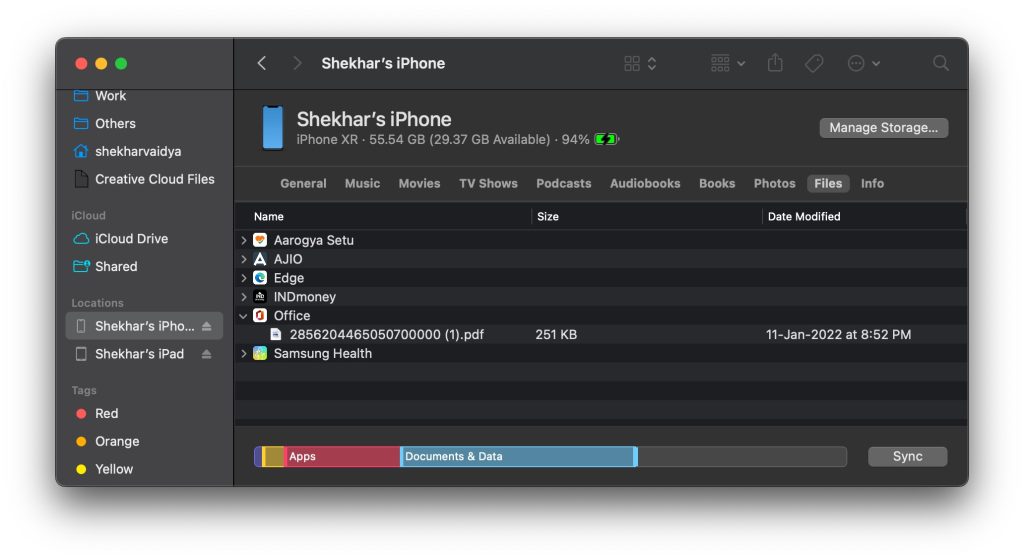
- Zuerst verbinden Sie Ihr iPhone mit dem Mac.
- Wenn Sie Wi-Fi-Synchronisierung haben, können Sie dies auch einrichten.
- Öffnen Sie die Finder-App, suchen Sie Ihr iPhone und tippen Sie darauf.
- Tippen Sie als Nächstes auf Dateien.
- Jetzt haben Sie eine Drag-and-Drop-Oberfläche, die den Datentransfer vom Mac auf das iPhone oder vom iPhone auf den Mac ermöglicht. - Vom iPhone auf den Mac: Finden Sie die Datei, die Sie übertragen möchten, und ziehen Sie sie in das Finder-Fenster.
- Vom Mac auf das iPhone: Verwenden Sie die Drag-and-Drop-Funktion, um Dateien im Finder-Fenster zu finden.
Verwendung eines USB-Dongles und der Bildaufnahme
Dies funktioniert für die Bilder, die auf Ihrem iPhone gespeichert sind und die Sie aus XYZ-Gründen auf dem Mac sichern möchten. Sie benötigen einen Dongle, um Ihren Mac mit dem USB-Kabel zu verbinden und dann Ihr Telefon, um den Prozess zu starten. So funktioniert es.
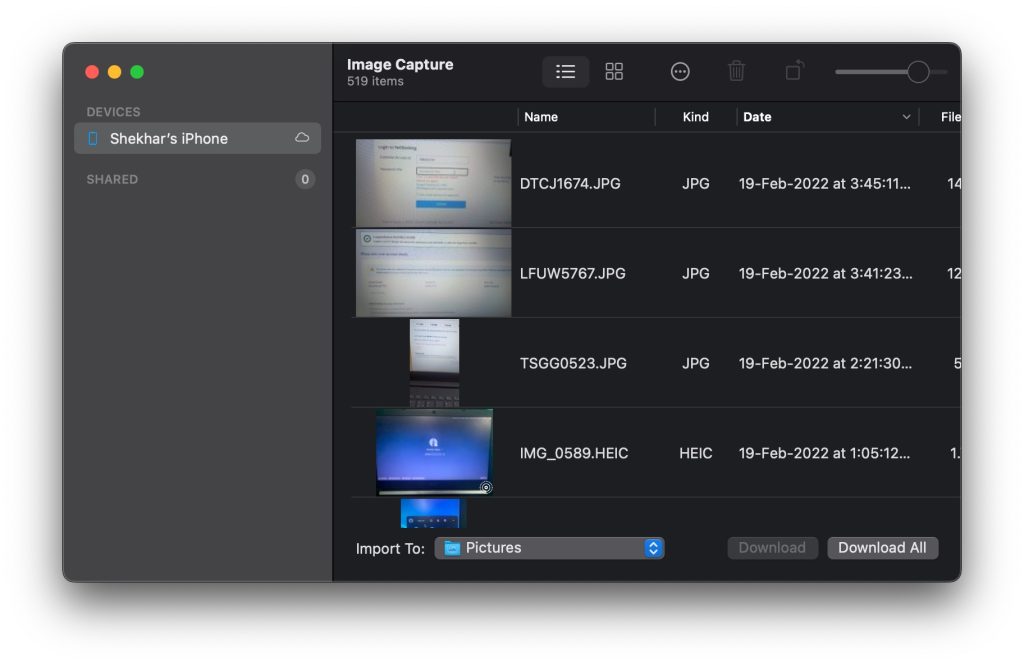
- Zuerst verbinden Sie Ihr Telefon mit einem USB-Kabel mit einem Dongle (zum USB-Anschluss) des Macs (der einen USB-C-Anschluss hat), falls eine direkte Verbindung nicht möglich ist.
- Als Nächstes öffnen Sie LaunchPad, suchen nach Bildaufnahme (Sonstiges >> Bildaufnahme) und die App sollte Ihr iPhone automatisch erkennen.
- Drücken Sie die Ein/Aus-Taste oder authentifizieren Sie sich mit Bildaufnahme für den weiteren Prozess.
- Auf Ihrem Mac sollten Sie eine Liste aller Fotos erhalten. Sie können eines, viele oder alle auswählen und auf die Schaltfläche „Importieren“ oder „Alle importieren“ klicken, um die Bilder auf Ihren Mac zu übertragen.
- Das war’s.
Verwendung von E-Mail
Dies ist eine eher grundlegende, aber nützliche Möglichkeit, Dateien zwischen einem iPhone und einem Mac zu übertragen, da keine zusätzliche App erforderlich ist. Alles, was Sie benötigen, ist Zugang zum Internet und die Dateien, obwohl ich sagen würde, dass die Dateien klein und in geringer Anzahl sein sollten.
Hier öffnen Sie eine neue E-Mail, fügen die Dateien hinzu, die Sie übertragen möchten, und senden sie sich selbst mit einem Betreff, der Ihnen sagt, worum es bei den Dateien geht, nur für den Fall.
Da Sie die Dateien an sich selbst gesendet haben, können Sie jetzt remote auf sie von jedem Gerät zugreifen, solange Sie die Anmeldedaten dafür haben.
Sie müssen die Dateien auf dem Mac herunterladen (vorausgesetzt, dass Sie Dateien vom iPhone auf den Mac übertragen). Sie können Wi-Fi nutzen, um die Kosten für mobile Daten zu sparen, die relativ höher sein werden. Beachten Sie, dass Sie keine größeren Dateien senden können.
Verwendung von iCloud Drive
iCloud ist ein Cloud-Speicher, in dem Sie einige Gigabyte Daten speichern und remote über verschiedene andere Geräte darauf zugreifen können.
Tatsächlich können Sie Daten gleichzeitig zugreifen und sie nach dem Backup von Ihrem lokalen Speicher löschen, wodurch der lokale Speicher freigegeben wird.
Ihr iPhone hat iCloud, und Sie können es über Mac, Windows und andere Systeme verwenden, um Daten nahtlos zu übertragen.
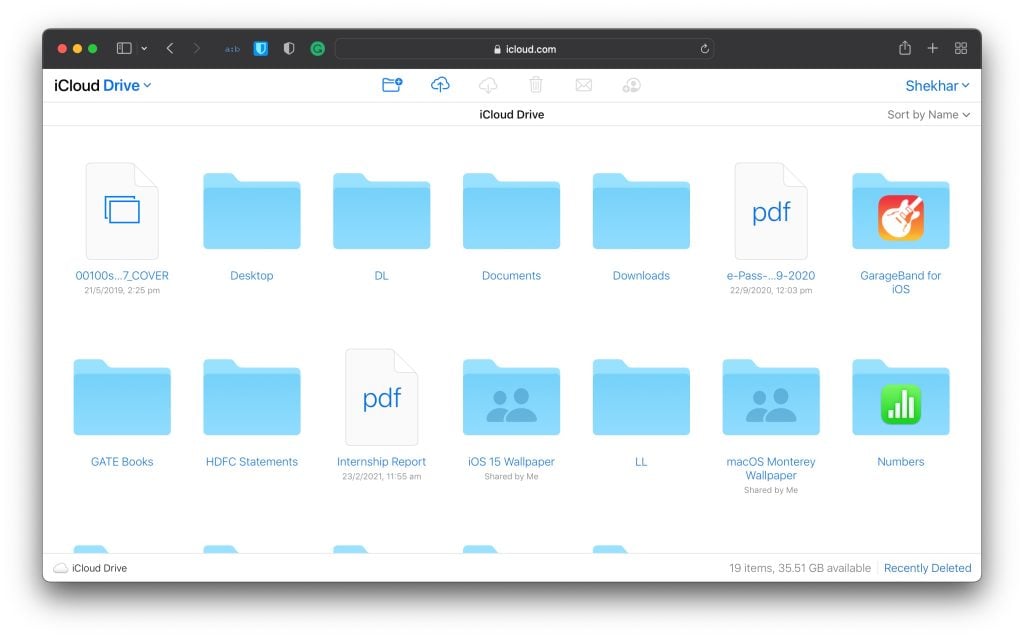
- Zuerst müssen Sie alle Daten auf iCloud speichern und synchronisieren, damit sie remote verfügbar sind. - Auf Ihrem iPhone müssen Sie zu Einstellungen >> Tippen Sie auf Ihren Namen >> iCloud Drive aktivieren.
- Auf Ihrem Mac gehen Sie zum Apple-Menü >> Systemeinstellungen >> fahren Sie mit iCloud fort und aktivieren Sie iCloud Drive.
- Als Nächstes laden Sie die Dateien auf den iCloud Drive hoch, die Sie vom iPhone auf den Mac und umgekehrt übertragen möchten.
- Da Sie die Dateien gesichert haben, können Sie sie vom lokalen Laufwerk der Quelle löschen und auf iCloud auf dem Zielgerät zugreifen.
- Sie müssen nur noch die einzelnen Dateien/Ordner auf Ihrem Mac herunterladen, und das war’s.
Verwendung von AirDrop
Sie können Daten vom iPhone auf den Mac und umgekehrt mit AirDrop übertragen, einer Apple-Technologie, die entwickelt wurde, um das Teilen von Dateien zwischen Geräten zu ermöglichen. So funktioniert es.
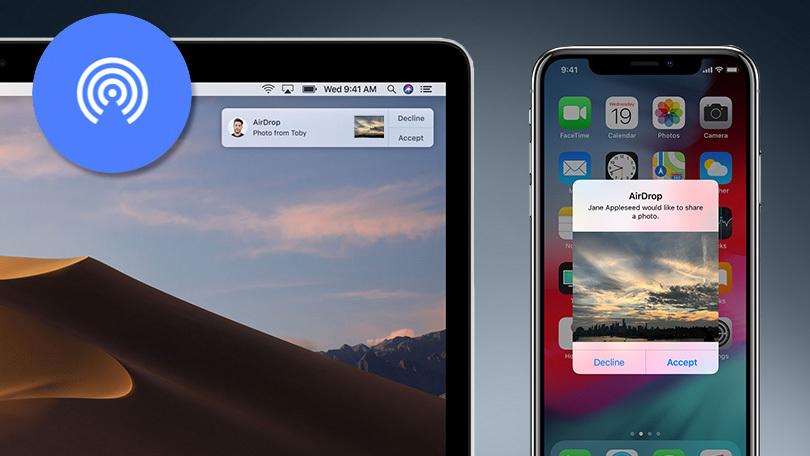
- Auf Ihrem Mac tippen Sie auf Gehe zu >> AirDrop, das im Finder angezeigt wird, um es zu aktivieren.
- Jetzt aktivieren Sie AirDrop auf Ihrem iPhone über das Kontrollzentrum (wischen Sie auf dem Startbildschirm nach oben) und wählen Sie „AirDrop“.
- Wählen Sie jetzt die App aus, um die Dateien zu teilen, und es sollte nahtlos erfolgen, indem Sie den Anweisungen auf dem Bildschirm folgen.
- Sie können die Einstellungen ändern, um den Empfang von Dateien von „Jeder“ oder „Nur Kontakte“ zuzulassen, und das sollte erledigt sein.
Verwendung von Dropbox oder anderen Cloud-Speichern
Ähnlich wie iCloud können Sie Dropbox, Google Drive und andere Cloud-Speicher verwenden, um Daten zu synchronisieren und remote von jedem Gerät, z. B. auf Ihrem Mac, darauf zuzugreifen. Lassen Sie uns sehen, wie Sie das tatsächlich tun können.
Außerdem lesen: 7 Beste Datei-Hosting-Anbieter mit direktem Download-Link/Hotlink
- Zuerst installieren Sie Google Drive oder Dropbox auf Ihrem iPhone und erstellen ein Konto.
- Verwenden Sie die gleichen Anmeldedaten, um Dropbox oder Drive auch auf Ihrem Mac zu verwenden.
- Alles, was Sie tun müssen, ist, die Dateien, die Sie übertragen möchten, manuell in den Cloud-Speicher hochzuladen. Es kann einige Minuten dauern, abhängig von der Größe der Dateien und der Internetgeschwindigkeit.
- Sobald Sie fertig sind, können Sie den Dropbox- oder Google Drive-Client auf Ihrem Mac verwenden, um gleichzeitig darauf zuzugreifen.
- Da die Dateien erfolgreich in das Laufwerk hochgeladen wurden, können Sie sie von Ihrem lokalen Speicher auf dem iPhone löschen und so Speicherplatz freigeben.
- Sie müssen jede Datei manuell auf Ihrem Mac aus dem Cloud-Speicher herunterladen, und das ist das Ende dieses Prozesses.
Fazit
Vielleicht waren dies einige der beliebtesten Methoden, wie Sie Dateien zwischen iPhone und Mac übertragen können. Natürlich gibt es einfach zu viele Optionen zur Auswahl, also wählen Sie diejenige, die Ihren aktuellen und erwarteten Anforderungen entspricht.
Erhalte neue Beiträge in deinem Posteingang.
Kein Spam. Jederzeit abmelden.