Lüftersteuerung · 5 min read · Oct 05, 2025
Beste Windows-PC-Software zur Steuerung der Lüftergeschwindigkeit

Das Summen der Kühlgebläse eines Computers stört manchmal unsere Sinne, insbesondere während fokussierter Aktivitäten wie Gaming oder Film schauen, die totale Aufmerksamkeit erfordern.
Glücklicherweise bietet die Lüftersteuerungssoftware eine Lösung für dieses Problem, indem sie Ihnen die Werkzeuge zur Verfügung stellt, um das Computersystem effizient abzukühlen.
Mit dieser Schritt-für-Schritt-Anleitung erfahren Sie alles über Lüftersteuerungssoftware für Windows und wie Sie eine intelligente Wahl treffen können.
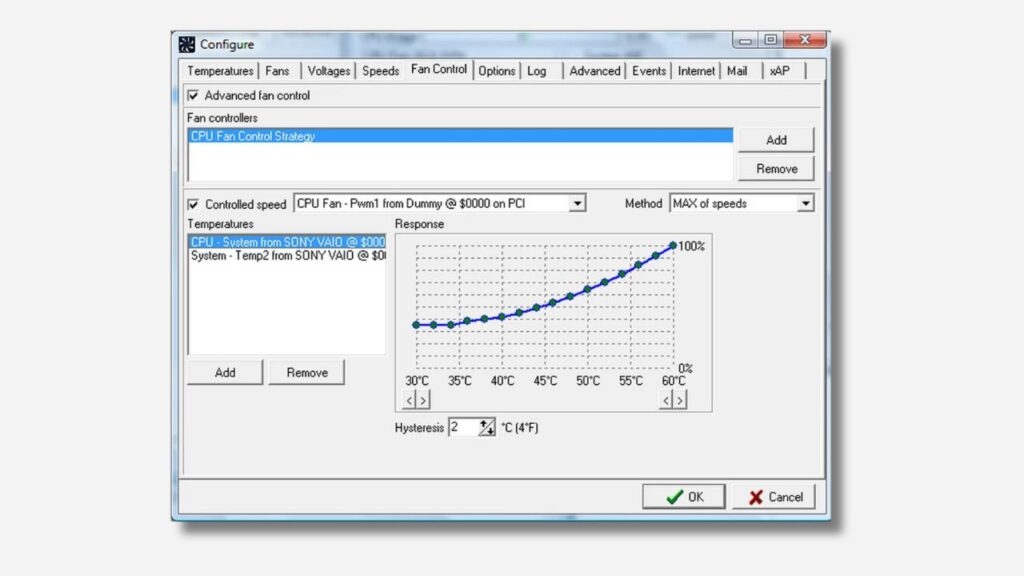
Beherrschung der Akustik Ihres PCs: Der ultimative Leitfaden zur Lüftersteuerungssoftware für Windows
Lüftersteuerungssoftware ist eine Brücke zwischen Ihren Hardwarekomponenten und dem Betriebssystem Ihres Computers.
Diese Programme arbeiten eng mit eingebetteten Sensoren in Komponenten wie CPU und GPU zusammen, die Temperaturen messen.
Automatisierung der Lüftergeschwindigkeiten: Regulieren Sie die Lüftergeschwindigkeiten dynamisch entsprechend den Temperaturschwankungen, um optimale Kühlung zu erreichen.
Manuelle Steuerung: Ermöglichen Sie den Benutzern, die Geschwindigkeit der Lüfter nach ihren Wünschen zu wählen, einschließlich maximaler Leistung und minimalem Geräusch.
Bevor Sie in die Welt der Lüftersteuerungssoftware eintauchen, müssen Sie die guten und schlechten Auswirkungen kennen, die damit verbunden sind.
Vorteile:
Optimierte thermische Leistung: Die Bereitstellung einer sicheren Temperatur für CPU und GPU trägt zu deren Langlebigkeit bei.
Geräuschreduzierung: Passen Sie die Lüfterkurven an, um einen Kompromiss zwischen effizienter Kühlung und geringem Geräusch zu finden.
Überhitzung verhindern: Erhalten Sie Benachrichtigungen und automatisierte Änderungen, wenn die Temperaturen gefährlich nahe an den Grenzwerten liegen.
Echtzeitüberwachung: Finden Sie die Lüftergeschwindigkeiten und Komponententemperaturen heraus, um die Leistung besser anzupassen.
Nachteile:
Kompatibilitätsprobleme: Nicht alle auf Ihrem Computer installierten Softwareanwendungen sind möglicherweise mit der Hardware oder dem Motherboard, das Sie verwenden, kompatibel.
Lernkurve: Einige Programme können komplex sein und daher Zeit zum Lernen benötigen.
Abhängigkeit von Drittanbieter-Tools: Aus diesem Grund können einige Funktionen von zusätzlichen Dienstprogrammen oder BIOS-Einstellungen abhängen.
Risiko falscher Einstellungen: Wenn die Lüftergeschwindigkeit falsch eingestellt ist, kann dies zu Überhitzung und möglicherweise zu Schäden an der Hardware führen.
Die Hauptfaktoren, die bei der Auswahl von Lüftersteuerungssoftware zu berücksichtigen sind
Kompatibilität: Stellen Sie sicher, dass Sie eine Version von Linux haben, die mit Ihrer Windows-Version, Ihrem Motherboard und Ihrer Hardware übereinstimmt.
Benutzeroberfläche: Wählen Sie einfache Oberflächen für Anfänger oder mehr Anpassungsoptionen für erfahrene Benutzer.
Funktionen: Bestimmen Sie, wie viel Steuerung und Überwachungsfunktionen Sie einbeziehen möchten.
Top-Lüftersteuerungssoftware-Optionen für Windows
Um die Lüftergeschwindigkeiten für Ihren Windows-PC effizient zu verwalten, kann die richtige Software der Schlüssel zu Ihren Bedürfnissen sein.
Ob Sie ein Gaming-Enthusiast, ein Video-Content-Ersteller oder jemand sind, der an einem ruhigeren Computererlebnis interessiert ist – das bedeutet, dass Sie die Lüftergeschwindigkeiten effizient steuern müssen.
In diesem ausführlichen Artikel werden wir verschiedene Lüftersteuerungssoftware überprüfen, die für Windows verfügbar sind.
OEM-Software: Lassen Sie uns beginnen mit

Vergessen Sie nicht, die OEM (Original Equipment Manufacturer)-Software zu überprüfen, um zu sehen, ob sie in der Lage ist, die Lüftersteuerung zu übernehmen, bevor Sie zu den Drittanbieter-Optionen wechseln.
Viele Marken wie HP, MSI und ASUS haben spezialisierte Instrumente wie MSI Center und MSI Dragon Center, die Sie verwenden können, um die Lüftereinstellungen sehr einfach zu überwachen und zu regulieren.
1. MSI Afterburner
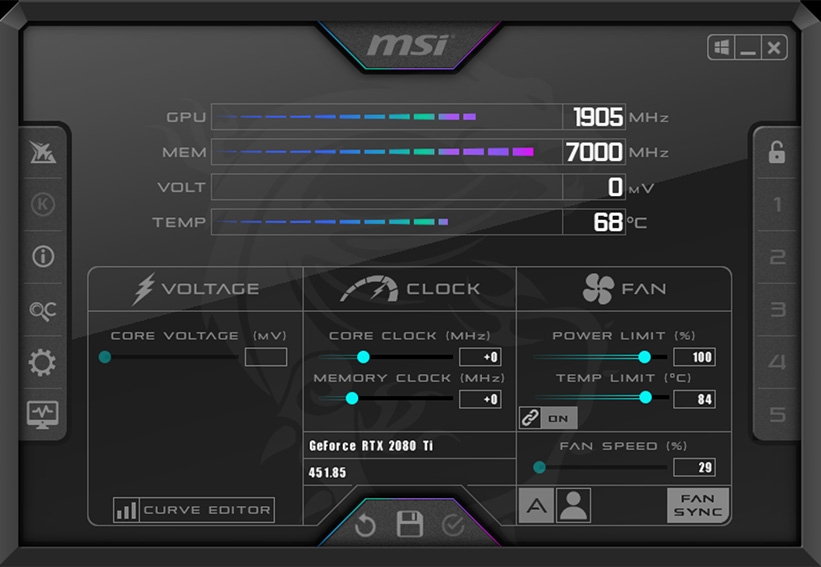
MSI Afterburner ist in der Tech-Welt wahrscheinlich für seine Funktionen zum Übertakten und Überwachen des Systems bekannt.
Es bietet Echtzeitgrafiken und Gadgets, die wichtige Kennzahlen wie GPU-Frequenzen, Temperaturen und Lüftergeschwindigkeiten aufzeichnen.
Durch die Anpassung der Kern- und Speichertaktraten Ihrer GPU mit MSI Afterburner können Sie die Kontrolle über Leistung und Stromverbrauch nach Ihren Wünschen gewinnen.
Hauptmerkmale:
Anpassbare Lüfterkurven
Echtzeit-Temperaturüberwachung
Breite GPU-Kompatibilität
Benutzerfreundliche Oberfläche
Vorteile
Kostenlos zu verwenden
Umfangreiche Anpassungsoptionen
Die erweiterten Funktionen für Anfänger
Nachteile
Hauptsächlich auf GPU-Überwachung und -verwaltung
Risiko des Übertaktens, wenn nicht sorgfältig angegangen
Steile Lernkurve für Anfänger
Jetzt ausprobieren
2. SpeedFan
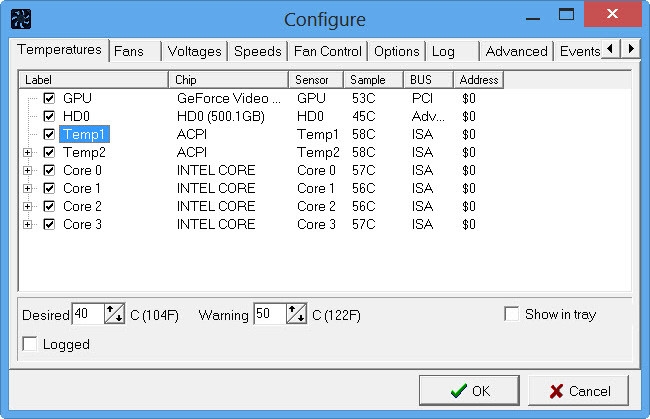
SpeedFan ist ein erfahrener Spieler im Bereich der Lüftersteuerungssoftware und ist seit der Windows 9x-Zeit im Einsatz. Es bietet automatisierte Lüftergeschwindigkeitsänderungen entsprechend den Temperaturmustern und hat auch die Möglichkeit, die RPMs manuell für eine bessere präzise Kontrolle anzupassen.
Hauptmerkmale:
Anpassbare Lüftersteuerung
Temperaturabhängige Lüftergeschwindigkeitsänderungen.
CPU-Überwachung
Vorteile
Kostenlos zu verwenden
Temperaturwarnungen
Automatische Anpassung der Lüftergeschwindigkeit
Nachteile
Komplexe Benutzeroberfläche
Eingeschränkte CPU-Überwachung
Unzureichende Updates und Unterstützung für das Produkt
Jetzt ausprobieren
3. HWiNFO
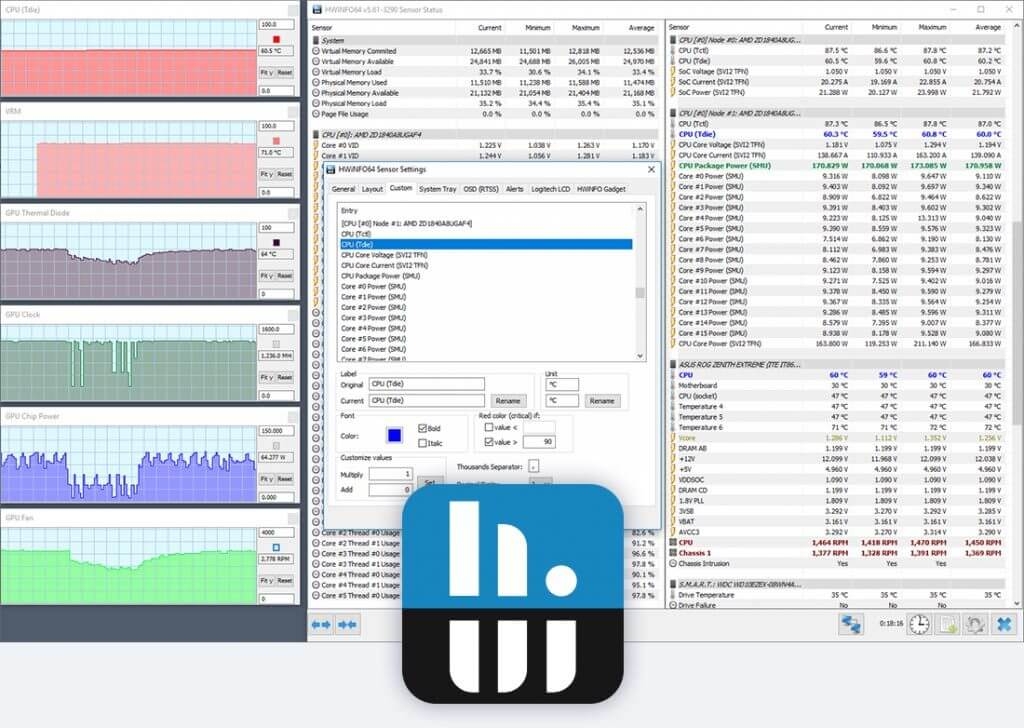
HWiNFO ist ein universeller Systemanalysator, der umfassende Überwachungsfunktionen bietet. Dies geschieht durch die Bereitstellung konfigurierbarer Lüftersteuerungsfunktionen, bei denen man Lüfterreaktionskurven auf Temperatur- und Sensorwerte einstellen kann.
Hauptmerkmale:
Anpassbare automatische Lüftersteuerungen
Individuelle Lüftergeschwindigkeitsanpassungen
Umfassende Überwachungsfähigkeiten
Vorteile
Stabile Kühlanpassungen
Detaillierte Überwachung
Verfügbarkeit von kostenlosen und kostenpflichtigen Versionen
Nachteile
Komplexe Benutzeroberfläche
Steile Lernkurve
Jetzt ausprobieren
4. Argus Monitor
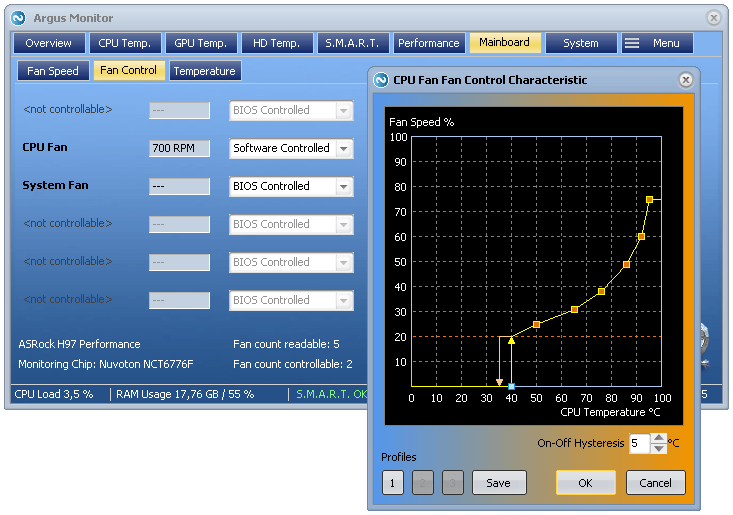
Argus Monitor ist ein Tool, das für den Windows-Benutzer konzipiert ist und einfach zu verwenden ist. Es bietet leistungsstarke Lüftersteuerungsfunktionen, sodass Sie Anpassungen an den Lüftergeschwindigkeiten vornehmen können, wenn bestimmte Temperaturgrenzwerte erreicht werden.
Hauptmerkmale:
Anpassbare Lüfterkurven
Automatische Anpassung der Lüftergeschwindigkeit
Temperaturwarnungen
Vorteile
Intuitive Benutzeroberfläche
Anpassbare Warnungen
30-tägige kostenlose Testversion verfügbar
Nachteile
Steile Lernkurve für die erweiterten Einstellungen
Eingeschränkte Hardwareüberwachungsfähigkeiten
Jetzt ausprobieren
5. Fan Control
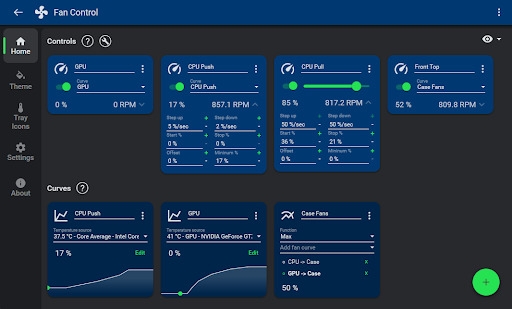
Fan Control ist eine schlanke und einfach zu bedienende Software, die sich an Benutzer richtet, die nicht mehr als grundlegende Lüftersteuerungsfunktionen benötigen. Es bietet manuelle Anpassungen der Lüftergeschwindigkeit mit Hilfe einer benutzerfreundlichen und leicht zu bedienenden Oberfläche.
Hauptmerkmale:
Einfache Benutzeroberfläche
Manuelle Lüftergeschwindigkeitsanpassungen
Leichtgewichtig und ressourcenschonend
Vorteile
Kostenlos zu verwenden
Einfach zu bedienen
Unterstützt ein breites Spektrum an Hardwaregeräten
Nachteile
Fehlen umfassender Überwachung
Erlaubt nur manuelle Anpassungen
Jetzt ausprobieren
Nützliche Tipps zur effizienten Verwaltung von Lüftern
Optimieren Sie Ihr System: Verringern Sie die CPU-Auslastung, indem Sie Hintergrundanwendungen schließen oder die GPU/CPU-Spannung drosseln, um die Lüftergeschwindigkeiten zu senken
Temperaturen überwachen: Achten Sie genau auf die Temperaturen Ihres Systems, um sicherzustellen, dass die Lüftersteuerung ordnungsgemäß funktioniert.
Berücksichtigen Sie OEM-Software: Manchmal reicht die integrierte Software aus dem Versand Ihres Computerherstellers aus, um Ihre Bedürfnisse zu erfüllen.
Undervolting: Sich über Undervolting zu informieren, kann helfen, die CPU-Leistung zu verbessern und die Wärmeentwicklung zu reduzieren.
Zusammenfassung
Ob es um Geräusche, Temperaturprobleme oder die Optimierung der Leistung geht, die Software, die Sie wählen, kann einen großen Einfluss auf Ihr Computererlebnis haben.
Egal, wie fortgeschritten ein Enthusiast Sie sein mögen und wie einfach Sie sind, es gibt ein Lüftersteuerungsprogramm für beide.
Vergessen Sie nicht, die Lüftersteuerungssoftware ordnungsgemäß zu verwenden, da eine falsche Einstellung letztendlich Ihre Hardware beschädigen kann.
Wir hoffen, dass Ihnen dieser Leitfaden hilft, das richtige Lüftersteuerungsprogramm für Ihren persönlichen Computer unter Windows auszuwählen. Teilen Sie Ihre eigenen Erfahrungen und Vorlieben im Kommentarbereich.
Weiterführende Lektüre:
5 Beste GarageBand-Alternativen für Windows 10/11
So aktivieren/deaktivieren Sie die Speicherdichtung in Windows 11?
CPU-GPU-Flaschenhals-Rechner – Was ist das? und 3 der besten Rechner
Erhalte neue Beiträge in deinem Posteingang.
Kein Spam. Jederzeit abmelden.