Technische Hilfe · 4 min read · Dec 15, 2025
Bing funktioniert nicht im Edge-Browser: So beheben Sie es!

Bing ist die zweitmeistgenutzte Suchmaschine, nach Google; seine Integration als Standardoption im Microsoft Edge macht es zu einer beliebten Wahl. Mit Bing erhalten Sie mehr als nur eine Suche – Sie haben auch Zugriff auf seine KI-Tools wie Copilot, Image Creator und Designer.
Wenn Sie jedoch Probleme mit der Bing-Suche oder verwandten Tools haben, die in Ihrem Browser nicht richtig geladen werden, machen Sie sich keine Sorgen. Im Folgenden finden Sie einige effektive Methoden zur Fehlersuche, um das Problem zu beheben und Bing wieder im Edge-Browser zum Laufen zu bringen.
Top-Methoden zur Behebung des Bing-Suchfehlers im Edge-Browser
Hier sind die besten Möglichkeiten, um die Bing-Suchmaschine und Copilot zu reparieren, die nicht funktionieren oder einen DNS-Fehler in Ihrem Edge-Browser auf dem PC anzeigen.
1. DNS-Server ändern
Dies ist die empfohlene Lösung, wenn die Bing-Suche im Edge nicht funktioniert. Sie können den DNS in den Edge-Browseeinstellungen ändern – DNS ist ein Verzeichnis aller IP-Adressen. Standardmäßig wählt Ihr PC automatisch den DNS vom ISP aus, was zu Verbindungsproblemen führen kann. Das Ändern des DNS sollte den Bing-Suchfehler beheben.
- Öffnen Sie die Einstellungen von Edge.
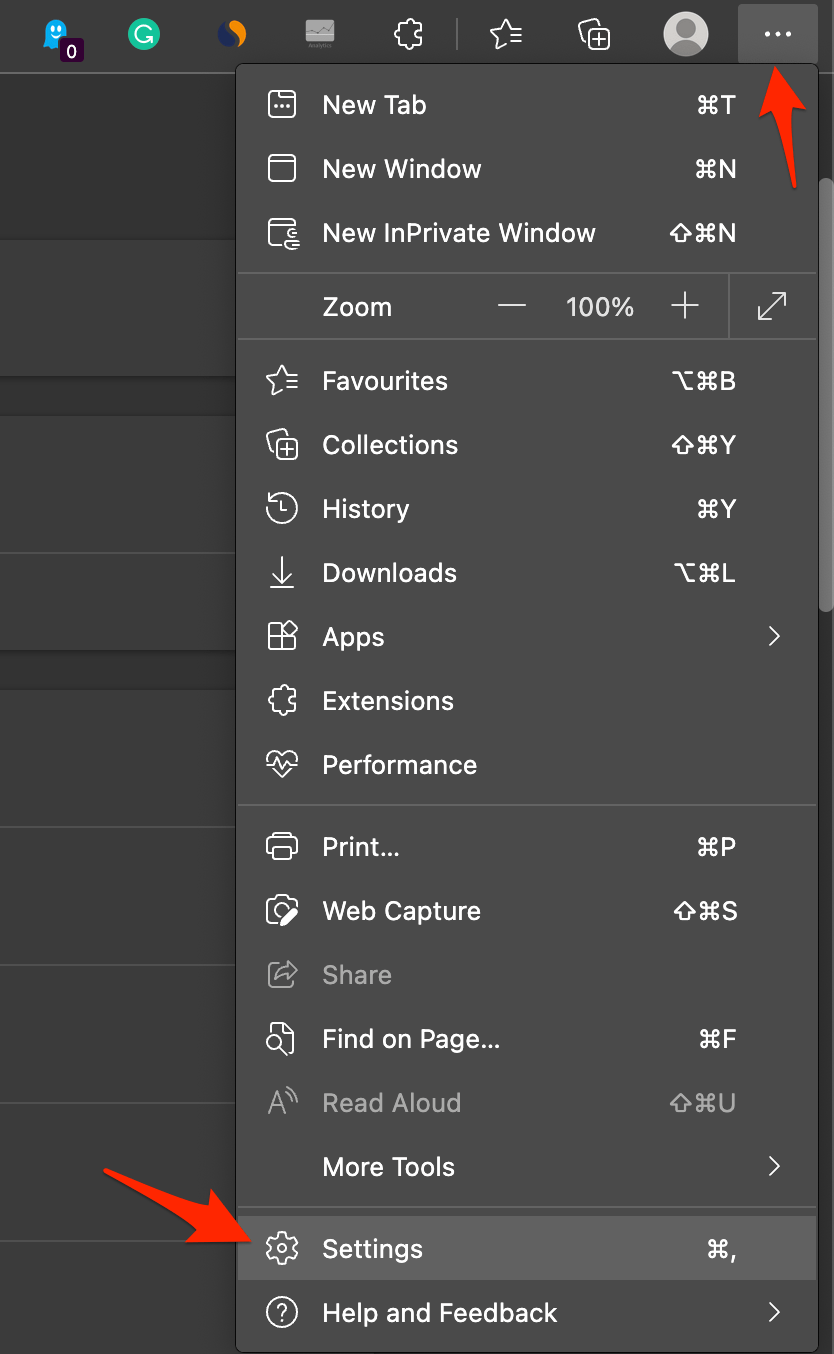
- Klicken Sie auf Datenschutz, Suche und Dienste.
- Wählen Sie unter Sicherheit Einen Dienstanbieter auswählen.
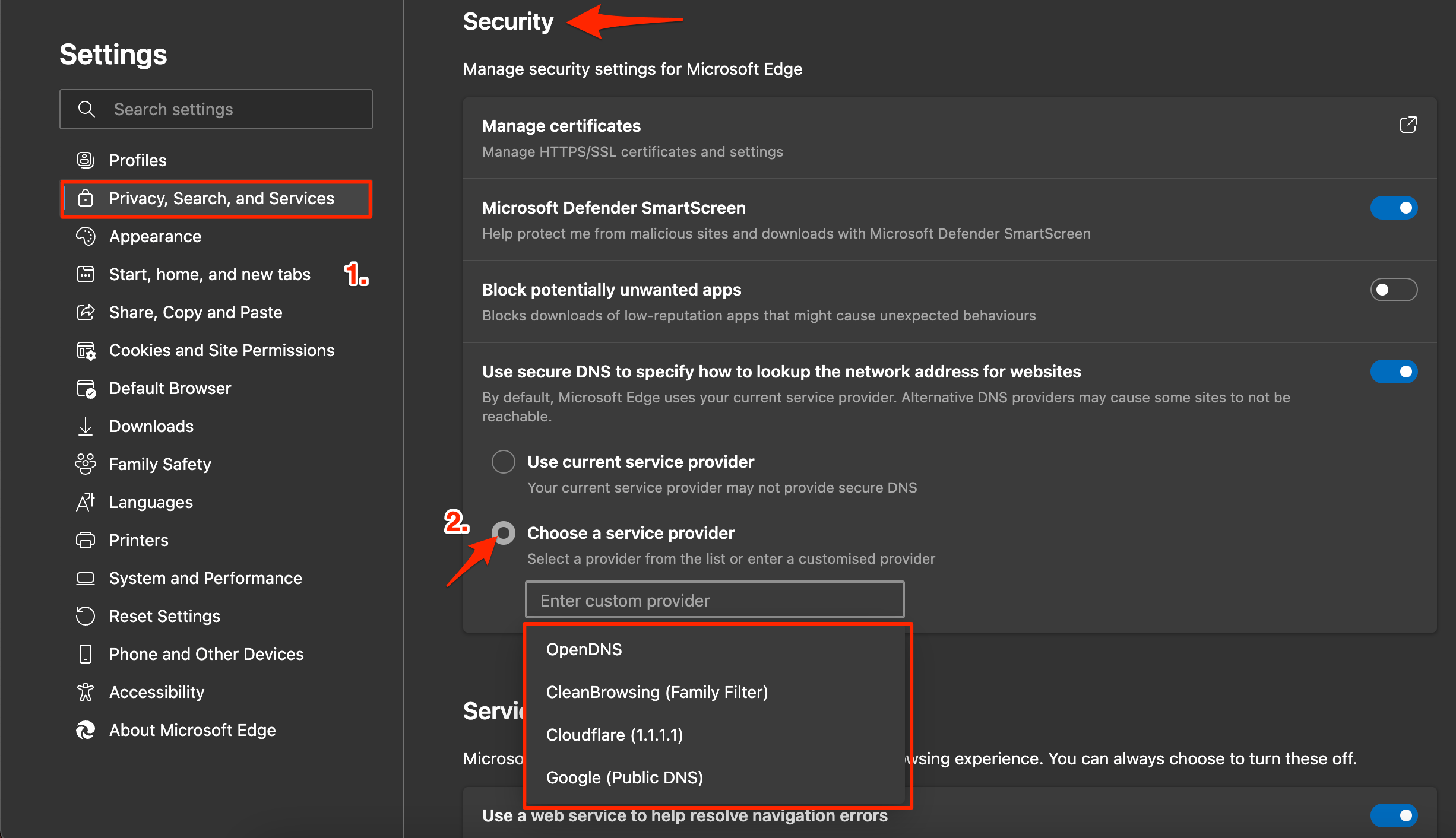
- Wählen Sie Google DNS oder einen anderen aufgeführten DNS aus und überprüfen Sie, ob der Edge-Browser die Bing-Suchmaschine laden kann.
2. Browsing-Daten löschen
Das Löschen der App-Daten kann die meisten Probleme beheben. Der Edge-Browser ist da keine Ausnahme; hier erfahren Sie, wie Sie die Daten löschen und jedes Bing-Problem beheben können.
Starten Sie zunächst den Microsoft Edge-Browser auf Ihrem PC.
Klicken Sie oben rechts im Fenster auf die drei horizontalen Punkte, die „Menü“ anzeigen. Dies öffnet eine Reihe von Optionen. Wählen Sie Einstellungen.
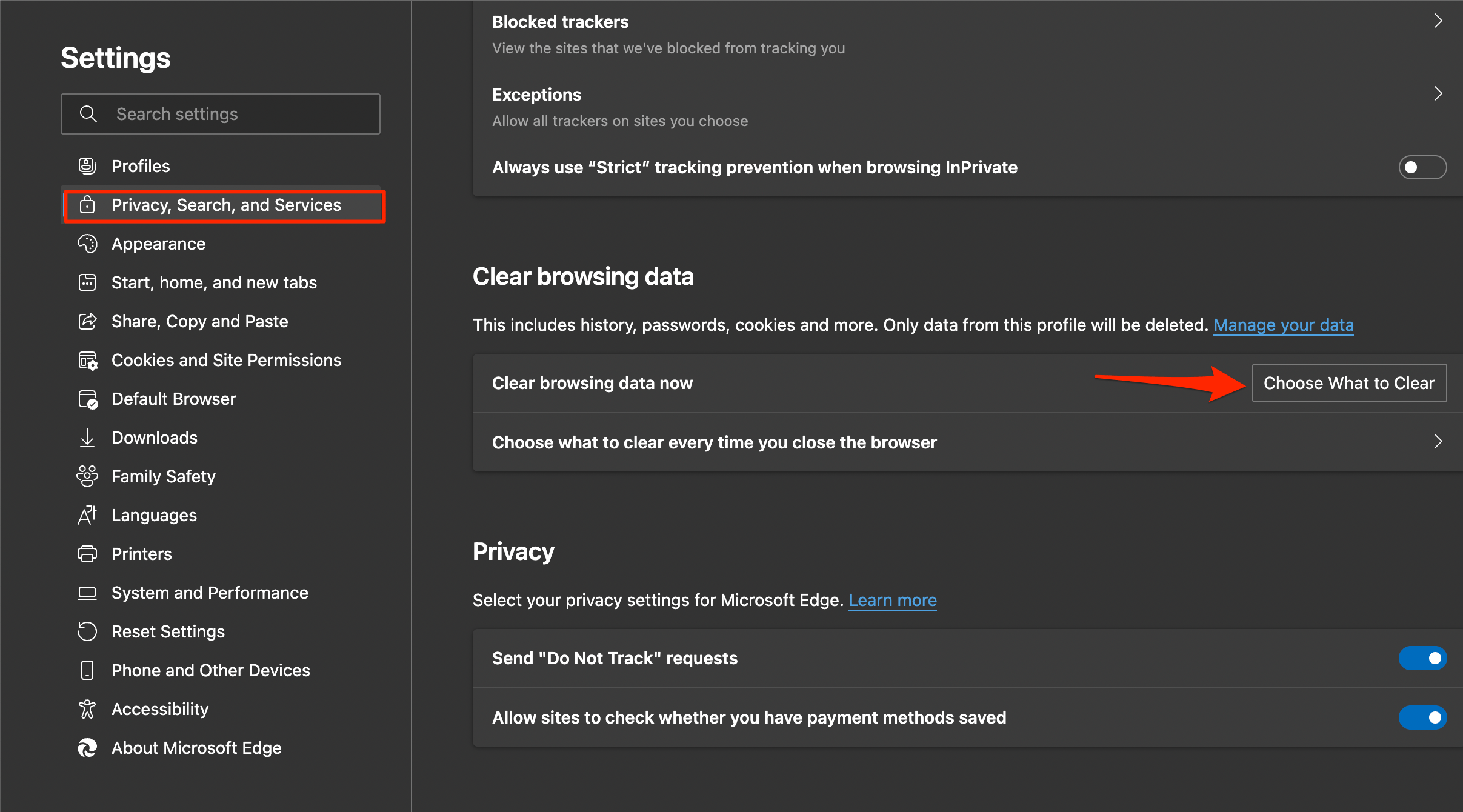
Klicken Sie nun auf Datenschutz, Suche und Dienste.
Wählen Sie nun unter Browsing-Daten löschen „Wählen Sie aus, was gelöscht werden soll“, was ein Fenster öffnet, in dem Sie auswählen können, welche Art von Elementen Sie löschen möchten.
Setzen Sie ein Häkchen bei allen Optionen, einschließlich „Browserverlauf“, „Zwischengespeicherte Daten und Dateien“, „Cookies und gespeicherte Website-Daten“, unter anderem. Sie können alles auswählen, wenn Sie möchten, lassen Sie jedoch die letzten fünf Optionen unmarkiert.
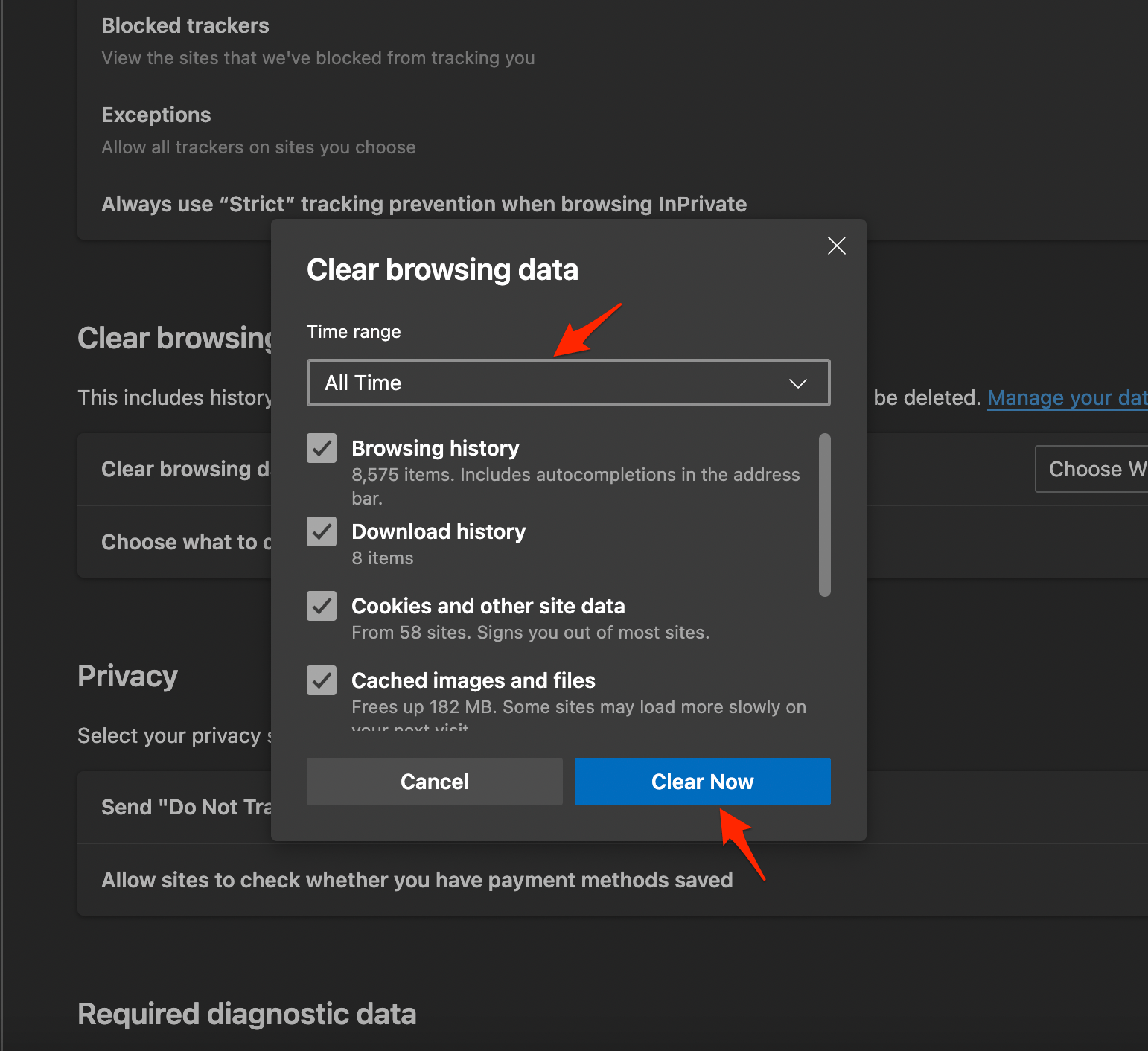
Tippen Sie schließlich auf die Schaltfläche „Jetzt löschen“, und es ist erledigt. Starten Sie den Browser neu und überprüfen Sie, ob es funktioniert.
3. Unerwünschte Erweiterungen entfernen
Erweiterungen sind großartige Werkzeuge zur Verbesserung des Surferlebnisses. Der Edge-Browser unterstützt auch Erweiterungen, die die Seite oder Netzwerkanforderungen scannen und überprüfen, ob Maßnahmen ergriffen werden müssen. Einige Erweiterungen fügen Skripte ein, während andere Code verwenden, um bestimmte Aufgaben auszuführen.
Inhaltsblocker-Erweiterungen können JavaScript blockieren oder den Code auf der Seite beschädigen. Die Bing-Suche kann auch durch die Erweiterungscodes unübersichtlich werden, daher ist es besser, die Erweiterung aus Edge zu entfernen und zu überprüfen, welche Erweiterungen Probleme mit der Suchmaschine verursachen.
- Gehen Sie zu Menü >> Erweiterungen.
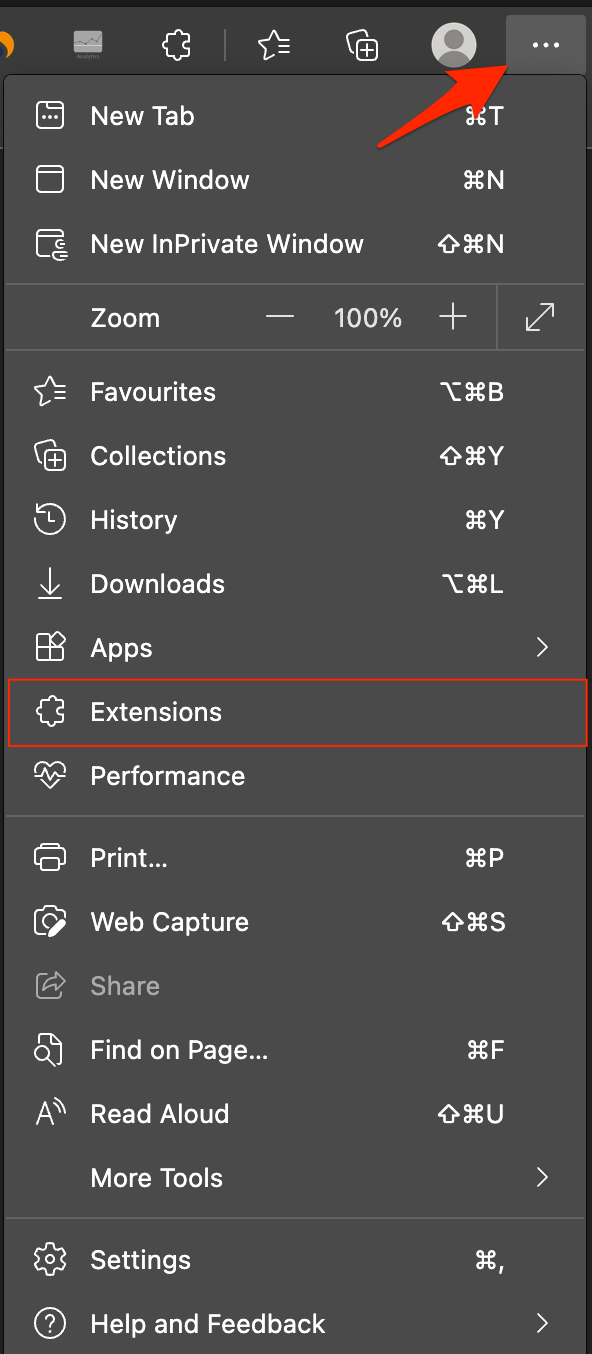
- Wählen Sie aus der Liste der Erweiterungen die aus, die Sie entfernen möchten.
- Tippen Sie schließlich auf „Entfernen“ und bestätigen Sie mit „OK“, um die Deinstallation zu bestätigen.
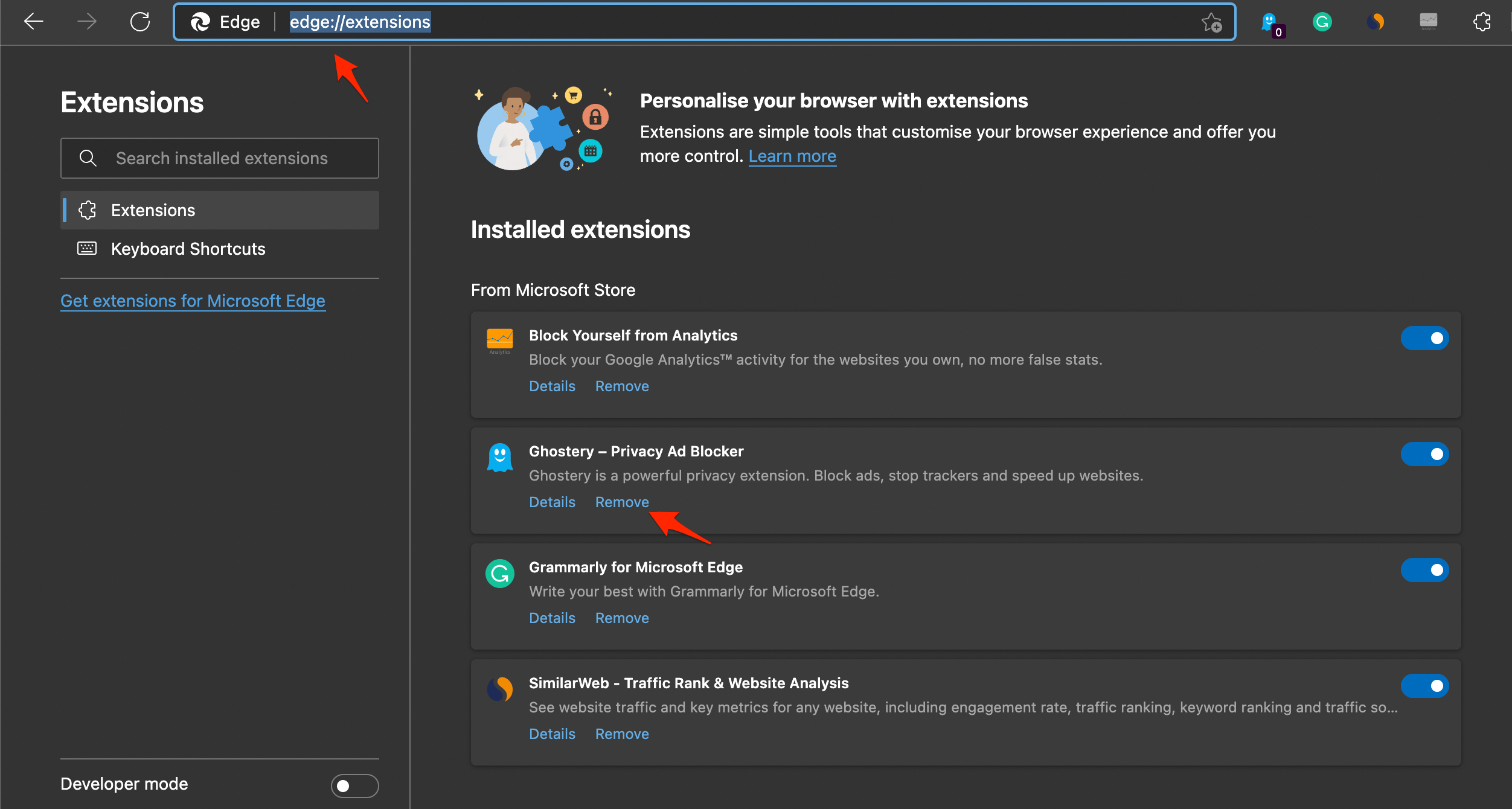
- Starten Sie Microsoft Edge neu und überprüfen Sie, ob das Problem behoben wurde oder nicht.
4. Aktualisieren Sie Ihren Browser
Stellen Sie sicher, dass Sie die neueste Version des Edge-Browsers installiert haben. Das Web wächst, und ebenso die Seiten, um modernen Stapeln gerecht zu werden. Die Verwendung eines älteren Browsers kann dazu führen, dass moderne Seiten nicht geladen werden.
Das regelmäßige Aktualisieren des Browsers bringt mehr Funktionen und behebt alle Fehler, die an der Software haften. Befolgen Sie diese Schritte, um sicherzustellen, dass Sie die neueste Version von Microsoft Edge haben:
- Starten Sie Microsoft Edge.
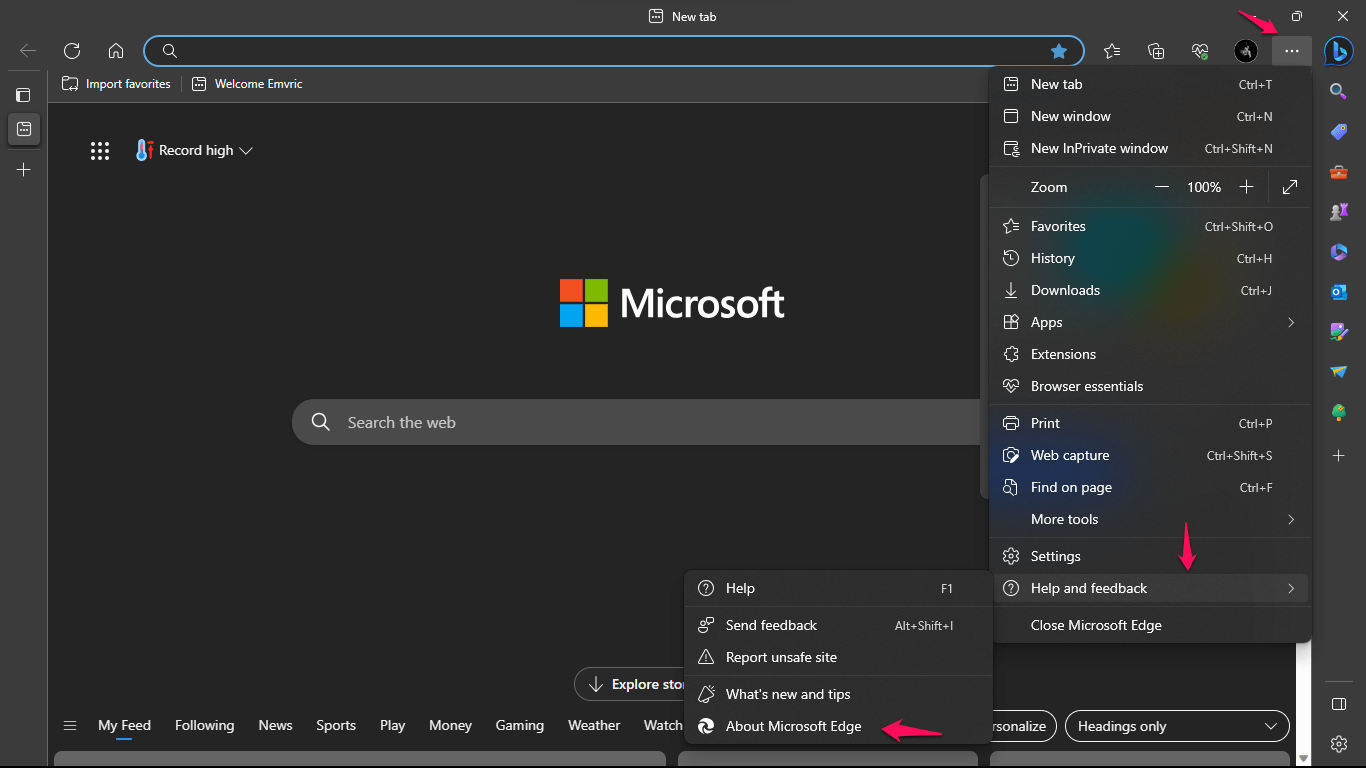
- Klicken Sie auf die drei Punkte in der oberen rechten Ecke des Browserfensters.
- Wählen Sie aus dem Dropdown-Menü „Hilfe und Feedback“.
- Klicken Sie im erweiterten Menü auf „Über Microsoft Edge“.
- Ein neuer Tab wird angezeigt, der Informationen über Ihre aktuelle Edge-Version und darüber, ob ein Upgrade verfügbar ist, enthält.
5. Edge-Browser zurücksetzen
Wenn keine anderen Lösungen funktionieren, um technische Probleme zu beheben, wird empfohlen, die betreffende Anwendung vollständig zurückzusetzen. Sie können dasselbe auch mit Microsoft Edge tun. Hier erfahren Sie, wie Sie den Edge-Browser zurücksetzen können.
- Öffnen Sie den Microsoft Edge-Browser auf Ihrem PC.
- Geben Sie in die URL-Leiste edge://settings/reset ein und drücken Sie die Eingabetaste.
- Klicken Sie auf Einstellungen auf die Standardwerte zurücksetzen.
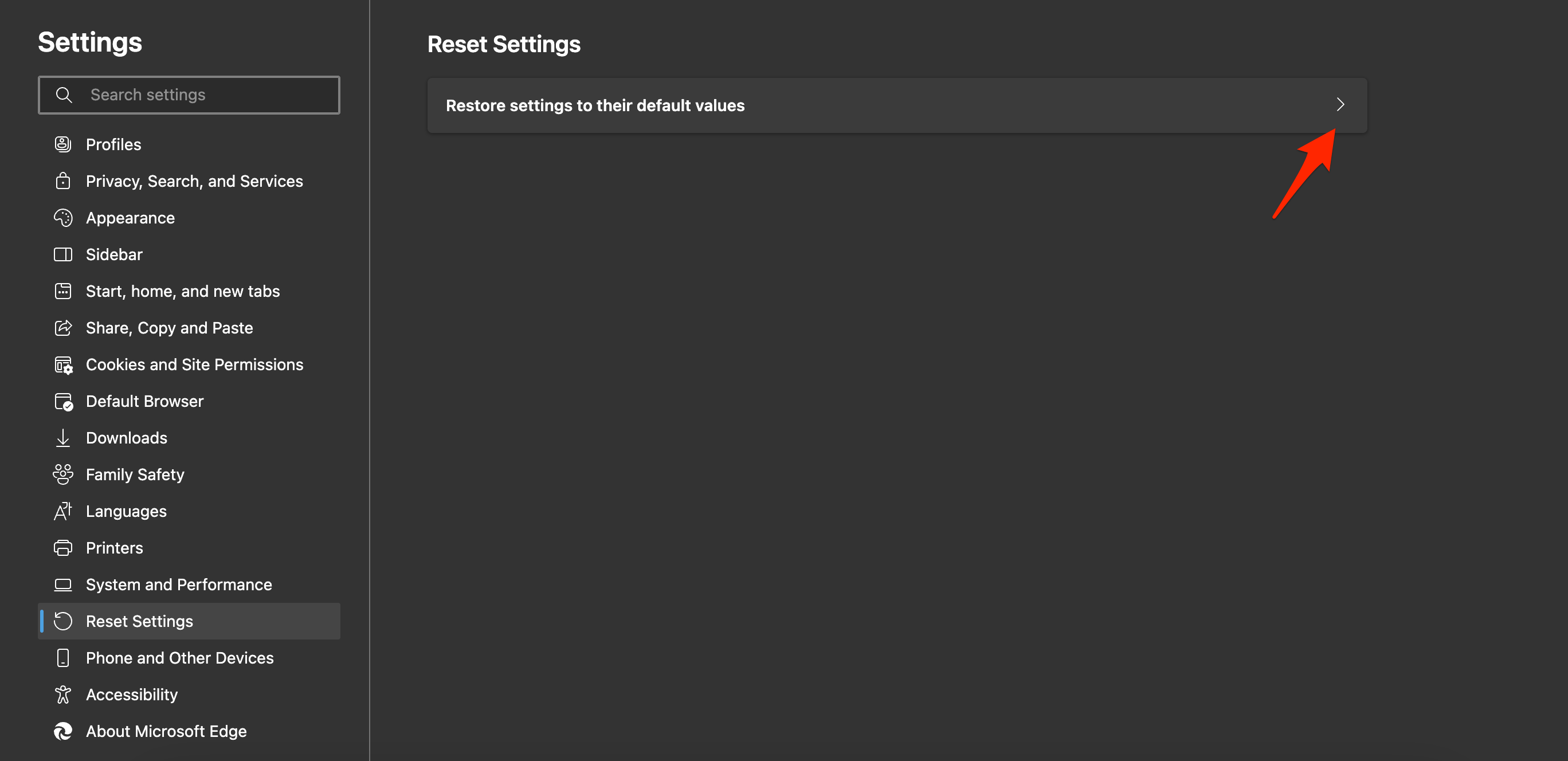
- Bestätigen Sie, indem Sie auf die Schaltfläche Zurücksetzen klicken.
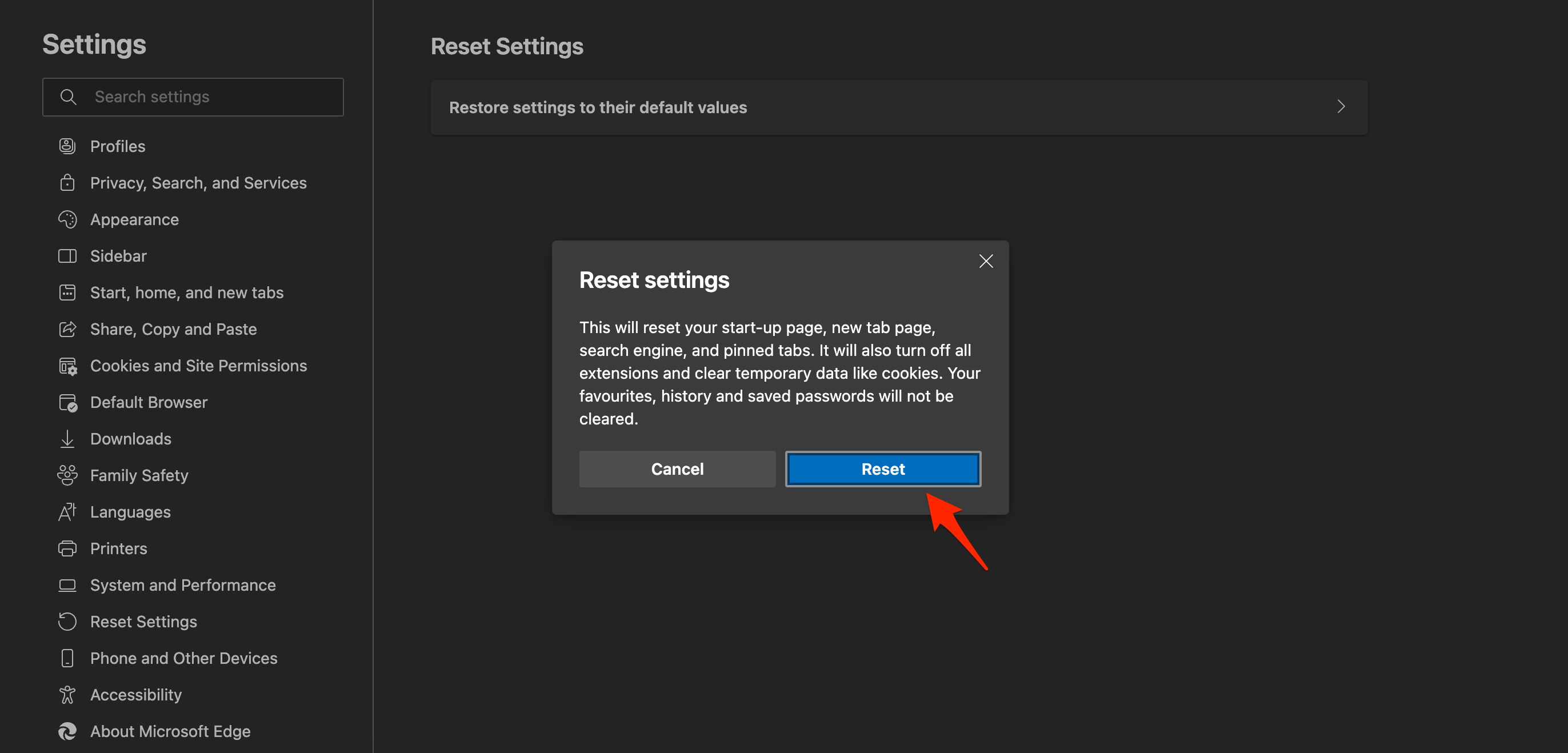
- Starten Sie den Browser, nachdem Sie das Zurücksetzen abgeschlossen haben. Bing sollte wie gewohnt funktionieren.
Fazit
Wenn die Bing-Suche und ihre Produkte im Edge-Browser nicht geladen werden, versuchen Sie diese Schritte zur Fehlersuche: Ändern Sie den DNS-Server, löschen Sie die Browsing-Daten, entfernen Sie unerwünschte Erweiterungen, aktualisieren Sie den Browser und setzen Sie den Edge-Browser zurück. Wenn Sie diese Schritte befolgen, können Sie Probleme mit Bing im Edge-Browser beheben.
Wenn Sie Gedanken zu Bing funktioniert nicht im Edge-Browser: So beheben Sie es! haben, können Sie gerne unten im Kommentarfeld schreiben. Abonnieren Sie auch unseren DigitBin YouTube-Kanal für Video-Tutorials. Prost!
Erhalte neue Beiträge in deinem Posteingang.
Kein Spam. Jederzeit abmelden.