iCloud Hilfe · 3 min read · Sep 30, 2025
Kalenderinformationen verschwinden nach iCloud-Wiederherstellung
Q: Ich habe mein Synchronisieren mit iCloud durcheinandergebracht, jetzt sind alle meine Kalenderinformationen verschwunden. Ich habe Informationen auf meinem iPhone und iPad aus vorherigen Backups wiederhergestellt, aber wenn es sich mit iCloud synchronisiert, verliere ich alle meine Kontakte und Kalender. Bitte sagen Sie mir, wie ich das beheben kann.
– Karen
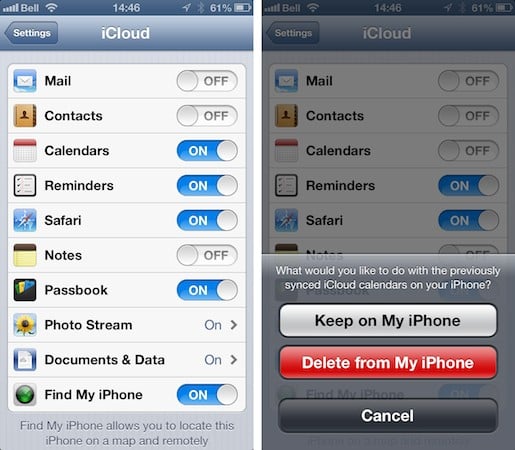
A: Das wahrscheinlichste Problem hier ist, dass die Kontakt- und Kalenderinformationen, die in Ihrem iCloud-Konto gespeichert sind, irgendwie gelöscht oder beschädigt wurden. Die Informationen aus Ihrem iCloud-Konto sind technisch gesehen neuer als das, was in Ihrem Backup gespeichert ist, und daher wird, sobald Ihr wiederhergestelltes Gerät sich mit iCloud synchronisiert, die Kontakt- und Kalenderinformation, die aus Ihrem Backup wiederhergestellt wurde, überschrieben.
Das kann etwas knifflig sein, aber im Wesentlichen möchten Sie die Informationen so wiederherstellen, dass sie nach iCloud hochgeschoben werden, anstatt umgekehrt. Der einfachste und zuverlässigste Weg, dies zu tun, ist von Ihrem Mac oder PC, vorausgesetzt, Sie haben ein Backup Ihrer Kontakte und Kalender dort.
Wenn Sie ein Mac-Benutzer sind und Time Machine verwendet haben, sollten Sie in der Lage sein, Ihre Daten einfach aus einem Time Machine-Backup in Ihre Kalender- und Kontakte-Apps wiederherzustellen; im Gegensatz zu iOS importiert dieser Wiederherstellungsvorgang Ihre Ereignisse und Kontakte effektiv, als wären sie neue Einträge, und schiebt die Daten zurück nach iCloud, was wiederum die Daten zurück auf Ihr iPhone und iPad schiebt. Wenn Sie einen Windows-PC verwenden oder einen Mac ohne aktiviertes Time Machine, haben Sie wahrscheinlich kein Backup zur Hand, es sei denn, Sie haben alternative Software verwendet, um Ihren Computer zu sichern, oder zumindest Ihre Outlook (Windows) oder Kontakte/Kalender (OS X) Datendateien.
Wenn es nicht praktikabel ist, die Informationen auf Ihrem Computer wiederherzustellen, müssen Sie dies von einem Ihrer iOS-Geräte aus tun. Dies wird etwas kniffliger, da Sie vermeiden müssen, Ihre Daten nach der Wiederherstellung Ihres Geräts mit iCloud zu synchronisieren. Die Wiederherstellung eines Geräts aus iTunes oder iCloud erfolgt tatsächlich in zwei Phasen: Zuerst werden Ihre Anwendungsdaten und -einstellungen wiederhergestellt, wonach Ihr Gerät neu startet und beginnt, Apps und Medieninhalte zu synchronisieren. Es ist während dieser zweiten Phase—wenn Ihr iPhone im Grunde genommen in den normalen Betrieb neu gestartet ist—dass Dinge wie die iCloud-Synchronisierung auch im Hintergrund stattfinden.
Wenn Sie den Flugmodus auf Ihrem Gerät sofort nach dem Neustart am Ende der ersten Phase aktivieren, sollten Ihre Kontakt- und Kalenderinformationen auf Ihrem Gerät intakt bleiben, da es keine Gelegenheit hat, sich mit iCloud zu synchronisieren.
Wenn Sie aus iTunes wiederherstellen, benötigen Sie keine Art von Internetverbindung, um den Wiederherstellungsvorgang abzuschließen, sodass Sie den Flugmodus tatsächlich aktiviert lassen und iTunes die Synchronisierung Ihrer Apps und Medien zurück auf Ihr Gerät abschließen lassen können.
In beiden Fällen, sobald Sie den Flugmodus aktiviert haben, ist das Nächste, was Sie tun möchten, in Ihre iCloud-Einstellungen in der iOS Einstellungen-App zu gehen und Kontakte und Kalender zu deaktivieren. Sie sollten eine Aufforderung sehen, die fragt, ob Sie die zuvor synchronisierten Informationen behalten oder entfernen möchten; wählen Sie “Auf meinem iPhone behalten”, um eine lokale, nicht synchronisierte Kopie Ihrer Daten zu erstellen.
Sobald Sie dies getan haben, können Sie den Flugmodus wieder AUS schalten, um die Wiederherstellung Ihrer Apps und Medieninhalte aus iCloud fortzusetzen oder einfach, um Ihr Gerät zu verwenden. Ihre Kontakte und Kalender sollten an Ort und Stelle bleiben, da sie nicht mehr mit iCloud synchronisiert werden.
Nachdem Ihr Gerät alle Ihre Apps und Medien wiederhergestellt hat und Sie ansonsten zufrieden sind, dass alles wie erwartet funktioniert, können Sie zurück in Ihre iCloud-Einstellungen gehen und Kontakte und Kalender wieder aktivieren. Dies sollte die lokalen Kontakte und Kalender nach iCloud hochladen, als wären sie neue Informationen, und das, was bereits auf den Servern von Apple gespeichert ist, überschreiben.
Erhalte neue Beiträge in deinem Posteingang.
Kein Spam. Jederzeit abmelden.