Technologie · 5 min read · Sep 06, 2025
Kamerafotos werden nach dem Aufnehmen nicht gespeichert [Fix]
![Kamerafotos werden nach dem Aufnehmen nicht gespeichert [Fix]](https://cdn.digitbin.com/wp-content/uploads/Camera-Photos-not-saved-after-being-taken-Fix-740x440.jpg)
Bilder, die mit unserer Handykamera aufgenommen werden, werden standardmäßig im Ordner Kamera Roll gespeichert. Sobald Sie ein Bild aufnehmen, wird es automatisch gespeichert, und wir sind von all der harten Arbeit befreit. Und in dieser Zeit, in der alles digital wird und das Fotografieren fast zu einem täglichen Lebensablauf geworden ist, können Sie sich vorstellen, wenn Ihre Fotos auf Ihrem Telefon nicht mehr gespeichert werden? Nun, das ist genau das Problem, mit dem viele Smartphone-Nutzer heute konfrontiert sind. Egal, ob Sie ein Samsung-Gerät oder ein anderes Telefon verwenden, dies ist ein sehr häufiges Problem bei Smartphone-Nutzern.
In den meisten Fällen stellt sich heraus, dass es sich um ein Firmware-Problem handelt, weshalb Ihre Kamera-App nicht mehr wie gewohnt funktioniert. Die Lösung dafür scheint jedoch nicht so einfach zu sein. Nun, es gibt viele Möglichkeiten, dieses Problem zu beheben, aber das Hauptproblem ist, dass die Benutzer oft verwirrt sind, womit sie anfangen und was sie tun sollen. Glücklicherweise haben wir Lösungen entwickelt, um das Problem zu beheben, dass Kamerafotos nicht in Ihrer Galerie gespeichert werden. Überprüfen Sie also den gesamten Artikel, um eine Lösung zu finden, die auch für Sie funktioniert.
Top Möglichkeiten zur Behebung von Kamerafotos, die nach dem Aufnehmen nicht gespeichert werden
Im Allgemeinen können solche Probleme in jedem Gerät auftreten. Es wird jedoch hauptsächlich bei Android-Geräten und manchmal auch bei iOS festgestellt. Wenn Ihre Kamerafotos nicht automatisch in Ihrem Kamera-Roll gespeichert werden, kann dies an einigen appbezogenen Problemen, Problemen mit der Firmware Ihres Geräts, Sicherheitsproblemen, Speicherproblemen oder daran liegen, dass Ihr Gerät beschädigt ist.
In diesem Artikel werden wir alle möglichen Möglichkeiten untersuchen, um es zu beheben, damit Sie so schnell wie möglich zu Ihrer regulären Kameranutzung zurückkehren können.
1. Starten Sie Ihr Gerät neu
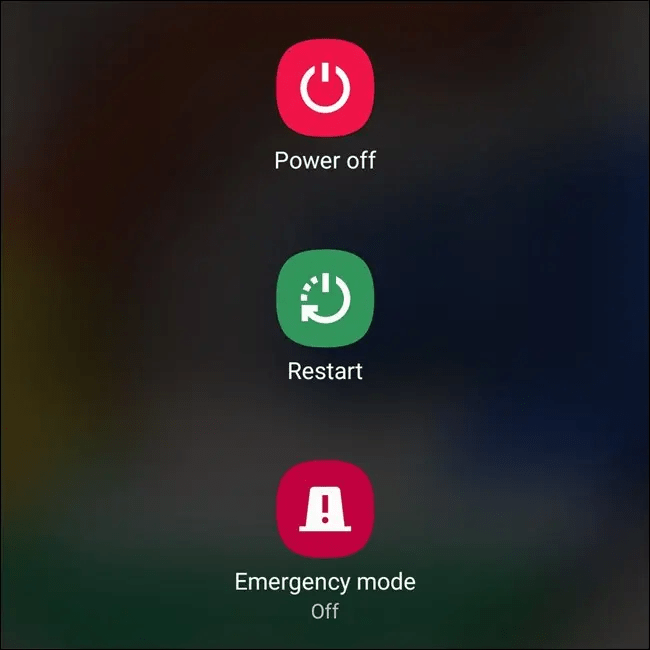
Im Allgemeinen treten solche Probleme hauptsächlich aufgrund kleiner Störungen auf Ihrem Telefon auf. Manchmal benötigt das Gerät länger als gewöhnlich, um das Foto im Kamera-Roll zu speichern, oder manchmal kann es sogar fehlen, wenn es eine Störung mit der Systemsoftware gibt. In solchen Fällen ist die beste Lösung ein Neustart des Geräts.
Ein Neustart des Geräts initiiert einen neuen Stromzyklus, und Sie haben eine frische Sitzung auf Ihrem Gerät. Und diese Methode beseitigt fast alle Arten von temporären Problemen auf Ihrem Telefon. Falls Sie Glück haben, wird ein einfacher Neustart Ihr Kamera-Problem beheben.
2. Setzen Sie Ihre microSD-Karte erneut ein
Dies ist ein weiteres sehr häufiges Problem, bei dem die Kamerafotos nicht in der Galerie gespeichert werden, wenn Sie eine SD-Karte in Ihr Gerät eingelegt haben. Es könnte an einem Konflikt zwischen den Speicherplätzen liegen. In diesem Fall versuchen Sie, die SD-Karte erneut in Ihr Telefon einzusetzen.
Während Sie diesen Prozess durchlaufen, stellen Sie sicher, dass Sie Ihre SD-Karte vor dem Entfernen aushängen. Sie können die SD-Karte in den Geräteeinstellungen aushängen. Nachdem Sie die SD-Karte entfernt haben, starten Sie Ihr Telefon neu, setzen Sie sie wieder ein, gehen Sie zu den Einstellungen und montieren Sie sie erneut. Sobald Sie die SD-Karte montiert haben, öffnen Sie Ihre Kamera-Anwendung, machen Sie ein Bild und überprüfen Sie, ob es jetzt in der Galerie erscheint.
3. Überprüfen Sie den Gerätespeicher
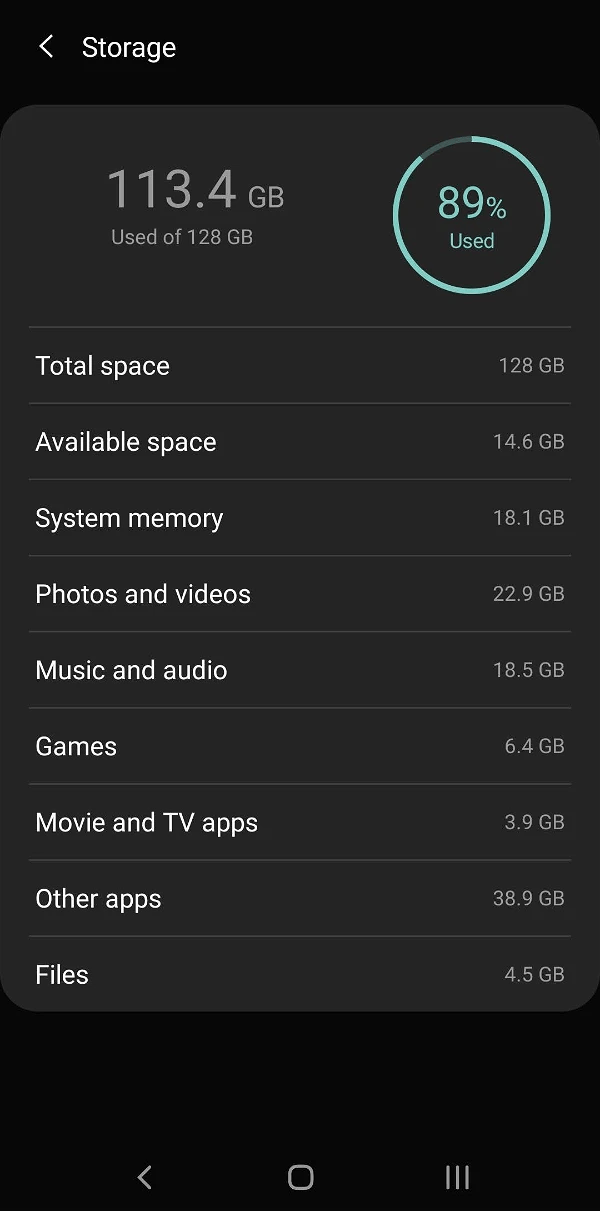
Der Gerätespeicher ist auch einer der Hauptfaktoren, warum Ihre Kamerafotos nach dem Aufnehmen nicht gespeichert werden. Wenn Ihr Gerät über wenig Speicherplatz verfügt, ist es normal, wenn Ihre Bilder nicht in der Galerie gespeichert werden. Im Allgemeinen zeigen die meisten Android-Handys eine Warnung an, die besagt, dass die “Kamera-App nicht geöffnet werden kann. Löschen Sie etwas Speicherplatz, um die Kamera weiterhin zu verwenden.
Sie könnten jedoch nicht jedes Mal auf dieses Problem stoßen, und manchmal öffnet sich die Kamera-App wie gewohnt und ermöglicht es Ihnen, Fotos zu machen. Aber es wird nirgendwo im Kamera-Roll oder in der Galerie angezeigt. Wenn Sie also auf etwas Ähnliches stoßen, sollten Sie einen Blick auf Ihren Gerätespeicher werfen. Stellen Sie sicher, dass Sie genügend Speicherplatz auf Ihrem Gerät haben.
Wenn nicht, entfernen Sie alle alten und unerwünschten Dateien, Dokumente und Apps, um etwas Speicherplatz freizugeben. Sie können sogar in Betracht ziehen, die selten verwendeten Dateien in Ihre Clouds hochzuladen, um Ihren lokalen Speicher zu leeren. Nachdem Sie genügend Speicherplatz auf Ihrem Gerät freigegeben haben, versuchen Sie, die Kamera-App zu verwenden und zu überprüfen, ob alles einwandfrei funktioniert.
4. Cache der Kamera-App leeren
Wenn Sie die Handykamera sehr häufig verwenden, besteht die Möglichkeit, dass die Kamera-App eine große Menge an Cache angesammelt hat. Nun, als Smartphone-Nutzer überprüfen die meisten von uns solche kleinen Dinge nicht regelmäßig. Es ist jedoch eine der potenziellen Ursachen, warum Sie Ihre Kamerafotos nicht in der Galerie sehen können.
Daher, wenn das Problem weiterhin besteht, auch nachdem Sie alle oben genannten Methoden ausprobiert haben, ist diese einen Versuch wert. Um den Cache der Kamera-App zu leeren, müssen Sie die folgenden Schritte durchlaufen:
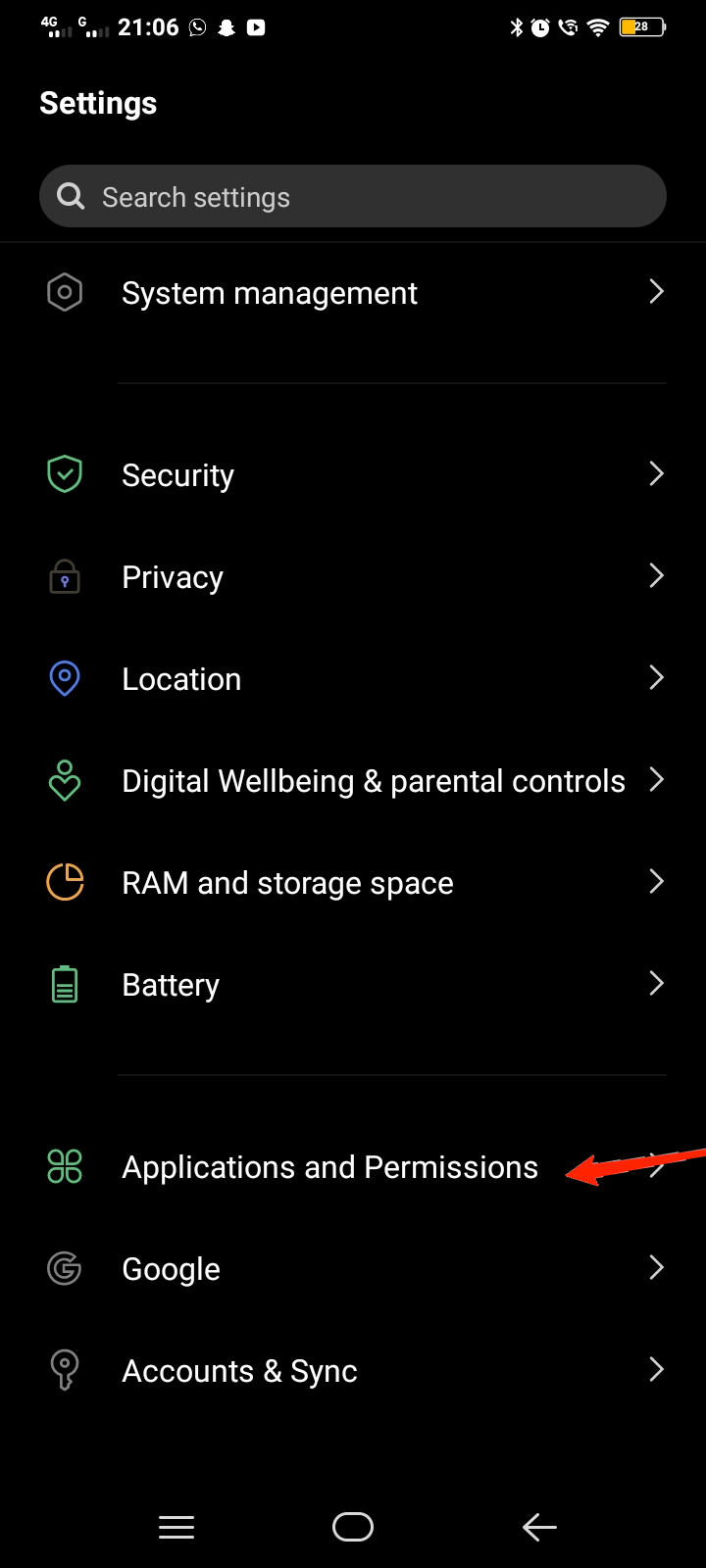
- Öffnen Sie die Einstellungen Ihres Geräts und gehen Sie zu Anwendungen und Berechtigungen.
- Tippen Sie nun auf App-Manager.
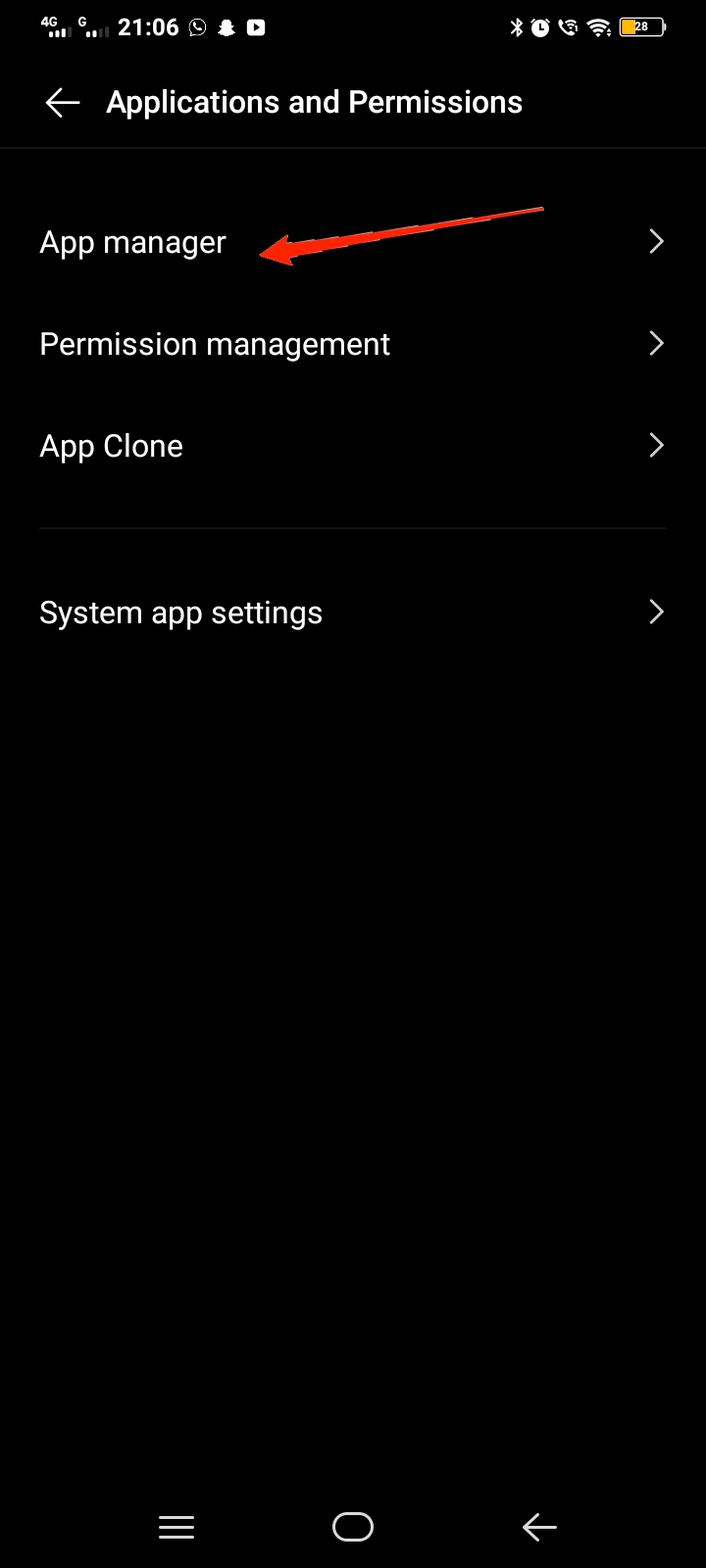
- Scrollen Sie nach unten und wählen Sie Kamera.
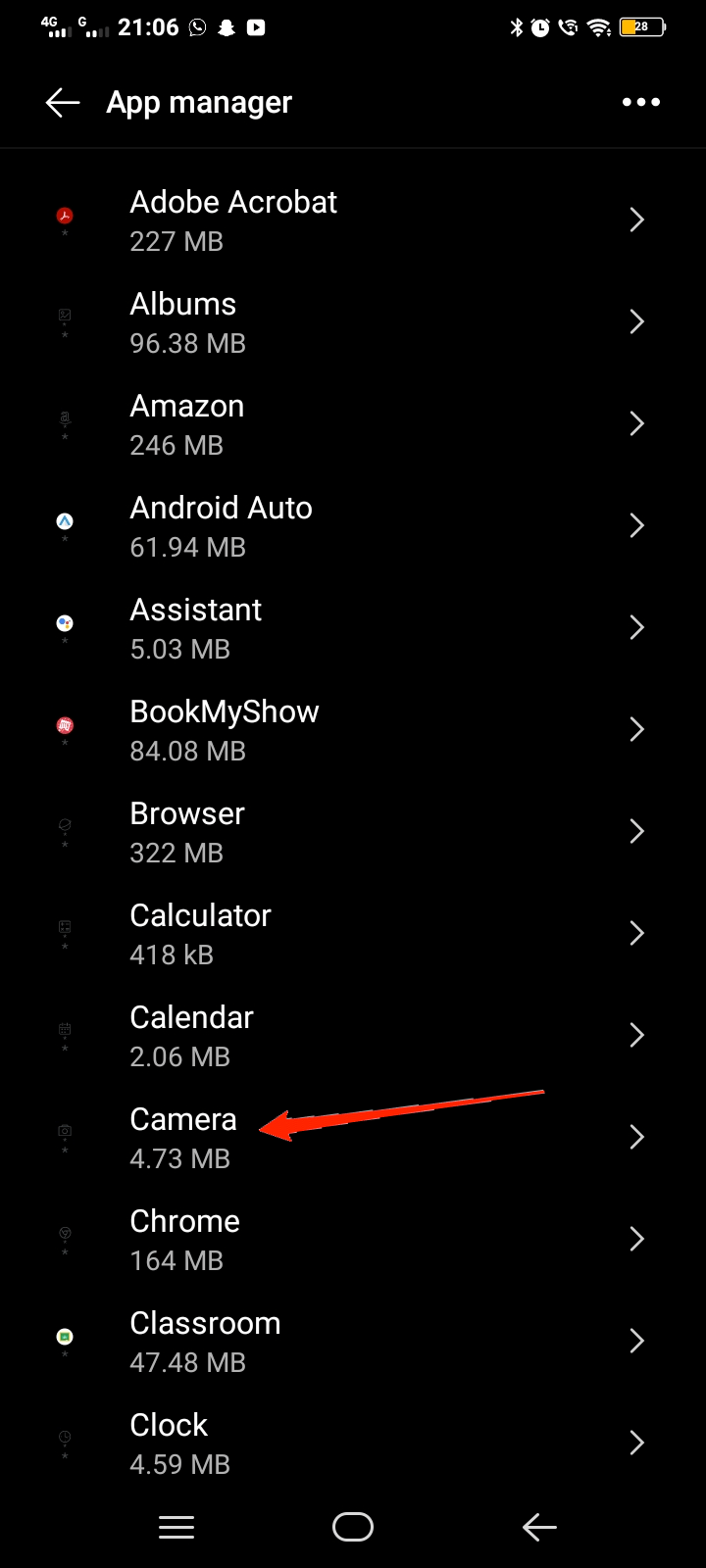
- Klicken Sie auf Interner Speicher.
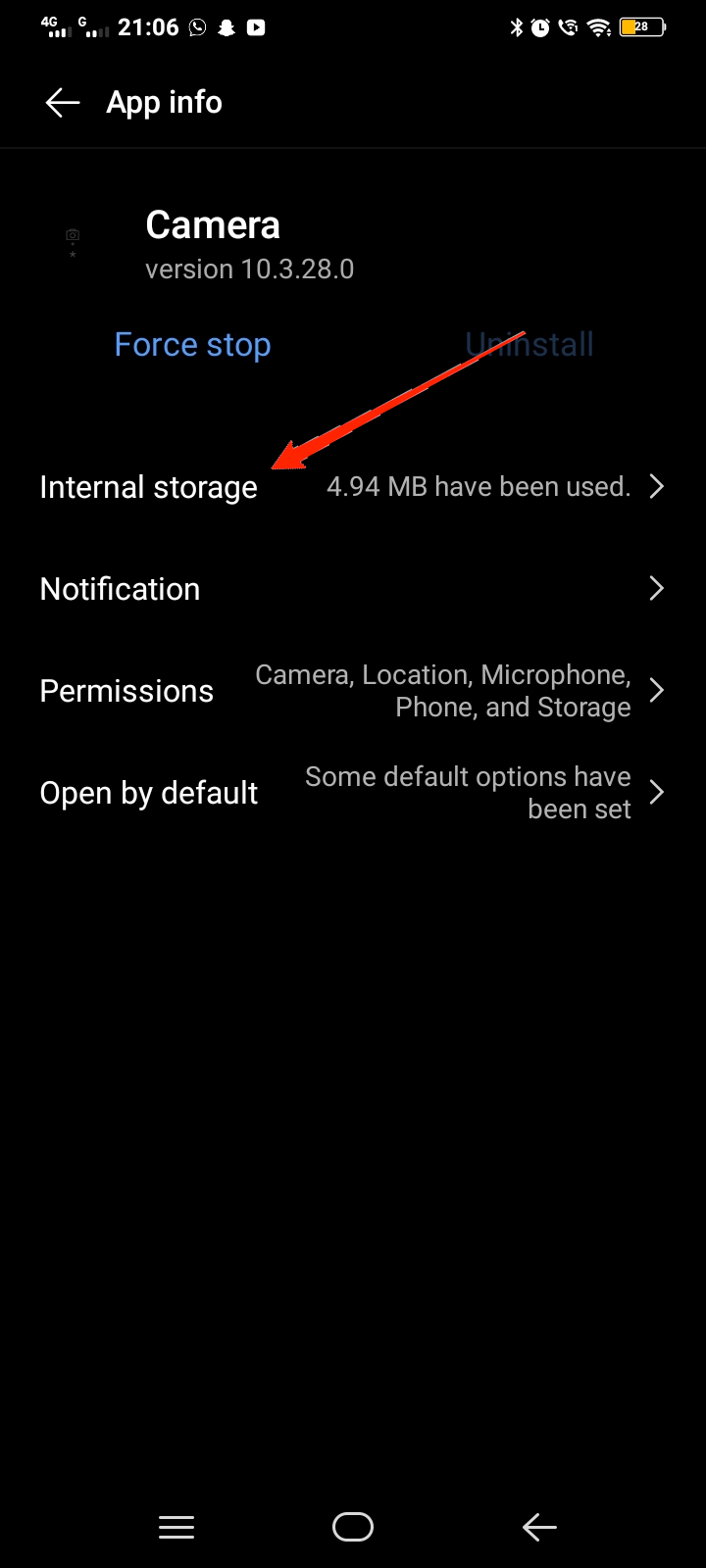
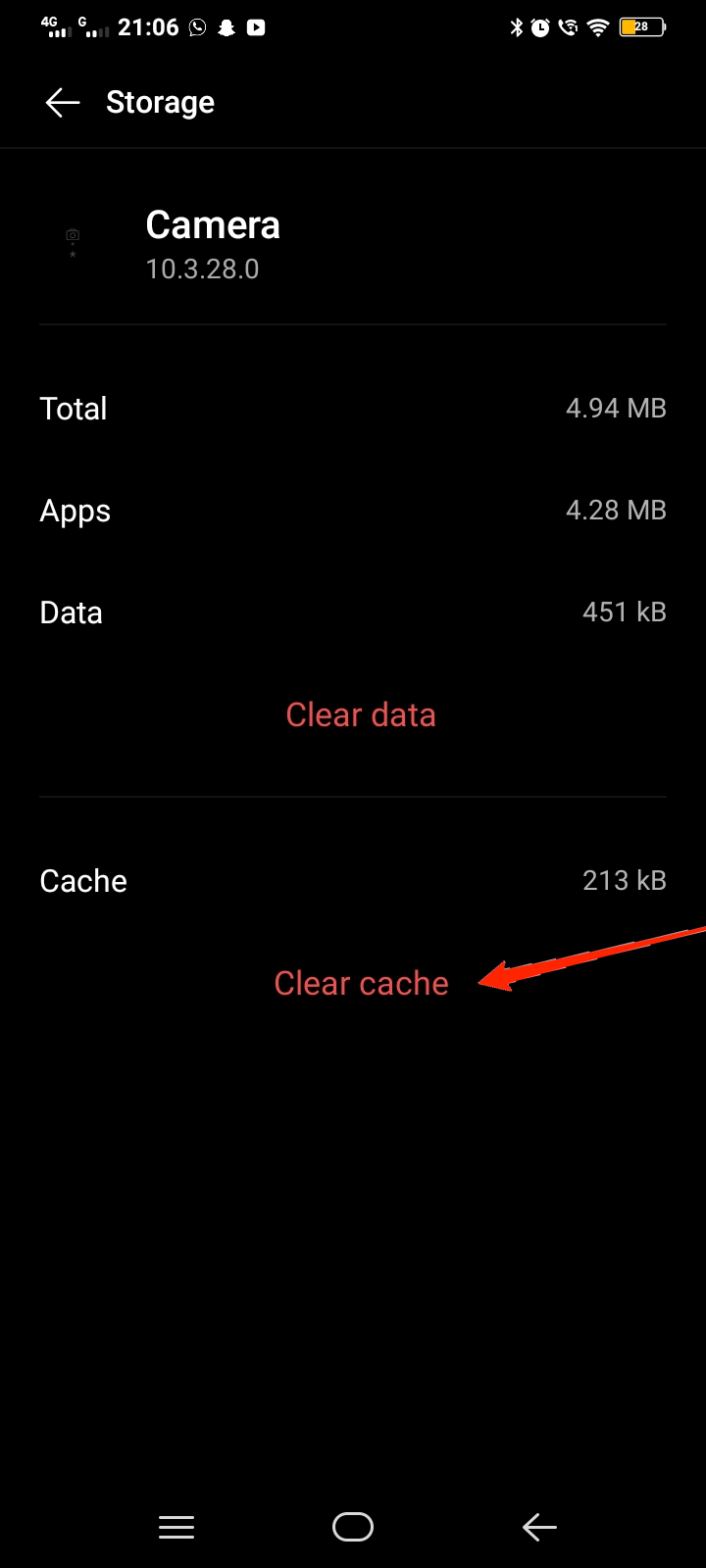
- Klicken Sie schließlich auf die Option Cache leeren.
5. Überprüfen Sie die Berechtigungen der Kamera-App
Diese Methode gilt nicht für Sie, wenn Sie die Standardkamera-App verwenden, die mit Ihrem Telefon geliefert wird. Wenn Sie jedoch eine Drittanbieter-Kameraanwendung verwenden, müssen Sie möglicherweise deren Berechtigungen überprüfen, um das Problem zu beheben.
Wenn Ihre Kamera-App keine Berechtigung hat, auf Ihre Galerie zuzugreifen, kann sie keine aufgenommenen Fotos speichern. Sie können die Berechtigungen in den App-Einstellungen der Einstellungen-App überprüfen. Erlauben Sie die Berechtigung zum Zugriff auf die Galerie und andere wichtige Berechtigungen, um weiterhin Fotos mit der App aufzunehmen.
6. Deaktivieren Sie Drittanbieter-Antivirus-Apps
Wenn Sie eine Drittanbieter-Antivirus-App auf Ihrem Gerät installiert haben, könnte dies ebenfalls eine gute Ursache für das Problem sein. Wie wir wissen, blockieren Antivirus-Apps manchmal sogar die wesentlichen Funktionen, es ist keine Neuigkeit, wenn sie die Kamera-App daran hindern, Fotos in der Galerie zu speichern.
In diesem Fall können Sie jedoch wählen, die Antivirus-App für eine Weile im Hintergrund deaktiviert zu lassen. Versuchen Sie nun, die Kamera-App zu verwenden, machen Sie ein paar Fotos und überprüfen Sie, ob sie in Ihrer Galerie erscheinen.
Fazit
Es ist ein sehr häufiges Problem, wenn Ihre Smartphone-Kamerafotos nicht in Ihrer Galerie gespeichert werden. Dieses Problem tritt hauptsächlich bei Android-Geräten und manchmal auch bei iOS auf. Die Vorgehensweise zur Behebung ist jedoch in beiden Systemen ziemlich ähnlich.
Sie sollten zunächst mit einem einfachen Neustart beginnen und dann mit den oben genannten Methoden fortfahren. Stellen Sie sicher, dass im schlimmsten Fall keine dieser Methoden hilfreich sein könnte. In diesem Fall müssen Sie möglicherweise Ihre Firmware aktualisieren oder sich mit Ihrem Smartphone-Hersteller wegen Hardwarefehlern in Verbindung setzen. Aber in den meisten Fällen hat sich eine unserer Methoden als erfolgreich bei der Behebung des Problems erwiesen. Wir hoffen, dass es in Ihrem Fall ebenso funktioniert.
Wenn Sie Gedanken zu Kamerafotos, die nach dem Aufnehmen nicht gespeichert werden [Fix] haben, können Sie gerne unten im Kommentarfeld schreiben. Abonnieren Sie auch unseren DigitBin YouTube-Kanal für Video-Tutorials. Prost!
Erhalte neue Beiträge in deinem Posteingang.
Kein Spam. Jederzeit abmelden.