Windows 11 · 3 min read · Dec 22, 2025
Kann mein PC Windows 11 ausführen? So überprüfen Sie es
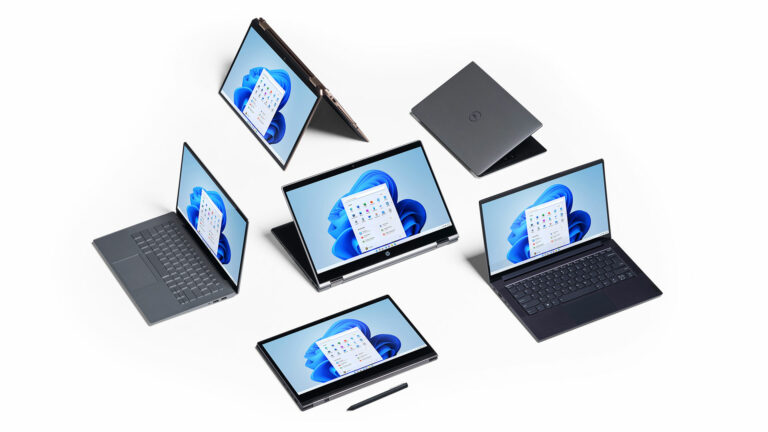
Microsoft kündigte das nächste große Upgrade von Windows 10 am 24. Juni über eine Online-Veranstaltung an. Die nächste Version von Windows wird Windows 11 heißen. Ziemlich offensichtlich, oder? Nein, das ist es nicht, denn vor ein paar Jahren kündigte Microsoft an, dass Windows 10 die letzte Version sein würde.
Nun, das ist vorbei, Windows 11 ist jetzt real und Sie sind vielleicht neugierig, ob Sie Windows 11 auf Ihrem PC ausführen können oder nicht.
Wenn Sie sich auch fragen und die Kompatibilität von Windows 11 auf Ihrem PC überprüfen möchten, dann sind Sie hier genau richtig. In diesem Artikel zeigen wir Ihnen, wie Sie die Kompatibilität von Windows 11 auf Ihrem PC überprüfen können.
Außerdem lesen: Windows 11 FAQs beantwortet, alle Zweifel bezüglich des neuen Updates
Überprüfen Sie, ob Ihr Windows 10-PC Windows 11 ausführen kann
Methode 1: Verwendung der PC Health Check-App
Dies ist die einfachste Methode und wird von Microsoft empfohlen, um zu überprüfen, ob Ihr PC Windows 11 ausführen kann oder nicht. Befolgen Sie die folgende Methode, um es herauszufinden,
- Zuerst laden Sie die PC Health App herunter und installieren Sie sie.
Download PC Health Check App
- Nach der Installation der App öffnen Sie die App. Sie sehen ein Windows 11-Banner, etwa so, klicken Sie nun auf die Schaltfläche Jetzt überprüfen.
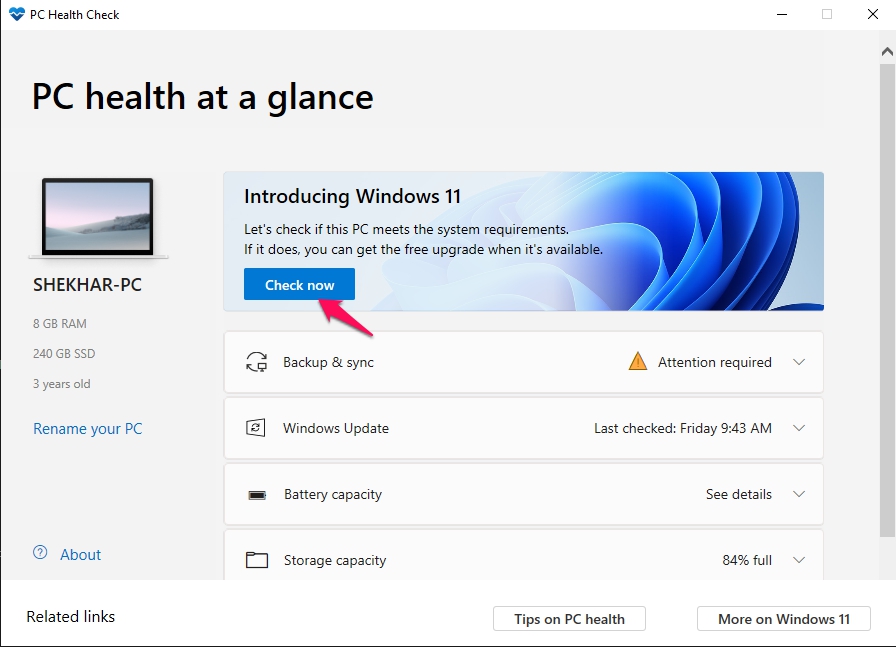
- Wenn Ihr PC die Mindestanforderungen für Windows 11 erfüllt, wird ein Popup-Fenster erscheinen, das so aussieht.
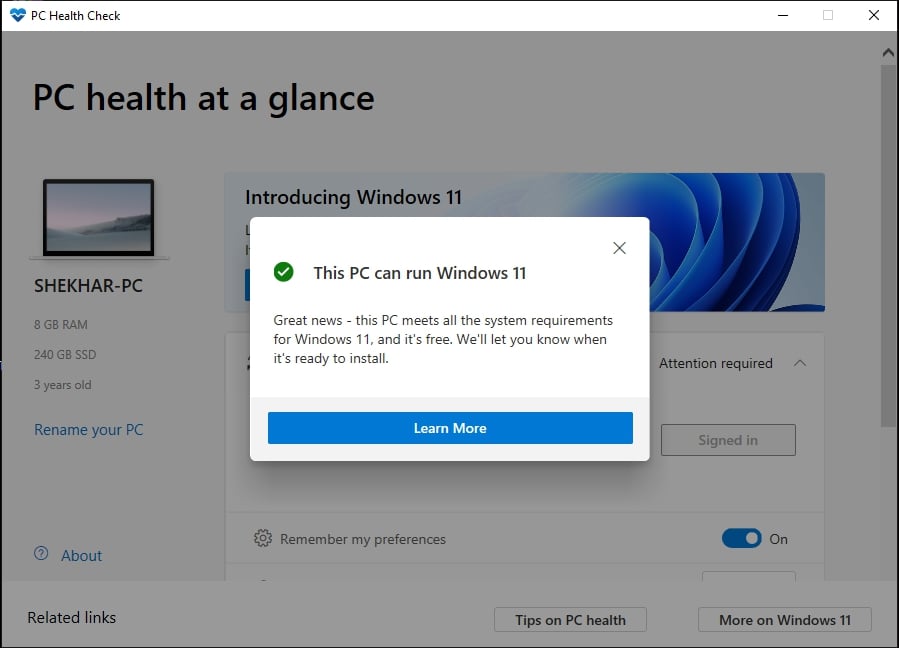
Das war’s, entweder sagt das Popup: „Dieser PC kann Windows 11 ausführen“ oder „Dieser PC kann Windows 11 nicht ausführen“.
Außerdem lesen: Durchgesickertes Windows 11: Einrichtung, Design, UI, Erfahrung und vieles mehr
PC Health Check zeigt „Dieser PC kann Windows 11 nicht ausführen“
Falls das Popup sagt „Dieser PC kann Windows 11 nicht ausführen“, müssen Sie die folgenden Dinge überprüfen:
- Zuerst müssen Sie bei Ihrem Microsoft-Konto angemeldet sein,
- Zweitens muss Ihr Motherboard den UEFI-Modus ( Secure Boot-fähig) unterstützen,
- Drittens sollte der PC-Prozessor das Trusted Platform Module (TPM) 2.0 unterstützen.
Der erste Grund ist sehr offensichtlich, Sie wissen bereits die Lösung: Melden Sie sich bei Ihrem Microsoft-Konto an und überprüfen Sie es erneut. Höchstwahrscheinlich werden Sie das erfolgreiche Ergebnis sehen.
Wenn Ihr zweiter Grund das Problem ist und Ihr Motherboard die Secure Boot-Option nicht unterstützt, können wir in diesem Fall nichts tun.
Kommen wir nun zum dritten Grund: Wenn Ihr System TPM 2.0 nicht unterstützt, ist das auch kein Problem. Microsoft hat bestätigt, dass TPM 2.0 empfohlen, aber optional ist. Und die PC Health Check-App wurde von Microsoft nicht aktualisiert, weshalb sie den Fehler anzeigt.
Methode 2: Manuelle Überprüfung
Wenn Sie die empfohlene und einfache Methode nicht verwenden möchten, können Sie die minimalen Hardwareanforderungen manuell überprüfen, um festzustellen, ob Ihr System Windows 11 unterstützt oder nicht.
Dies sind die von Microsoft empfohlenen minimalen Hardwareanforderungen für das Upgrade auf Windows 11,
| Parameter | Minimale Anforderungen |
|---|---|
| Prozessor | 1 Gigahertz (GHz) oder schneller mit 2 oder mehr Kernen (64-Bit-Prozessor oder System on a Chip (SoC)) |
| Speicher (RAM) | 4 GB RAM |
| Speicherplatz | 64 GB oder größer |
| Anzeige | > 9″ mit HD-Auflösung (720p) |
| System-Firmware | UEFI, Secure Boot-fähig |
| Trusted Platform Module (TPM) | TPM-Version 2.0 |
| Grafikkarte | DirectX 12 kompatible Grafikkarte / WDDM 2.x |
Wenn Ihr System diese Anforderungen erfüllt, wird Ihr PC höchstwahrscheinlich Windows 11 ausführen. Aber warum haben wir „höchstwahrscheinlich“ verwendet, richtig? Nun, die Prozessor-Spalte erwähnt nicht spezifisch, welcher Prozessor oder SoC.
Laden Sie die untenstehende Liste der unterstützten Prozessoren und SoCs herunter und überprüfen Sie, ob Ihr Prozessor in der Liste steht oder nicht.
Und falls Sie das gesamte Dokument sehen möchten, überprüfen Sie das offizielle Dokument von Microsoft.
Fazit
Das war alles, was Sie darüber wissen müssen, wie Sie überprüfen können, ob Ihr Windows 10-PC das neue Windows 11 ausführen kann oder nicht.
Falls Sie einen Schritt nicht verstanden haben oder eine andere Anfrage zu diesem Artikel haben, zögern Sie nicht, unten zu kommentieren. Wir helfen Ihnen gerne weiter.
Frieden ????
Außerdem lesen: Laden Sie die offiziellen Windows 11-Hintergründe herunter – 4K-Dateien enthalten
Erhalte neue Beiträge in deinem Posteingang.
Kein Spam. Jederzeit abmelden.