Kalenderhilfe · 1 min read · Sep 28, 2025
Kann keine neuen Ereignisse im iOS-Kalender erstellen
Q: Als mein E-Mail-Konto gehackt wurde und ich mein Passwort ändern musste, verschwand die + Taste in meiner iPhone-Kalender-App und jetzt kann ich keine Ereignisse erstellen. Auch wenn ich zu Einstellungen, Kalender gehe, fehlen zwei Zeilen – es gibt keine Zeile bezüglich der Synchronisierung. Können Sie mir bei diesem Problem helfen?
– Pat
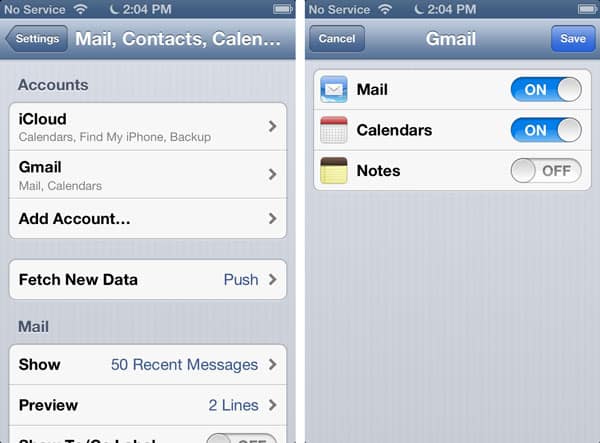
A: Wenn Sie einen Online-Kalenderdienst wie iCloud, Exchange oder einen anderen CalDAV-Server verwenden, sollten Sie sicherstellen, dass dieser weiterhin korrekt konfiguriert und auf Ihrem iPhone aktiviert ist, entweder direkt unter den iCloud-Einstellungen oder im Abschnitt Mail, Kontakte, Kalender unter dem spezifischen Kalenderdienstkonto, das Sie verwenden (z. B. Gmail oder einen anderen CalDAV-Dienst).
Auf diesem Bildschirm sollte “Kalender” in kleinerer Schrift unter dem Kontonamen für jedes Konto erscheinen, bei dem die Kalender-Synchronisierung aktiviert ist.
Wenn Ihr Kalenderdienst in dieser Liste überhaupt nicht erscheint, ist es auch möglich, dass er vollständig gelöscht wurde und Sie ihn erneut hinzufügen müssen, indem Sie die Option “Konto hinzufügen” auswählen. Darüber hinaus, wenn Ihr Kalenderdienst mit Ihrem E-Mail-Konto verknüpft ist, aber als separater Dienst aufgeführt wird, müssen Sie möglicherweise auch hier das Passwort ändern, bevor Ihre Kalender ordnungsgemäß synchronisiert werden.
Die beiden Zeilen, die wahrscheinlich in Ihren Kalendereinstellungen fehlen, sind die Optionen Synchronisieren und Standardkalender.
Synchronisieren erscheint nur, wenn Sie einen Online-Kalenderdienst verwenden, und Standardkalender erscheint nur, wenn Sie mehr als einen Kalender definiert haben. Ebenso erscheint die + Taste in der Kalender-App nur, wenn Sie tatsächlich einen beschreibbaren Kalender verfügbar haben.
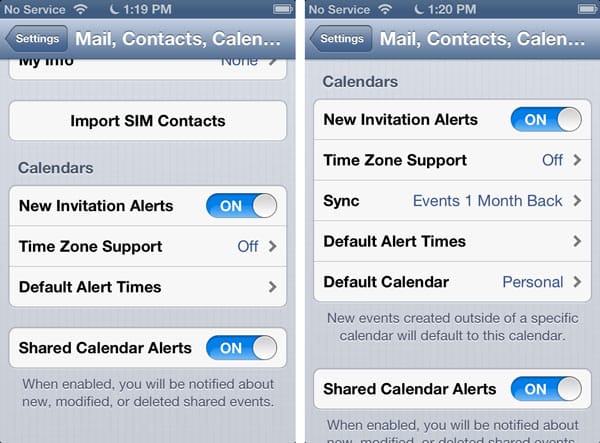
Wenn Ihre Kalender im Abschnitt Mail, Kontakte, Kalender ordnungsgemäß aktiviert sind und immer noch nicht in der tatsächlichen iOS-Kalender-App angezeigt werden, bestätigen Sie, dass Ihr Passwort weiterhin korrekt ist, und versuchen Sie dann, die Option “Kalender” AUS und wieder EIN zu schalten. Dies kann manchmal erforderlich sein, um eine erneute Synchronisierung Ihrer Kalenderdaten von einem Online-iCloud/CalDAV- oder Exchange-Server zurück auf Ihr iPhone zu erzwingen.
Erhalte neue Beiträge in deinem Posteingang.
Kein Spam. Jederzeit abmelden.