iMessage Fehler · 4 min read · Feb 18, 2026
Standort in iMessage nicht senden: Kein aktives Gerät [Behoben]
![Standort in iMessage nicht senden: Kein aktives Gerät [Behoben]](https://cdn.digitbin.com/wp-content/uploads/Cannot-Send-Location-in-iMessage-No-Active-Device-Fixed-740x419.png)
Die iMessage-Anwendung auf Ihrem Apple-Gerät bietet eine Vielzahl von Funktionen. Im Gegensatz zu anderen integrierten Messaging-Apps bietet iMessage erweiterte Funktionen wie das Teilen Ihres aktuellen/lebenden Standorts mit anderen. Während diese Funktionen es zu einer geeigneten Messaging-Anwendung machen, hatten Benutzer in letzter Zeit Schwierigkeiten, ihren Standort zu teilen. Viele Benutzer haben ihre Bedenken geäußert, dass sie, wann immer sie versuchen, ihren Standort in iMessage zu senden, auf den Fehler “ Kein aktives Gerät “ stoßen. Kommt Ihnen das bekannt vor?
Der Fehler blockiert die Benutzer einfach daran, ihren Standort zu senden, bis er behoben ist. Was noch schlimmer ist, ist, dass, wenn ein Freund versucht, Ihren Standort in der Find Friends-Anwendung zu finden, auch er auf den Fehler “ Kein aktives Gerät “ stößt. Aber machen Sie sich keine Sorgen, denn Sie sind am richtigen Ort. In diesem Leitfaden werden wir die Ursache für diesen Fehler und wie man ihn behebt, betrachten.
Top-Wege zur Behebung von Kein aktives Gerät in iMessage
iMessage, das den Fehler Kein aktives Gerät beim Senden des Standorts anzeigt, kann aus verschiedenen Gründen auftreten. Hier werden wir jeden von ihnen zusammen mit bestimmten Workarounds zur Behebung betrachten. Damit gesagt, lassen Sie uns anfangen.
1. Melden Sie sich erneut bei Ihrer Apple-ID an
Wenn Sie auf den Fehler stoßen, sollte Ihr erster Schritt sein, sich erneut bei Ihrer Apple-ID anzumelden. Melden Sie sich zunächst von Ihrer Apple-ID ab, führen Sie einen Neustart durch und melden Sie sich dann wieder an. Hier ist eine Schritt-für-Schritt-Anleitung, auf die Sie sich beziehen können.
- Öffnen Sie Einstellungen und tippen Sie auf Ihren Namen.
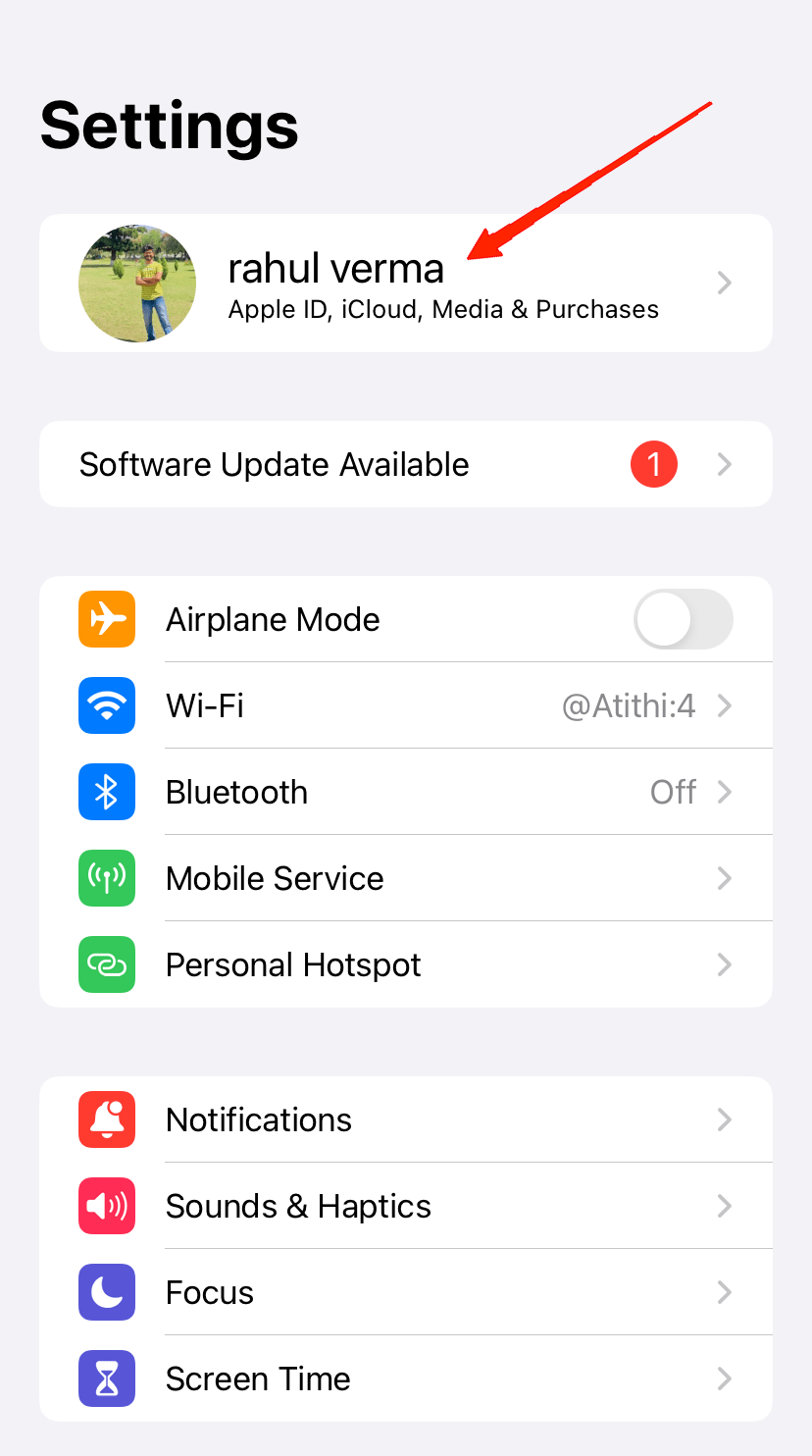
- Tippen Sie auf Abmelden. Dadurch werden Sie von Ihrer Apple-ID abgemeldet.
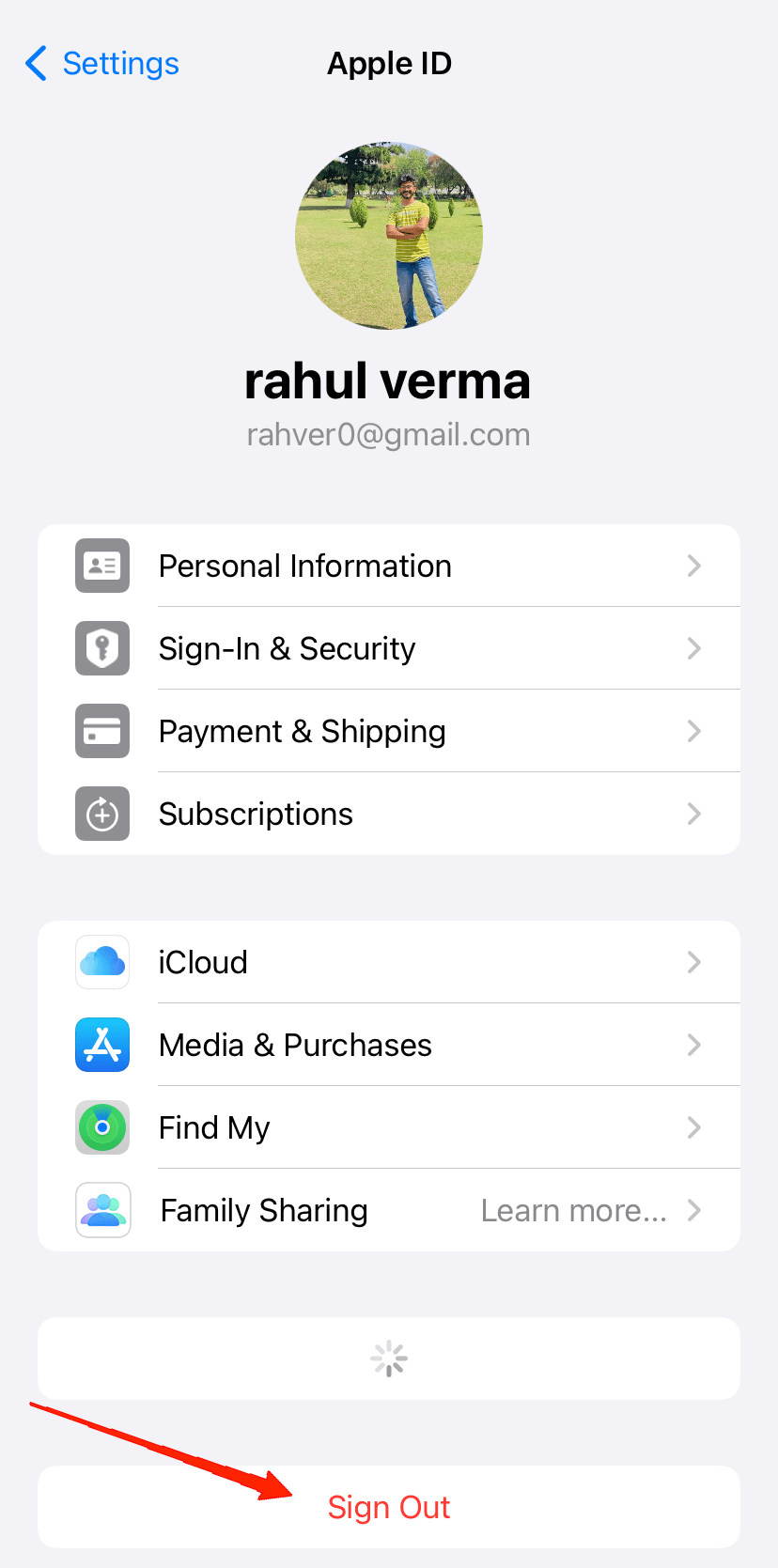
- Führen Sie nun einen Neustart durch und warten Sie, bis es wieder eingeschaltet ist.
- Öffnen Sie erneut Einstellungen und gehen Sie zu Anmelden auf Ihrem Gerät.
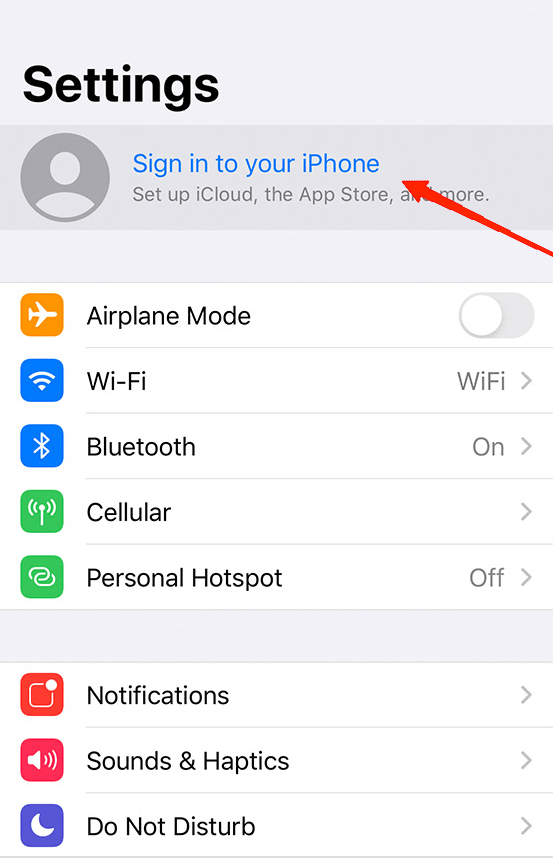
- Befolgen Sie die Anweisungen auf dem Bildschirm, um sich bei Ihrer Apple-ID anzumelden.
![Standort in iMessage nicht senden: Kein aktives Gerät [Behoben] 1](https://cdn.digitbin.com/wp-content/uploads/Follow-the-on-screen-instructions-to-sign-in-to-your-Apple-ID.png)
Sobald alles erledigt ist, versuchen Sie, Ihren Standort in iMessage zu senden, und überprüfen Sie, ob das Problem jetzt behoben ist.
2. Stimmen Sie den neuen iCloud-Nutzungsbedingungen zu
Apple hat kürzlich seine T&C zusammen mit der neuen OS-Version aktualisiert. Infolgedessen haben viele Benutzer gesagt, dass die Annahme der neuen iCloud-Nutzungsbedingungen den Fehler beim Teilen des Standorts behoben hat.
Die aktualisierten T&C enthalten eine Liste neuer Richtlinien, die Sie akzeptieren müssen, um Zugriff auf alle Funktionen zu erhalten. Falls Sie diese noch nicht erhalten haben, könnten Sie auf verschiedene Probleme stoßen, einschließlich des Fehlers.
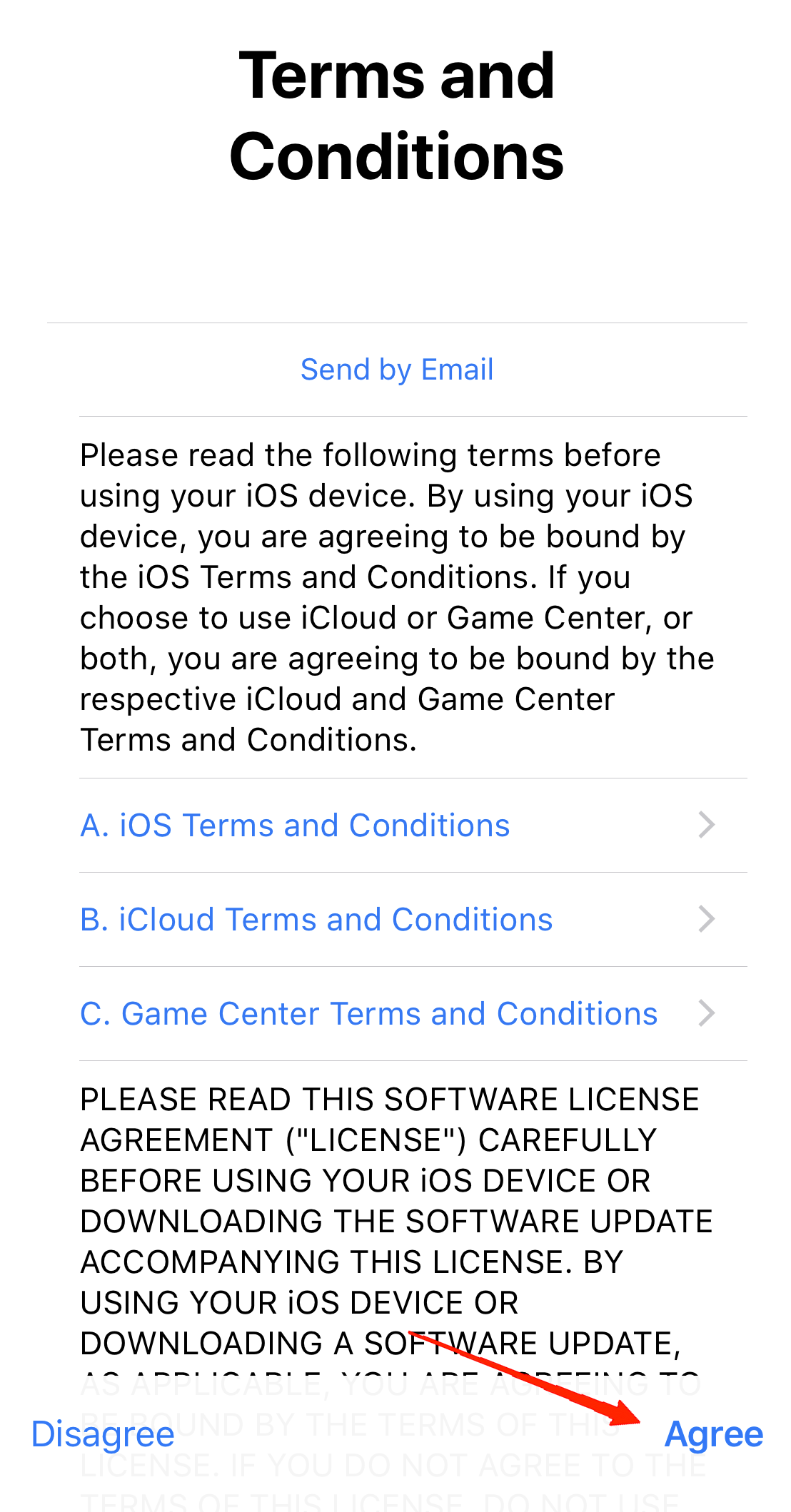
Diese Art von Problem tritt meist kurz nach der Installation eines neuen Betriebssystems auf. Benutzer installieren oft die neueste OS-Version, vergessen jedoch, die Vereinbarung zu akzeptieren, die damit einhergeht. Stellen Sie daher sicher, dass Sie den neuen iCloud-Nutzungsbedingungen zustimmen, um solche Umstände zu vermeiden.
Bitte beachten Sie, dass Sie die Aufforderung zur Zustimmung zu den neuen Nutzungsbedingungen erhalten, wenn Sie eine Verbindung zum Internet herstellen. Wenn Sie die Aufforderung noch nicht erhalten haben, versuchen Sie, Ihr iPhone neu zu starten und gehen Sie dann zu Ihrem iCloud-Bereich, um die Aufforderung zu erhalten.
3. Aktivieren Sie „Mein iPhone suchen“
Als nächstes haben wir einen weiteren grundlegenden Workaround, der einfach besagt, dass Sie die Option „Mein iPhone suchen“ in den Einstellungen aktivieren sollen. Die Funktion „Mein iPhone suchen“ hilft Ihnen, Ihr Gerät im Falle eines Verlusts zu lokalisieren. Daher könnte sie auch für den Fehler „Kein aktives Gerät“ in „Mein iPhone suchen“ verantwortlich sein. So können Sie die Option „Mein iPhone suchen“ auf Ihrem Gerät aktivieren.
Öffnen Sie Einstellungen und tippen Sie auf Ihren Namen.
Gehen Sie zu Mein iPhone suchen.
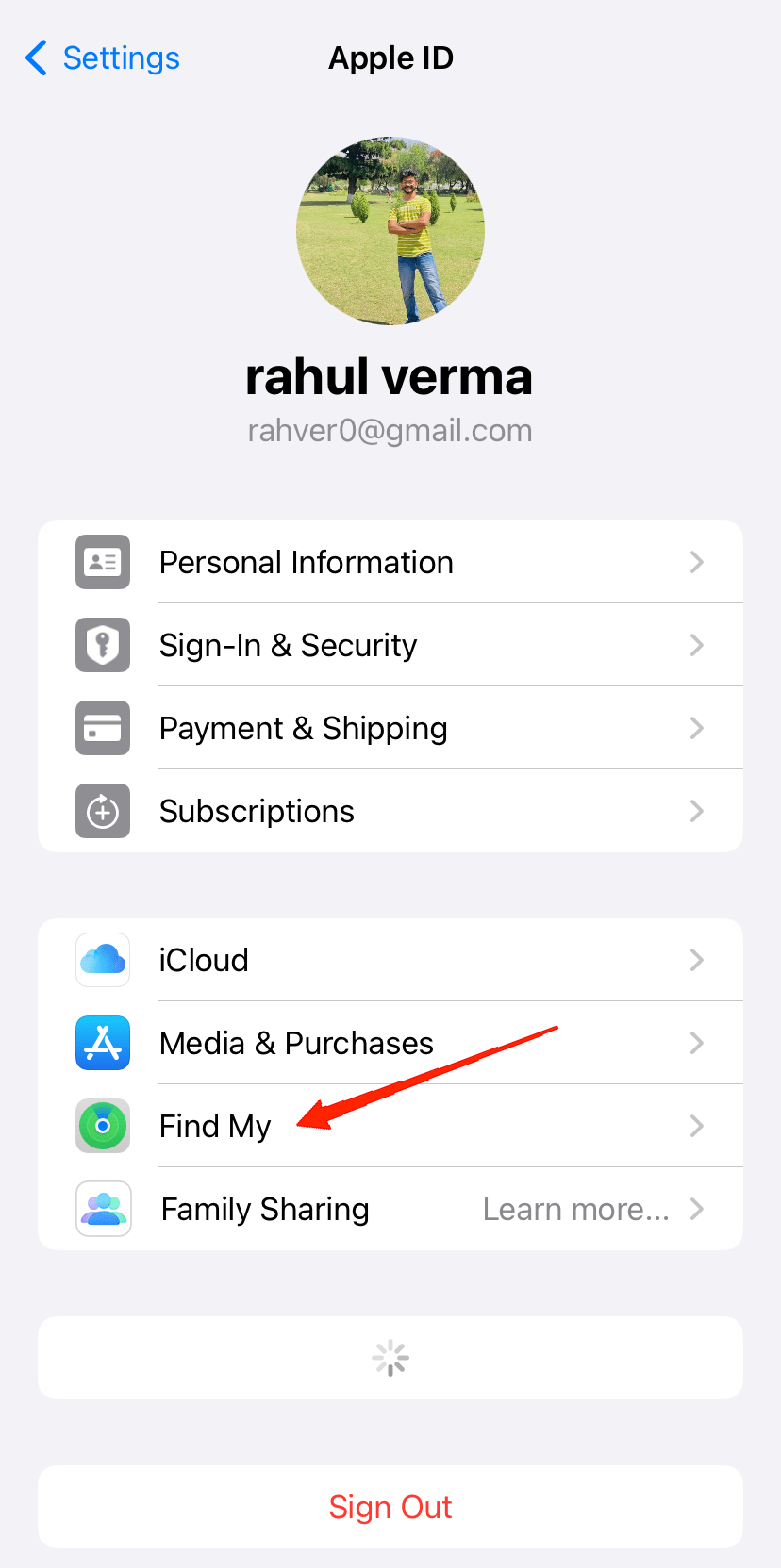
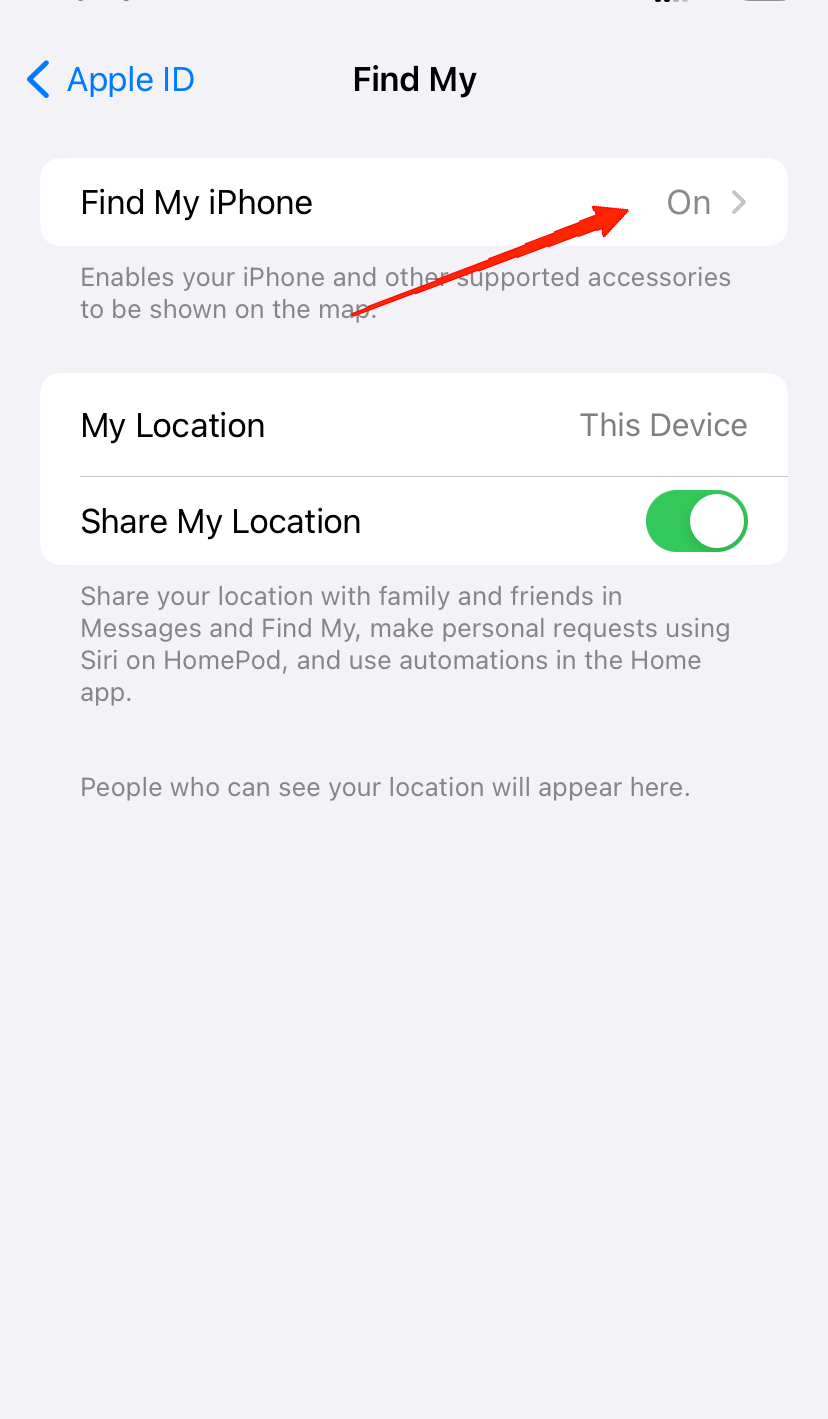
- Tippen Sie nun auf Mein iPhone suchen.
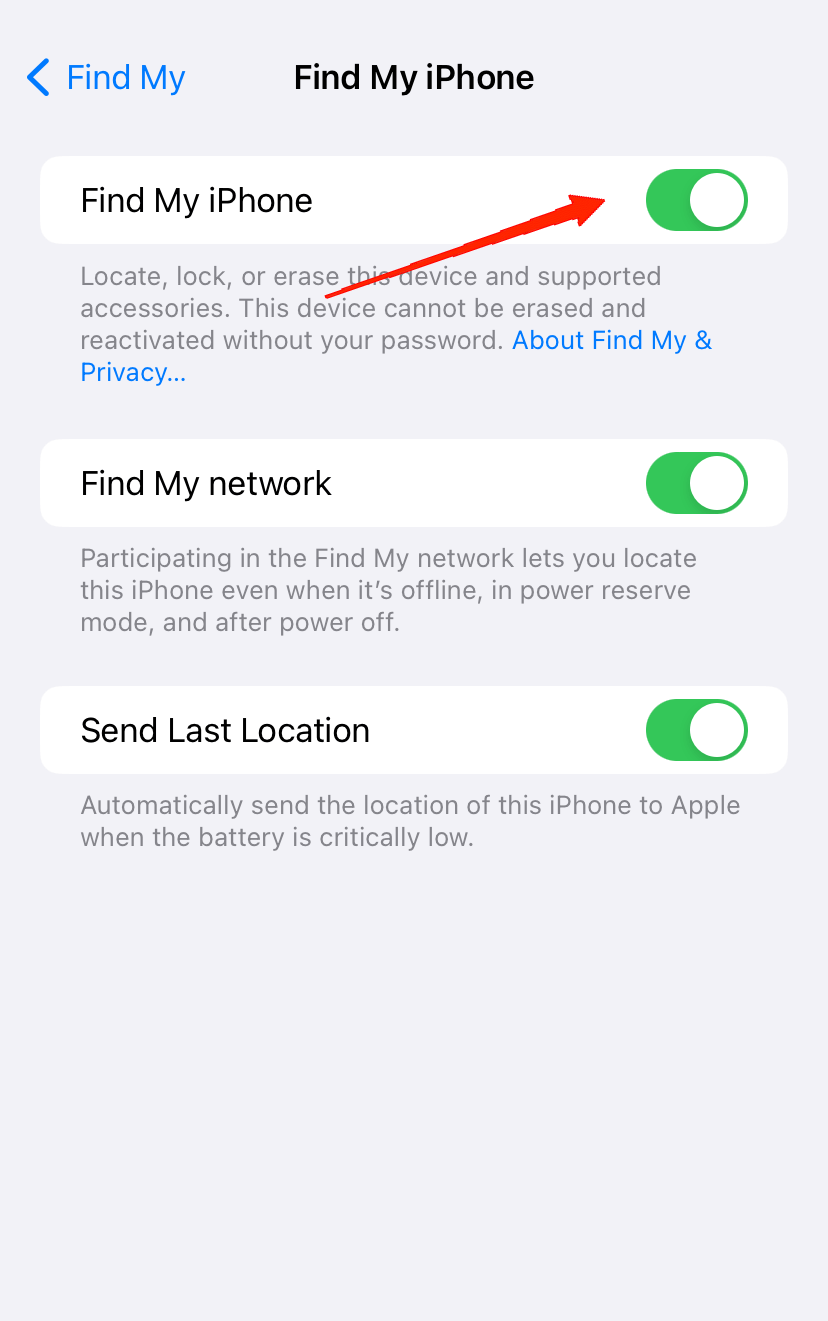
- Aktivieren Sie im nächsten Schritt den Schalter neben „Mein iPhone suchen“.
- Führen Sie schließlich einen Neustart durch, um die Änderungen sicherzustellen.
Wenn die Option bereits aktiviert ist, versuchen Sie, sie zu deaktivieren, und aktivieren Sie sie dann nach ein paar Sekunden wieder. Vergessen Sie auch nicht, Ihr Gerät nach der Aktivierung von „Mein iPhone suchen“ neu zu starten.
Schlussfolgerung
Hier sind einige der Hauptgründe, warum Sie möglicherweise auf den Fehler gestoßen sind. Wenn Sie jedoch die Workarounds sorgfältig befolgen, sollte es nur ein paar Sekunden dauern, um den Fehler zu beheben. Die Mehrheit der Benutzer hat eine Lösung durch diese Fixes gefunden. Daher empfehlen wir Ihnen, sie alle auszuprobieren, bis Sie eine Lösung finden. Wenn keine von ihnen den Fehler „Kein aktives Gerät“ in iMessage behebt, wenden Sie sich bitte an den Apple-Support und suchen Sie professionelle Hilfe.
Wenn Sie Gedanken zu Standort in iMessage nicht senden: Kein aktives Gerät [Behoben] haben, können Sie gerne unten im Kommentarfeld schreiben. Bitte abonnieren Sie auch unseren DigitBin YouTube-Kanal für Video-Tutorials. Prost!
Erhalte neue Beiträge in deinem Posteingang.
Kein Spam. Jederzeit abmelden.