Windows 11 · 5 min read · Jan 11, 2026
Kann den Entwicklermodus in Windows 11 nicht aktivieren? Hier ist die Lösung
Können Sie den Entwicklermodus in Windows 11 nicht aktivieren? Dann habe ich die Lösung für Sie in diesem Leitfaden. Der Entwicklermodus ermöglicht es Ihnen, Apps zu testen, die sich in der frühen Entwicklungsphase befinden. Sie können den Entwicklermodus in Windows OS aktivieren und Apps sideloaden, die noch nicht öffentlich verfügbar sind.
In der Regel ist der Entwicklermodus eine große Hilfe, wenn Sie in der Entwicklung und im Testen tätig sind. Leider berichten nach dem Update auf Windows 11 die meisten Benutzer, dass der Entwicklermodus sich von selbst deaktiviert.
Warum Sie den Entwicklermodus nicht aktivieren können
- Die auf Ihrem PC installierte Windows 11-Version hat einen Fehler, der das Problem mit dem Entwicklermodus verursacht.
- Einige Drittanbieteranwendungen, die auf Ihrem Computer installiert sind, können mit der Entwicklermodusfunktion interferieren.
- Bei einem kürzlichen Update auf Windows 11 oder dessen nachfolgenden Versionen können einige Systemdateien beschädigt worden sein.
- Möglicherweise verwenden Sie Windows 11 Home, das den Entwicklermodus standardmäßig nicht unterstützt.
- Vielleicht verwenden Sie einen Computer, auf dem Sie keinen Administratorzugang haben, um Änderungen vorzunehmen, wie z. B. den Entwicklermodus zu aktivieren.
Möglichkeiten, den Entwicklermodus in Windows 11 zu aktivieren
Hier sind die grundlegenden Fehlersuche-Tipps, die Sie befolgen müssen, um den Entwicklermodus in Windows 11 zu aktivieren.
1. Administratorzugang erhalten oder den Administrator kontaktieren
Wenn Sie in einem Unternehmen mit einer Reihe von Computern arbeiten, melden Sie sich höchstwahrscheinlich über ein Gastkonto an. Solche Konten haben keine Berechtigung, Anwendungen zu installieren oder sogar installierte Anwendungen zu löschen. Diese Arbeit muss vom Administrator erledigt werden.
Also, entweder holen Sie sich die Erlaubnis, über das Administratorkonto einzugeben, oder kontaktieren Sie den Administrator. Bitten Sie ihn, Ihnen zu erlauben, den Entwicklermodus auf dem Windows 11-PC zu aktivieren.
2. Stellen Sie sicher, dass keine Drittanbieter-Apps ausgeführt werden
Einige Benutzer haben berichtet, dass bestimmte Apps, die nicht von Microsoft stammen, wenn sie aktiv auf Windows 11 ausgeführt werden, dazu führen, dass der Entwicklermodus deaktiviert wird. Wenn Sie also bestimmte Apps nicht verwenden, schließen Sie diese, während Sie Apps testen oder sideloaden.
- Öffnen Sie den Task-Manager, indem Sie die Tasten Strg + Alt + Entf drücken.
- Suchen Sie unter Prozesse nach den Programmen, die möglicherweise aktiv sind und die Sie in diesem Moment nicht verwenden.
- Wählen Sie sie aus, um sie hervorzuheben, und klicken Sie dann auf Task beenden.
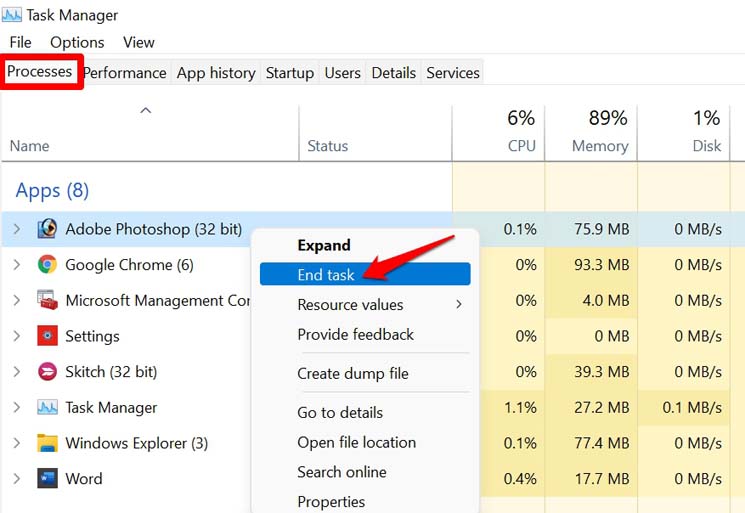
- Aktivieren Sie dann den Entwicklermodus in Windows 11 erneut.
3. Windows 11 aktualisieren
Fehler im Betriebssystem können es Ihnen sehr schwer machen, bestimmte Funktionen zu nutzen. Der Entwicklermodus in Windows 11 kann einer davon sein. Stellen Sie also sicher, dass Sie jedes Mal, wenn Microsoft ein neues Update herausbringt, dieses so schnell wie möglich installieren, um Fehler zu vermeiden.
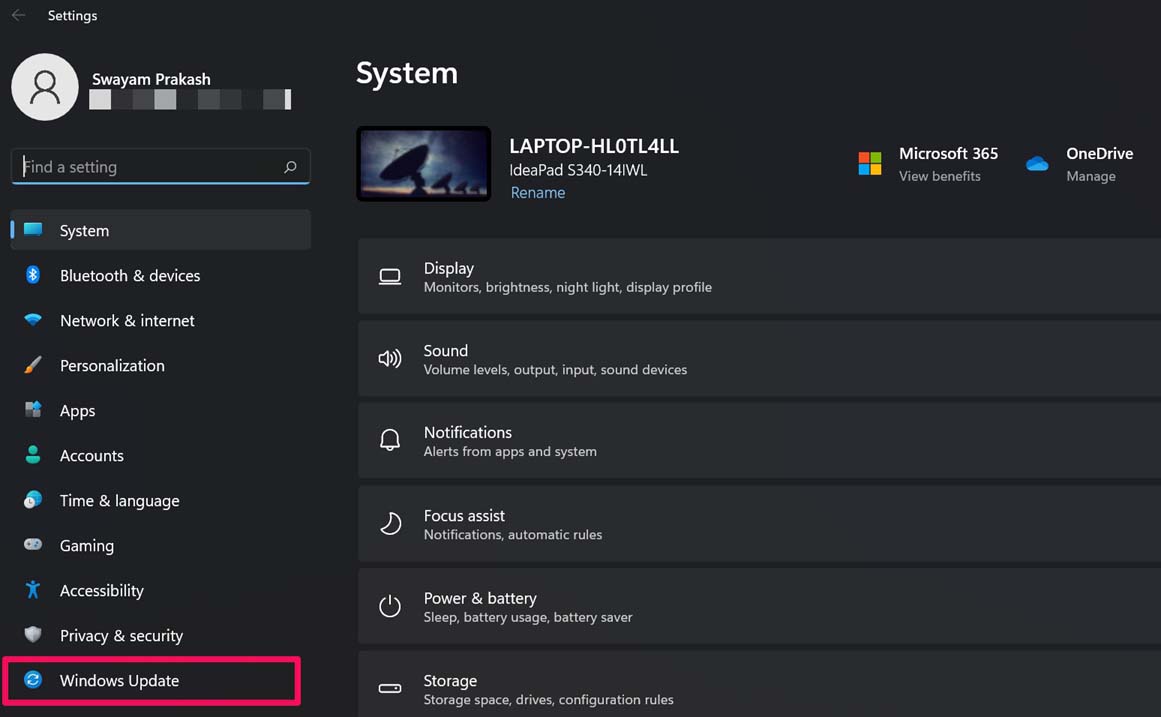
- Drücken Sie Windows + I, um zu Einstellungen zu gelangen.
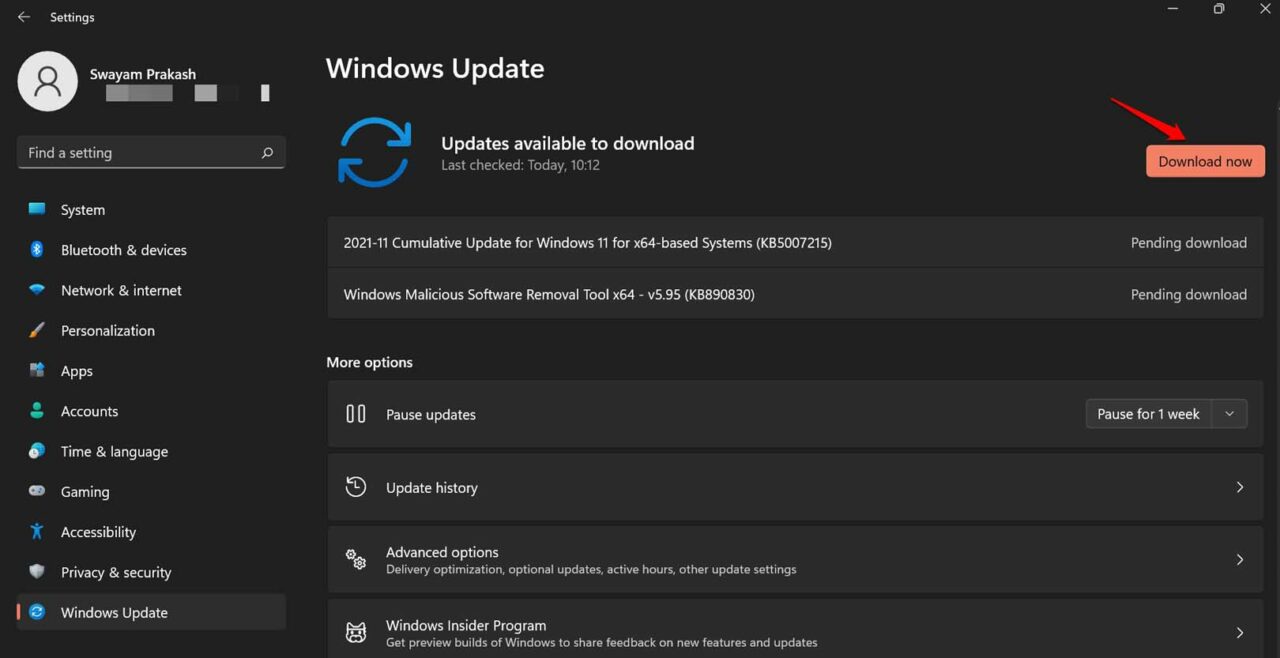
- Navigieren Sie zum unteren Ende des linken Panels und wählen Sie Windows Update.
- Klicken Sie dann auf Nach Updates suchen.
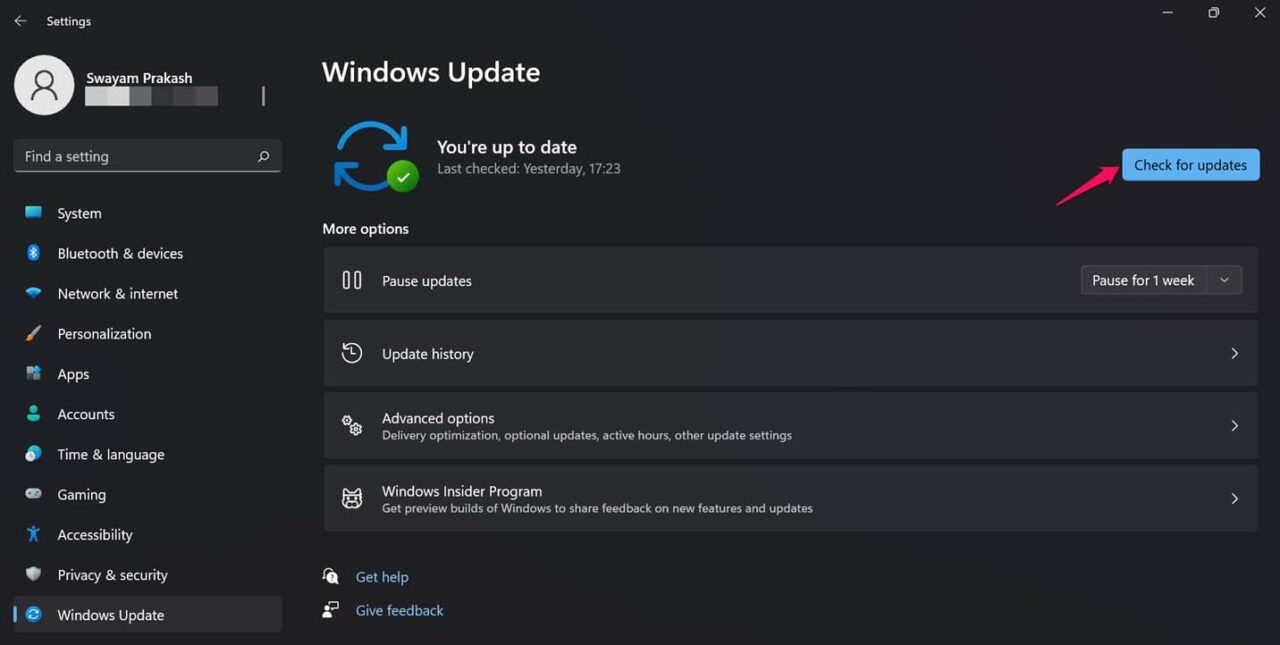
- Klicken Sie anschließend auf Jetzt herunterladen, wenn das System nach verfügbaren Updates sucht und Sie auffordert, diese herunterzuladen.
4. Den Hintergrundübertragungsdienst wieder aufnehmen
Wie der Name schon sagt, ist dieser Dienst dafür verantwortlich, den Systemadministratoren zu helfen, Dateien auf Webserver herunterzuladen oder hochzuladen. Er funktioniert, indem er eine optimale Nutzung des Netzwerks verfolgt. Wenn also intensive Aufgaben wie App-Tests oder Sideloading zusammen mit anderen regulären Aufgaben durchgeführt werden, stürzt keine der Aufgaben ab oder schließt abrupt.
Um sicherzustellen, dass der Hintergrundübertragungsdienst läuft,
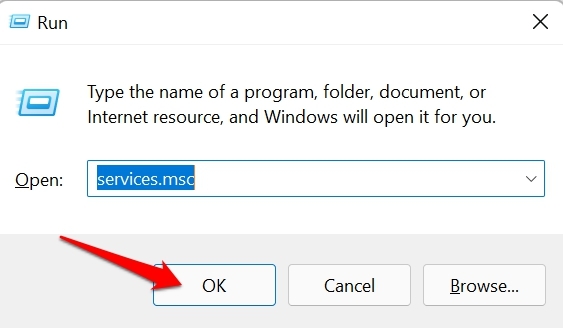
- Drücken Sie Windows + R
- Geben Sie im Ausführungsdialogfeld services.msc ein und drücken Sie die Eingabetaste.
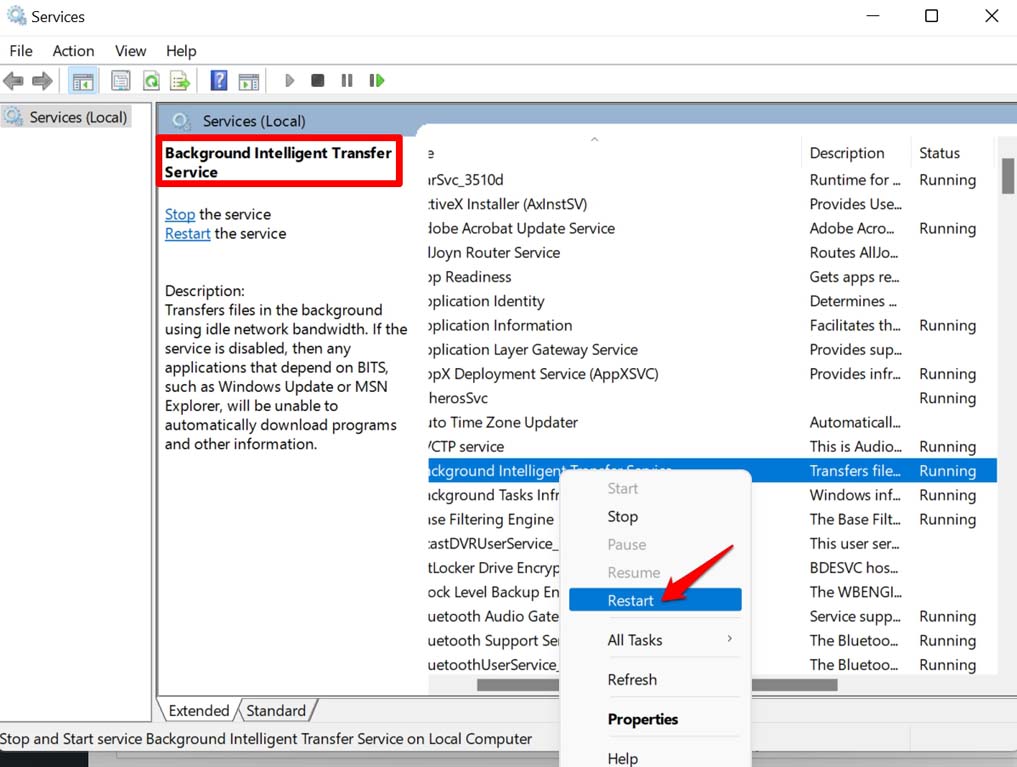
- Gehen Sie dann in der Liste der Dienste zu Hintergrundübertragungsdienst.
- Klicken Sie mit der rechten Maustaste auf den Dienst und wählen Sie Neustarten.
5. Beschädigte Systemdateien reparieren
Einige beschädigte Systemdateien können aufgrund von Unterbrechungen bei Systemupdates oder falscher Installation einer Anwendung aufgetreten sein. Sie können den Systemscan verwenden, um nach beschädigten Dateien zu suchen und diese zu reparieren.
- Öffnen Sie die Eingabeaufforderung, indem Sie cmd im Ausführungsdialogfeld Win + R eingeben.
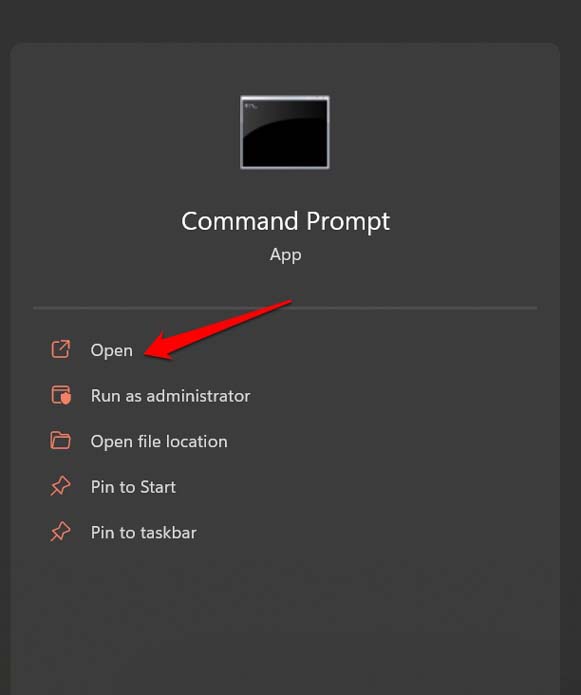
- Geben Sie in der Eingabeaufforderung sfc /scannow ein und drücken Sie die Eingabetaste.
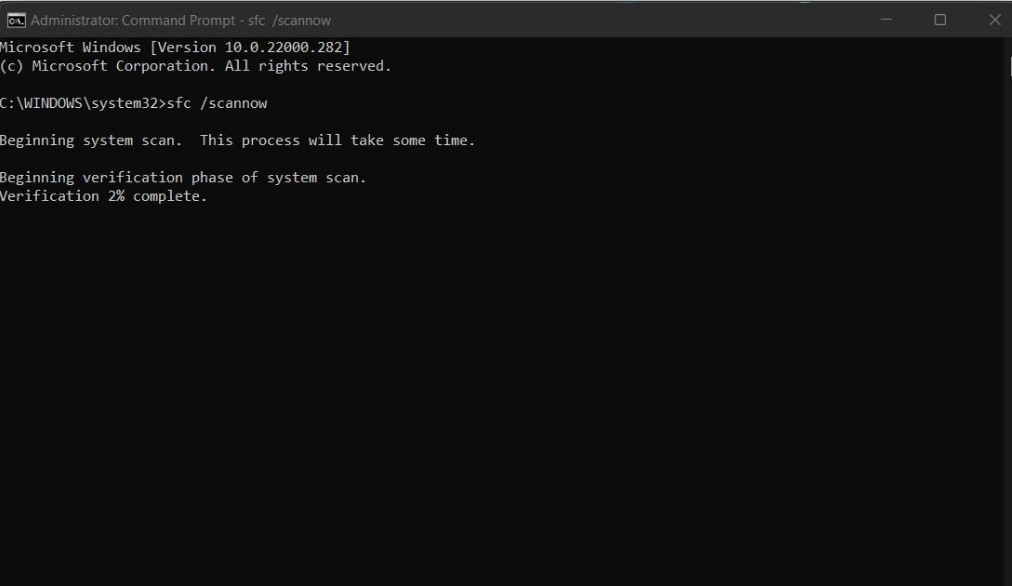
- Lassen Sie das System den Prozess zum Finden und Reparieren der beschädigten Dateien abschließen.
Danach können Sie versuchen, den Entwicklermodus in Windows 11 zu aktivieren, und er sollte sich nicht abrupt deaktivieren.
6. Verwenden Sie den Gruppenrichtlinien-Editor, um den Entwicklermodus zu aktivieren
Wenn Sie Windows 11 Home Edition verwenden, müssen Sie den Gruppenrichtlinien-Editor anpassen, um den Entwicklermodus zu aktivieren.
- Drücken Sie Windows + R.
- Geben Sie im Ausführungsdialogfeld gpedit.msc ein.
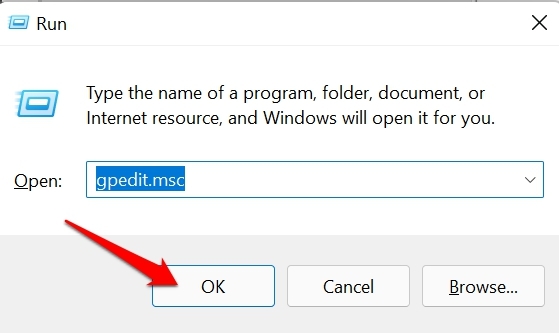
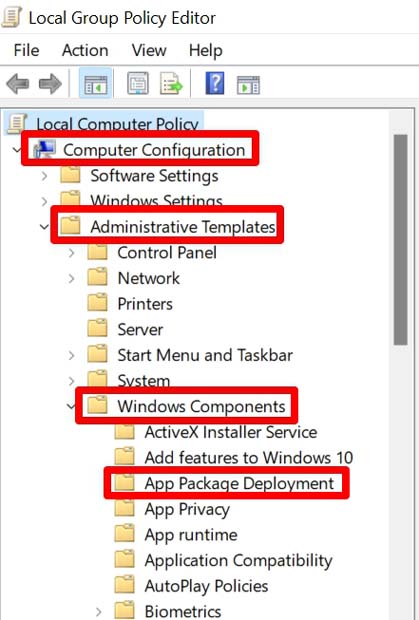
- Sobald der Gruppenrichtlinien-Editor geöffnet ist, navigieren Sie zu der Option Computerkonfiguration.
- Klicken Sie dann auf Administrative Vorlagen.
- Klicken Sie nun auf Windows-Komponenten.
- Klicken Sie auf App-Paketbereitstellung.
- Doppelklicken Sie anschließend auf die Option Erlauben Sie allen vertrauenswürdigen Apps, sich zu installieren.
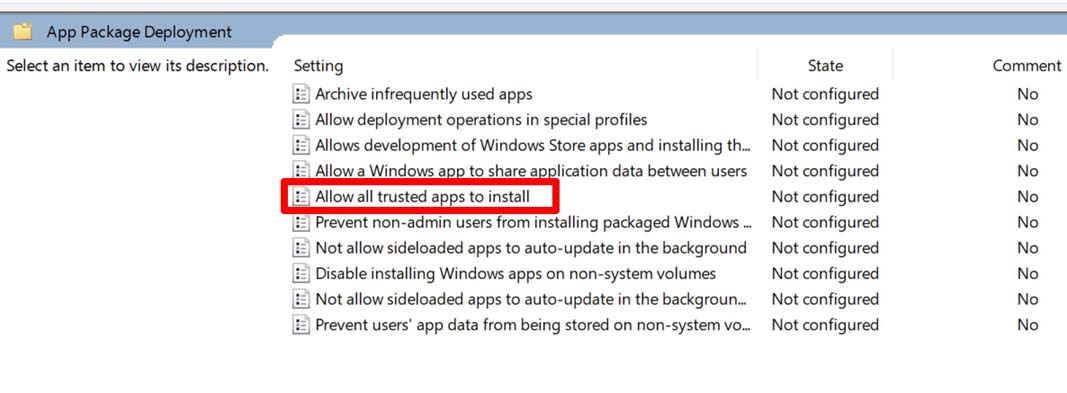
- Es gibt eine Option “Aktiviert”, die Sie auswählen müssen.
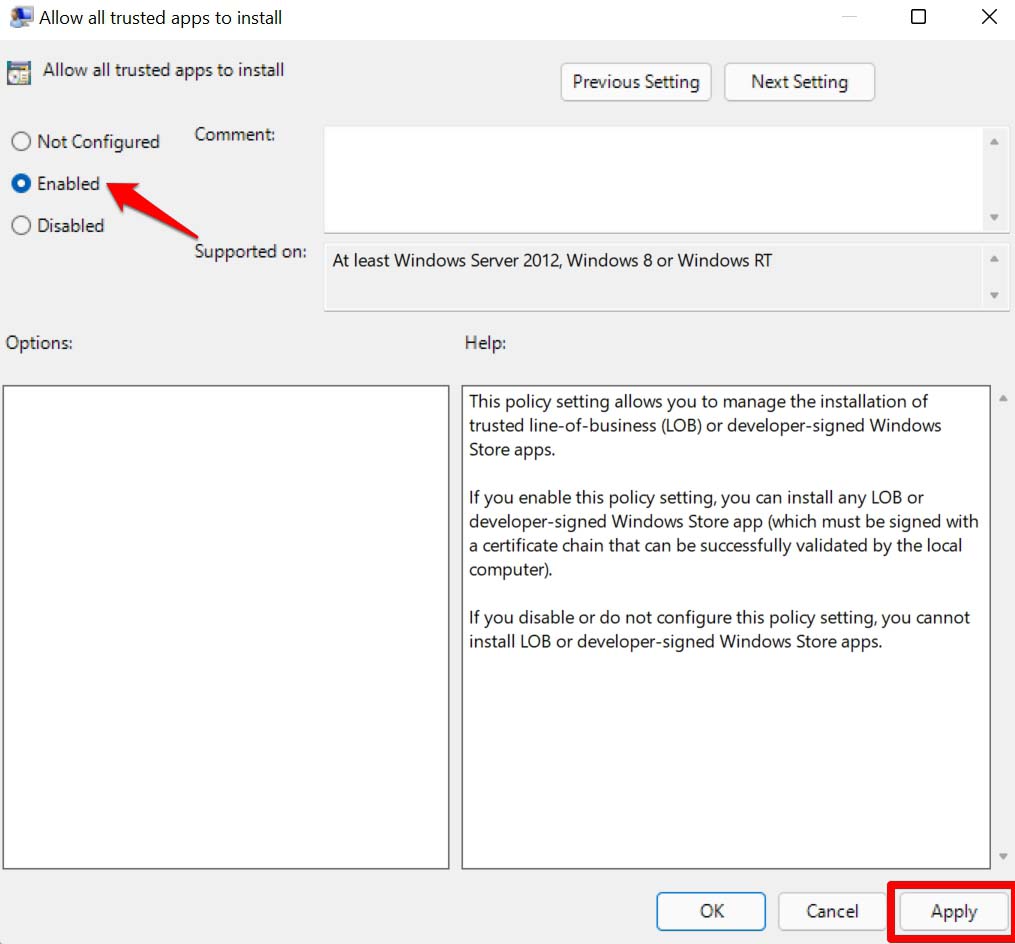
- Speichern Sie alle Änderungen und schließen Sie den Gruppenrichtlinien-Editor.
7. Setzen Sie Ihren Computer zurück
Wenn keine der oben genannten Fehlersuche funktioniert, können Sie sich für das Zurücksetzen Ihres Computers entscheiden. Beachten Sie, dass das Zurücksetzen des PCs alle Daten darauf löscht. Machen Sie also alle notwendigen Sicherungen von Ihrem Computer.
- Drücken Sie Windows + I, um zur Einstellungsseite zu gelangen.
- Navigieren Sie im linken Panel unter dem Tab System zu Wiederherstellung.
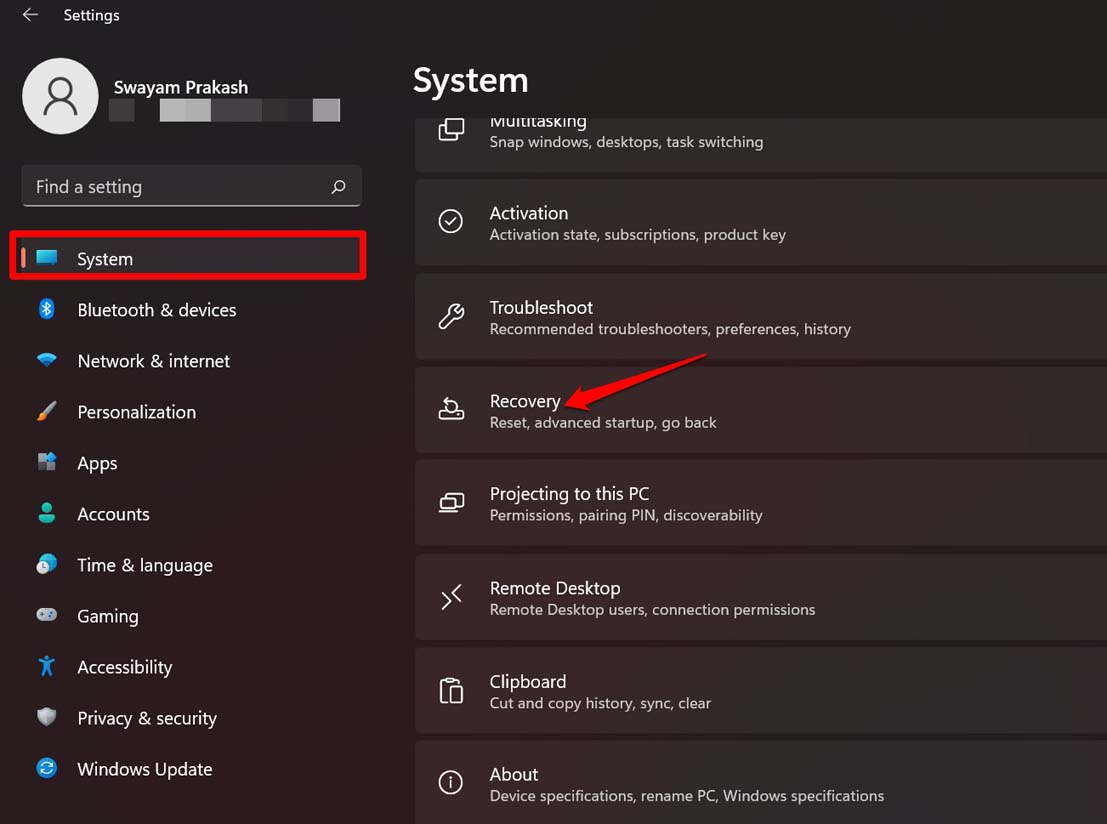
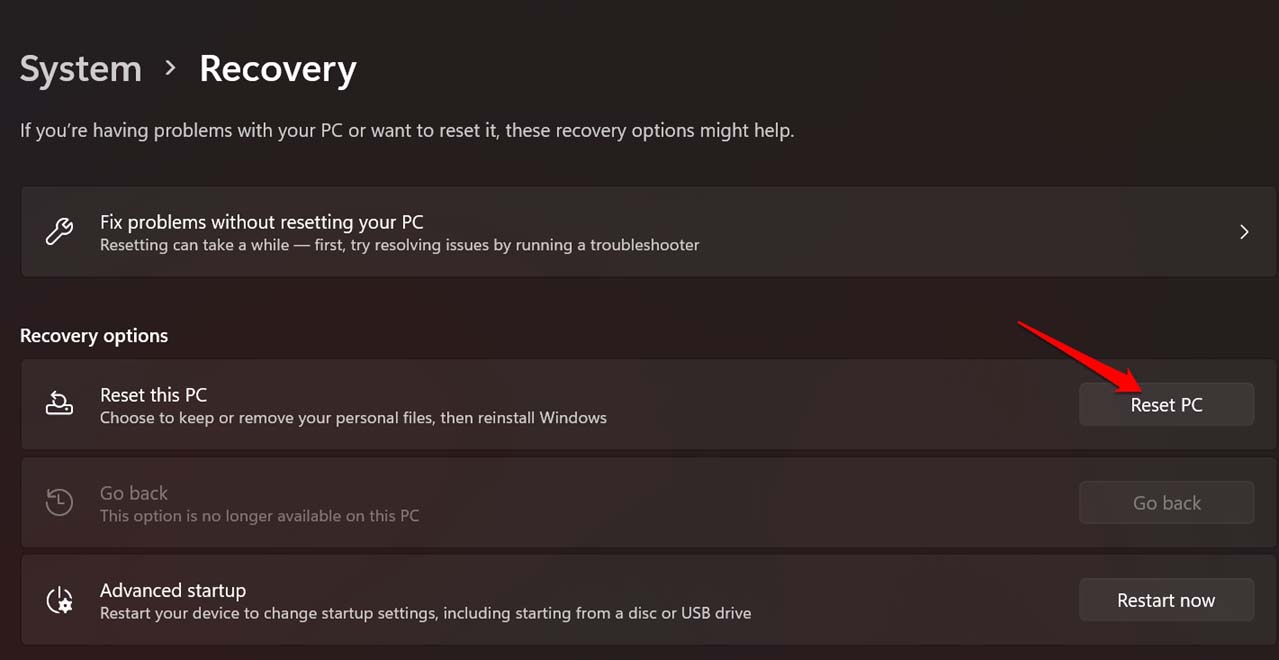
- Klicken Sie dann auf Diesen PC zurücksetzen.
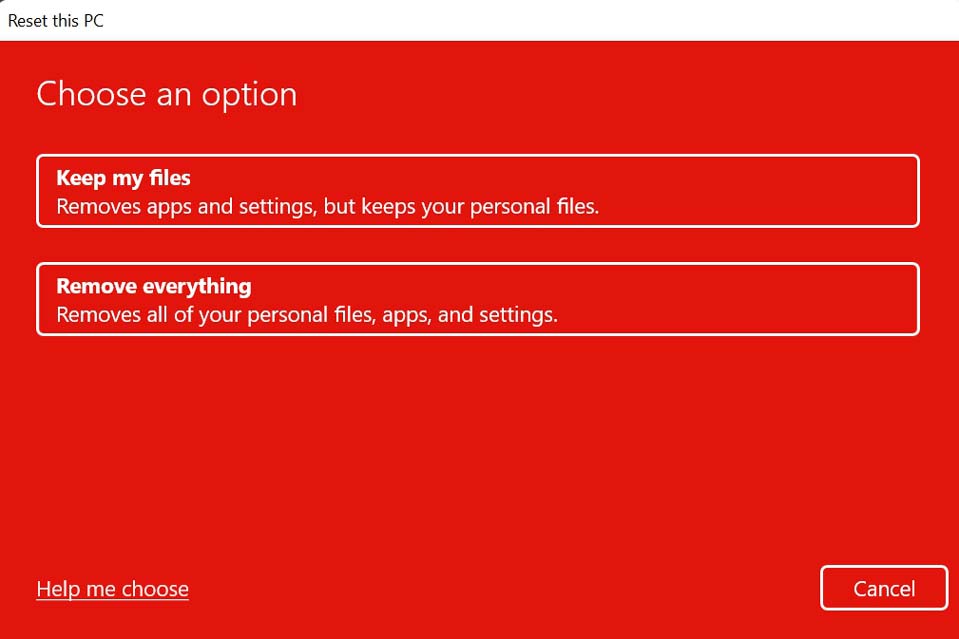
- Wählen Sie zwischen dem Beibehalten Ihrer Dateien oder dem Löschen von allem, beginnend mit Apps, Einstellungen und Ihren Daten auf dem PC. Eine Sicherung ist jedoch ideal.
- Nachdem der Computer zurückgesetzt wurde, können Sie versuchen, den Entwicklermodus zu aktivieren, und er sollte ohne Probleme funktionieren.
Versuchen Sie also diese Fehlersuche-Tipps, und Sie sollten in der Lage sein, den Entwicklermodus in Windows 11 erfolgreich auf Ihrem Computer zu aktivieren.
Wenn Sie Gedanken zu Kann den Entwicklermodus in Windows 11 nicht aktivieren? Hier ist die Lösung haben, dann können Sie gerne unten im Kommentarfeld schreiben. Abonnieren Sie auch unseren DigitBin YouTube-Kanal für Video-Tutorials. Prost!
Erhalte neue Beiträge in deinem Posteingang.
Kein Spam. Jederzeit abmelden.