iCloud Hilfe · 2 min read · Dec 22, 2025
Kann keine Datei auf iCloud Drive hochladen
Apple iCloud bietet 5 GB kostenlosen Speicherplatz, der automatisch verfügbar ist, wenn Sie sich für iCloud anmelden. Oftmals können Sie auf Probleme mit der iCloud-Webseite oder der App stoßen, die dazu führen, dass Dateien nicht hochgeladen werden oder bei einem bestimmten Prozentsatz des Uploads stecken bleiben. Es kann mehrere Gründe geben, warum Dateien oder Ordner nicht zu Ihrer Apple Cloud-Plattform hinzugefügt werden. Lassen Sie uns einige der besten Lösungen ansehen, um dieses lästige iCloud-Problem zu beheben.
Überprüfen Sie Ihre Internetverbindung. Langsame Internetverbindungen können zu Verzögerungen beim Hochladen von Dateien führen.
So beheben Sie das Upload-Problem auf iCloud für die Mac iCloud-App?
- Sichern Sie alle Elemente in den Dokumente und Desktop Ordnern
- Öffnen Sie die Systemeinstellungen
- Klicken Sie auf iCloud
- Klicken Sie auf Optionen neben iCloud Drive
- Wenn Desktop- und Dokumentenordner deaktiviert ist, aktivieren Sie es
- Wenn es aktiviert ist, deaktivieren Sie es.
- Deaktivieren Sie Mac-Speicher optimieren und klicken Sie auf Fertig
- Machen Sie das Gegenteil, um iCloud wieder zu aktivieren
- Verschieben Sie alle Dokumente und Desktop-Elemente zurück in ihren jeweiligen Bereich.
Für Mac Terminal verwenden
Wenn Sie ein Upload-Problem mit Ihrer MacBook-App haben, empfehle ich Ihnen, das Terminal zu verwenden, um die App neu zu starten.
- Öffnen Sie das Terminal.
- Führen Sie nun die folgenden Befehle aus: - killall bird
- cd ~/Library/Application Support
- rm -rf CloudDocs
- Starten Sie Ihren Mac nach der Ausführung dieser Befehle neu.
Sobald Ihr Mac neu startet, sollte die Synchronisierung wieder funktionieren.
Für iCloud im Web
Wenn Sie versuchen, Ihre Fotos, Videos oder andere Dateien über das Web hochzuladen und auf dieses Problem stoßen. Der Browser speichert den Cache der besuchten Seiten, was Zeit benötigt, um sich mit neuen Daten zu aktualisieren. Daher ist es besser, iCloud im privaten Modus zu öffnen, der frisch ohne Cookies oder Cache-Speicher läuft.
Alternativ können Sie die Site-Daten im Web löschen.
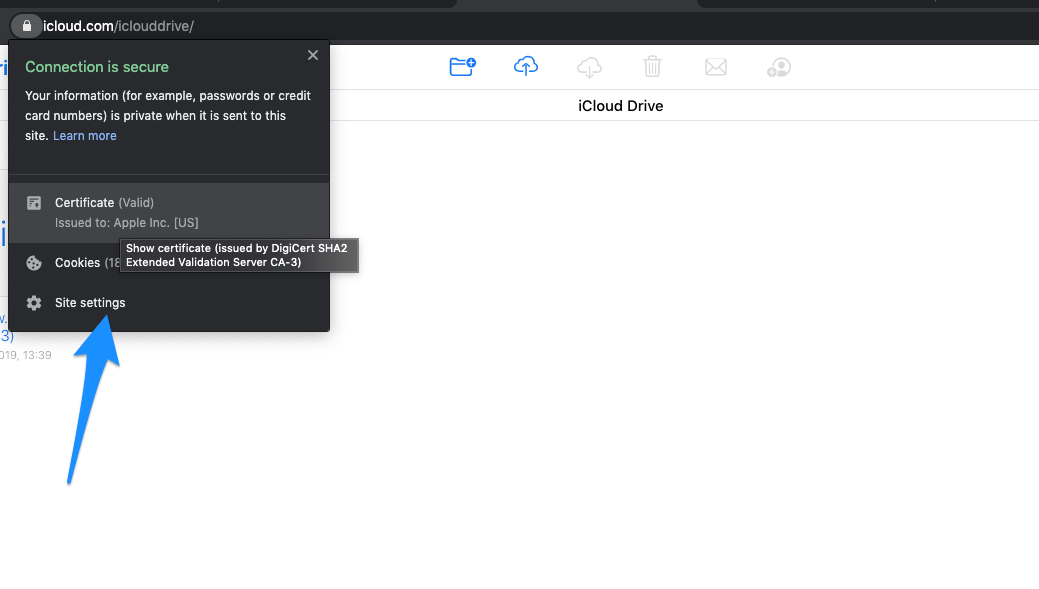
- Öffnen Sie icloud.com auf Chrome Desktop.
- Klicken Sie nun auf das Schloss-Symbol im URL-Feld
- Klicken Sie hier auf Website-Einstellungen öffnen.
 *
* - Und löschen Sie die Daten von iCloud
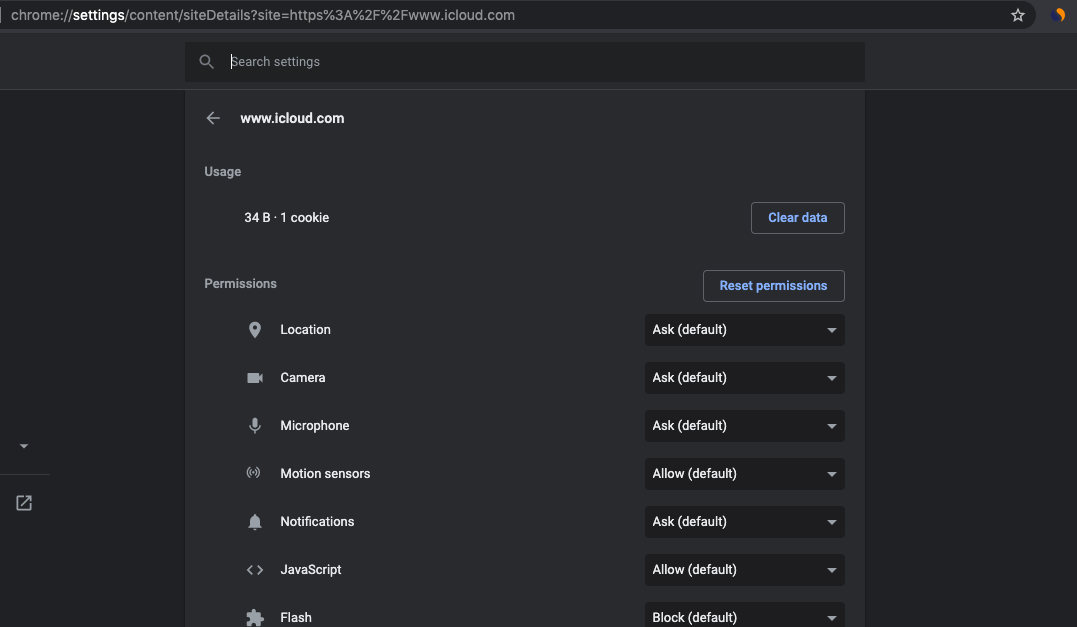
- Öffnen Sie iCloud erneut und versuchen Sie, Dateien auf der iCloud-Webseite hochzuladen.
Für iPhone & iPad
- Öffnen Sie die Einstellungen-App, tippen Sie oben auf der Seite auf Ihren Kontonamen.
- Navigieren Sie dann zu iCloud > Fotos und stellen Sie sicher, dass iCloud-Fotos aktiviert ist.
- Sie können auch die Option In meinen Fotostream hochladen aktivieren, um zu sehen, ob das hilft, das Problem zu beheben.
Fazit: Mit den oben genannten Methoden können Sie den Upload-Fehler auf Ihrer iCloud auf Mobilgeräten, im Web und auf dem Mac beheben.
Wenn Sie Gedanken zu Kann keine Datei auf iCloud Drive hochladen haben, können Sie gerne unten im Kommentarfeld schreiben. Abonnieren Sie auch unseren DigitBin YouTube-Kanal für Video-Tutorials. Prost!
Erhalte neue Beiträge in deinem Posteingang.
Kein Spam. Jederzeit abmelden.