Streaming Probleme · 9 min read · Nov 07, 2025
CBS App funktioniert nicht: Gründe und deren Lösungen
Versuchen Sie, CBS All Access zu schauen, aber die App funktioniert nicht? Wenn ja, sind Sie hier genau richtig. Dieser Artikel bietet einige Tipps, wie Sie die App wieder zum Laufen bringen können.
Die CBS All Access-App ist eine der beliebtesten Streaming-Apps in Amerika, die es den Nutzern ermöglicht, Live-TV und On-Demand-Inhalte ihrer Lieblingssendungen zu sehen.
Die App funktioniert jedoch nicht immer einwandfrei, und Nutzer können auf Probleme stoßen, wie bei jeder anderen App auch. Es gibt mehrere Gründe, warum die CBS-App möglicherweise nicht funktioniert.
Es könnte ein Problem mit Ihrem Gerät, Ihrer Internetverbindung oder der App selbst sein. Ihre Anwesenheit hier zeigt, dass Sie Probleme mit der CBS-App haben. Aber keine Sorge, wir sind hier, um Ihnen zu helfen.
In diesem Artikel erklären wir, warum die CBS-App nicht funktioniert und die möglichen Lösungen, damit Sie das Problem schnell beheben können. Lassen Sie uns eintauchen!
CBS App funktioniert nicht: Probleme und Lösungen
Obwohl der CBS-App-Service nicht neu ist, haben einige Nutzer von schweren Problemen berichtet, die sie verwirrt und frustriert zurückgelassen haben.
Glücklicherweise können Sie die meisten dieser Probleme normalerweise beheben, indem Sie diese einfachen Methoden befolgen. Bevor wir uns den spezifischen Problemen und deren Lösungen zuwenden, lassen Sie uns zunächst einige grundlegende Fehlerbehebungsschritte durchgehen.
Überprüfen Sie Ihre Internetverbindung
Das Erste, was Sie tun sollten, ist, Ihre Internetverbindung zu überprüfen. Eine starke und stabile Internetverbindung ist erforderlich, damit die CBS-App ordnungsgemäß funktioniert. Sie können auf einen unerwarteten Fehler oder einen plötzlichen Absturz stoßen, wenn Ihre Netzwerkverbindung instabil ist.
Eine minimale Internetgeschwindigkeit von 3 Mbps ist für einen Standard-Einzelstream erforderlich und maximal 25 Mbps für 4K-Streaming. Für HD-Streaming können Sie auf 5 Mbps umschalten. Um Ihre Internetverbindung zu überprüfen, können Sie ein Geschwindigkeitstest-Tool wie Fast.com oder Speedtest.net verwenden.
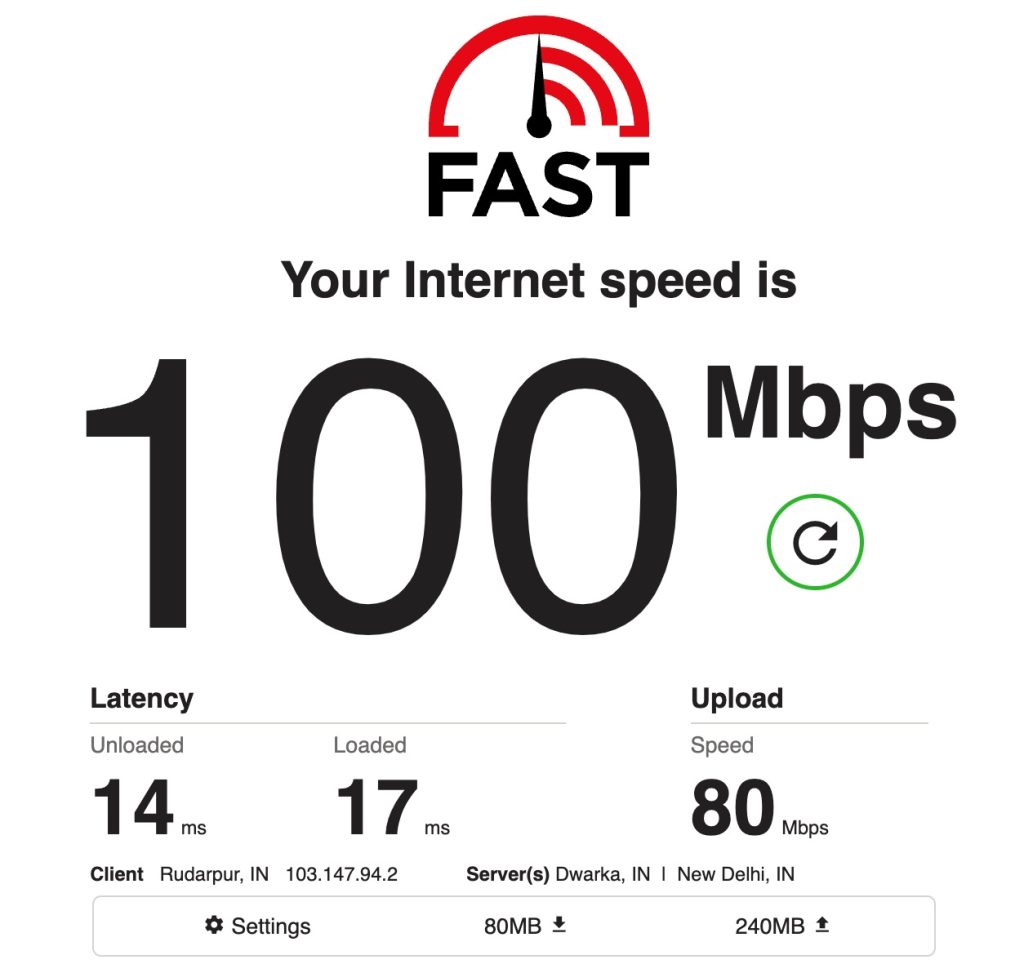
Sie müssen möglicherweise Ihren Router oder Modem neu starten, wenn Ihre Internetverbindung langsamer ist. Sie können auch versuchen, ein anderes Netzwerk zu verwenden, wenn möglich, und dann überprüfen, ob die CBS-App jetzt funktioniert.
Starten Sie Ihr Gerät neu
Wenn Sie ein Streaming-Gerät wie Roku, Amazon Fire TV Stick oder Apple TV verwenden, kann ein Neustart oft kleinere Probleme beheben.
Aktualisieren Sie die CBS-App
Wenn Sie eine veraltete Version der CBS-App verwenden, könnte das der Grund sein, warum sie nicht funktioniert. Um das Problem zu beheben, aktualisieren Sie Ihre CBS-App auf die neueste Version (Play Store / App Store).
Löschen Sie den Cache der CBS-App
Wenn die App immer noch nicht funktioniert, können Sie versuchen, ihren Cache zu löschen. Dadurch werden alle temporären Daten gelöscht, die die App auf Ihrem Gerät gespeichert hat.
So löschen Sie den Cache der CBS-App auf Ihrem Amazon Fire Stick:
- Gehen Sie zunächst zum Startbildschirm Ihres Fire Sticks und navigieren Sie zu Einstellungen.
- Wählen Sie dann Anwendungen.
- Wählen Sie Installierte Anwendungen verwalten.
- Suchen und wählen Sie die CBS-App.
- Wählen Sie nun Cache löschen und klicken Sie dann auf Daten löschen.
Wenn Sie ein Android-Gerät verwenden, folgen Sie den folgenden Schritten, um den Cache der CBS-App zu löschen:
- Gehen Sie zu Einstellungen und wählen Sie dann Anwendungen/Apps.
- Wählen Sie nun die CBS-App aus der Liste der installierten Apps.
- Tippen Sie danach auf Speicher und wählen Sie dann Cache löschen.
Installieren Sie die CBS-App neu
Wenn Sie alle oben genannten Fehlerbehebungsschritte ausprobiert haben und die App immer noch nicht funktioniert, können Sie versuchen, sie zu deinstallieren und erneut zu installieren.
Dies waren einige allgemeine Fehlerbehebungsschritte, die Ihnen helfen werden, kleinere Probleme zu beheben, die dazu führen, dass die CBS-App nicht funktioniert.
Im folgenden Abschnitt werden wir einige spezifische Probleme erklären, die Nutzer gemeldet haben, und die Lösungen, um sie zu beheben.
Erhalten eines leeren Bildschirms beim Starten der App (Schwarzer Bildschirm / Weißer Bildschirm)
Dies ist ein weit verbreitetes Problem im Android-Betriebssystem, das von vielen Nutzern gemeldet wurde. In den meisten Fällen sehen Sie beim Ausführen eines neuen Programms für einige Sekunden einen schwarzen Bildschirm, bevor das Programm abstürzt.
Lösung:
Hier sind einige Möglichkeiten, dieses Problem zu beheben.
Meistens handelt es sich nur um ein vorübergehendes Ladeproblem. Drücken Sie einfach das Menü der zuletzt verwendeten Apps (normalerweise die erste linke Taste) auf Ihrem Telefon. Schließen Sie danach die App, die das Problem verursacht. Öffnen Sie die App jetzt erneut und ich hoffe, sie funktioniert normal. Andernfalls versuchen Sie die nächste Methode.
Falls die obige Methode nicht für Sie funktioniert, können Sie einen Hard-Reboot auf Ihrem Android versuchen. Drücken und halten Sie dazu die Tasten „Home“ und „Power“ gleichzeitig für bis zu 10 Sekunden. Lassen Sie nun die Tasten los und halten Sie dann die „Power“-Taste gedrückt, bis der Bildschirm aufleuchtet. Jetzt können Sie die App starten und sehen, ob sie funktioniert.
Wenn das immer noch nicht funktioniert, können Sie warten, bis der Akku Ihres Telefons leer ist und es sich automatisch ausschaltet. Danach stecken Sie es zum Laden ein und drücken die Einschalttaste. Ich hoffe, dass die App jetzt ordnungsgemäß funktioniert.
Wenn nichts funktioniert, müssen Sie möglicherweise die App deinstallieren und erneut installieren. Wenn Sie sich erneut in eine Android-App einloggen, stellt die App normalerweise alle Einstellungen wieder her. Überprüfen Sie, ob das das Problem behebt.
Die CBS-App friert ein
Nutzer der CBS-App beschweren sich, dass die CBS-App plötzlich einfriert, was eines der häufigsten Probleme der CBS-App ist. Anstelle der beabsichtigten Informationen zeigt der Bildschirm ein Standbild einer Werbung.
Das Problem tritt nicht nur beim Laden einer neuen Episode auf; CBS All Access kann auch nach einer Werbepause einfrieren, wenn Sie das notwendige Abonnement haben. Dieses Problem tritt jedoch nicht sehr häufig auf und betrifft normalerweise den Amazon Fire TV Stick.
Lösung:
Ein Zurücksetzen/Neustarten wird wahrscheinlich das Problem beheben. Gehen Sie dazu:
- Gehen Sie zunächst zu „Einstellungen“ auf Ihrem Amazon Fire TV-Gerät.
- Wählen Sie dann „Anwendungen“.
- Wählen Sie „Installierte Anwendungen verwalten“.
- Suchen und wählen Sie die CBS-App.
- Wählen Sie danach „Zwangsstop“.
- Versuchen Sie nun, die App erneut zu öffnen.
Die App lädt nicht richtig
Ladeprobleme können in mobilen Anwendungen auf verschiedene Weise auftreten. Dies geschieht normalerweise, wenn entweder der CBS-App-Server ausgefallen ist, Ihre WiFi- oder mobile Datenverbindung nicht richtig funktioniert oder zu viele Personen die App gleichzeitig verwenden.
Lösung:
Der beste Weg, dieses Problem zu lösen, besteht darin, eine Weile zu warten und es dann erneut zu versuchen. Sie sollten auch überprüfen, ob Ihre Internetverbindung ordnungsgemäß funktioniert.
Die CBS-App ist nicht korrekt aktualisiert
Falls Sie Probleme haben, die CBS-App auf Ihrem Telefon zu aktualisieren, stellen Sie bitte sicher, dass Ihre WiFi- oder mobile Datenverbindung ordnungsgemäß funktioniert. Bestätigen Sie außerdem, dass Sie genügend Speicherplatz auf Ihrem Telefon haben, um Updates herunterzuladen. Wenn Sie nicht genügend Speicherplatz haben, werden Apps nicht aktualisiert.
Lösung:
Um dies zu beheben, gehen Sie zu „Einstellungen“ und dann zu „Speicher“. Wenn der Speicher Ihres Telefons voll ist, löschen Sie einige unnötige Dateien oder Apps.
Anmelde- oder Kontoprobleme mit CBS
Sie können aus mehreren Gründen auf Anmelde- oder Kontoprobleme stoßen. Es könnte sein, dass Sie Ihr Passwort vergessen haben, Sie möglicherweise die falschen Anmeldedaten eingegeben haben, oder die CBS-Server möglicherweise ausgefallen sind. Sie können auch diesen Fehler erhalten, wenn Ihr WiFi oder mobile Daten nicht funktionieren oder wenn Ihr Konto aufgrund von Aktivitäten gesperrt oder deaktiviert wurde.
Lösung:
So beheben Sie das Problem.
Zunächst sollten Sie überprüfen, ob Sie die richtige E-Mail-Adresse und das richtige Passwort verwenden. Sie können Ihr Passwort zurücksetzen, wenn Sie sich nicht daran erinnern können, indem Sie auf den Link „Passwort vergessen“ klicken. Möglicherweise können Sie sich nicht anmelden oder ein Konto erstellen, wenn der CBS-Server ausgefallen ist. Wenn dies der Fall ist, versuchen Sie, sich nach ein paar Minuten erneut anzumelden.
Wenn das nicht funktioniert, können Sie auch die App deinstallieren und dann erneut installieren. Wenn Sie sich erneut anmelden, stellt die App normalerweise alle Einstellungen wieder her. Es ist auch eine gute Idee, sicherzustellen, dass Ihre Internetverbindung ordnungsgemäß funktioniert.
Andere Fehlercodes mit CBS All Access
Es gibt einige andere Fehlercodes, die mit der CBS-App verbunden sind. Diese sind wie folgt:
Fehlercode 1001 (Adblocker-Problem)
Sie können Fehlercode 1001 erhalten, wenn Sie einen Adblocker verwenden, während Sie Paramount+ oder CBS All Access streamen. Um dies zu beheben, müssen Sie den Adblocker entfernen.
Fehlercode 110
In den meisten Fällen tritt der Fehlercode 110 auf, wenn Sie eine Datenschutz-Erweiterung in Ihrem Browser verwenden. Um das Problem zu beheben, müssen Sie die Erweiterung entweder deaktivieren oder entfernen. Nachdem Sie die Erweiterung entfernt haben, starten Sie Ihren PC neu und überprüfen Sie, ob das Problem weiterhin besteht.
Fehlercode 60 (Zu viele Streams)
Wenn Sie versuchen, Paramount+ (ehemals CBS All Access) von mehr als zwei Bildschirmen gleichzeitig zu streamen, besteht die Wahrscheinlichkeit, dass Sie den Fehlercode 60 erhalten.
Um dies zu beheben, müssen Sie sich einfach von allen unnötigen Geräten abmelden und dann erneut versuchen zu streamen. Sie müssen Ihre Familie oder Freunde fragen, ob sie auch Paramount+ verwenden, da es zwei gleichzeitige Streams pro Konto erlaubt. Abgesehen davon können Sie auch die derzeit angemeldeten Geräte von Ihrem Paramount+-Konto überprüfen.
Unfähigkeit, auf die CBS All Access-App über Roku zuzugreifen
Roku ist ein effizienter Streaming-Dienst, der uns Zugang zu einer Vielzahl von Kanälen gibt, die wir alle genießen. Allerdings ist das Kompatibilitätsproblem zwischen der CBS All Access-App und Roku-Geräten ein Hindernis für unser Vergnügen.
Glücklicherweise hat dieses Problem auch einige zugängliche Lösungen, um zu verhindern, dass das Gerät Sie beim Starten der App sofort zurück zur Startseite bringt.
Lösung:
Die folgenden Schritte können Ihnen helfen, das Problem zu beheben:
- Das Neustarten Ihres Roku-Geräts ist die einfachste, aber effektivste Lösung.
- Stellen Sie sicher, dass CBS All Access auf die neueste Version aktualisiert ist.
- Wenden Sie sich gegebenenfalls an den CBS-Support.
- Wenn Sie eine drahtlose Verbindung haben, wechseln Sie zu einer kabelgebundenen.
- Die Firmware des Roku-Geräts sollte auf die neueste Version aktualisiert werden.
- Starten Sie Ihren Router oder Modem neu.
Falls die oben genannten sechs Fehlerbehebungslösungen das Problem nicht gelöst haben, können Sie die beiden untenstehenden Methoden ausprobieren, die vielen Nutzern geholfen haben.
Methode 1. Kanäle zurücksetzen
- Drücken Sie zunächst die Stern-Taste (*) auf Ihrer Roku-Fernbedienung.
- Wählen Sie nun die Option Kanal entfernen.
- Gehen Sie zum Menü Einstellungen.
- Klicken Sie auf die Kategorie System und wählen Sie Systemneustart.
- Lassen Sie das Gerät danach korrekt neu starten.
- Fügen Sie nun den CBS All Access-Kanal wieder auf Ihrem Gerät hinzu. Überprüfen Sie, ob die App jetzt ordnungsgemäß funktioniert.
Methode 2. Warteschlange löschen
Sie können das Kompatibilitätsproblem beheben, indem Sie die Warteschlange „Weiter schauen“ löschen. Roku-Geräte sind nicht in der Lage, hochauflösende Shows zu verarbeiten, sodass sie Sie zur Roku-Startseite umleiten. Es ist nicht möglich, die Warteschlange „Weiter schauen“ manuell zu löschen, aber Sie können ausstehende Shows abschließen und dann zu neuen übergehen.
CBS All Access-Abonnements werden auf diesem Gerät nicht unterstützt
Nicht alle Geräte funktionieren mit CBS All Access. Daher sollten Sie online überprüfen, ob Ihr Gerät kompatibel ist.
Allerdings können viele Nutzer, die den Dienst zuvor genutzt haben, jetzt nicht mehr darauf zugreifen, da ihre App nicht aktualisiert ist. Dies kann zu Kompatibilitäts- und Synchronisierungsproblemen führen. Wenn das der Fall ist, müssen Sie Ihr Gerät aktualisieren, und wenn Sie weiterhin Probleme haben, wenden Sie sich an den CBS-Support zur Hilfe.
Fazit
Wie Sie oben sehen können, haben wir alle wichtigen Probleme und deren Lösungen erklärt, die Sie möglicherweise beim Verwenden der CBS All Access-App haben. Wir hoffen, dass Ihnen dieser Artikel geholfen hat, Ihr Problem zu beheben, damit Sie weiterhin Ihre Lieblingssendungen auf CBS All Access genießen können.
Wenn Sie weitere Fragen oder Vorschläge haben, hinterlassen Sie diese bitte im Kommentarbereich unten. Wir helfen Ihnen gerne bei Ihrem Problem!
Erhalte neue Beiträge in deinem Posteingang.
Kein Spam. Jederzeit abmelden.