Passwort ändern · 2 min read · Nov 18, 2025
Ändern Sie das Google-Konto oder das Gmail-Passwort: Einfache Schritte mit Video
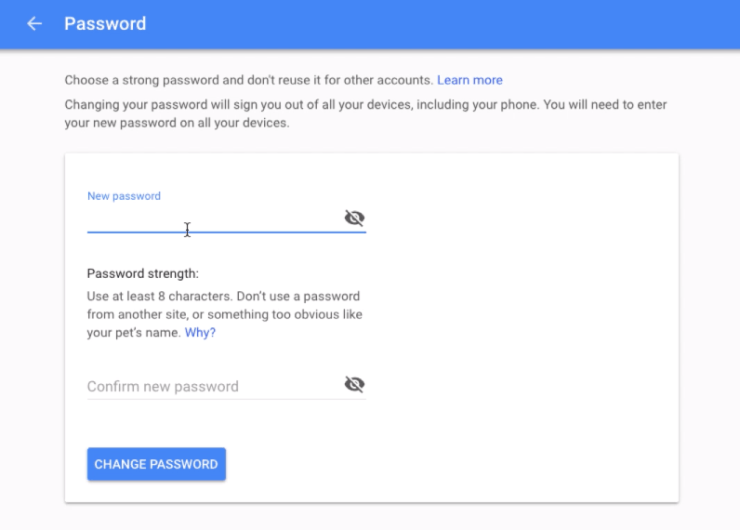
Ich habe bereits in dem vorherigen Artikel über die Kontosicherheit gesprochen, in dem es um die Aktivierung der 2-Schritt-Verifizierung ging. Die Passwortüberprüfung zusammen mit einer zweiten Sicherheitsebene ist äußerst wichtig, um online sicher zu sein. Ein starkes Gmail-Passwort ist ebenso wichtig. Es ist immer gut, sich die Gewohnheit anzueignen, das Passwort des Kontos häufig zu ändern. Sei es ein Online-Konto, und merken Sie es sich, anstatt es irgendwo aufzuschreiben. Außerdem ist es wichtig, Backup-Wiederherstellungsinformationen zu speichern. Dies hilft, den Zugriff auf das Konto wiederherzustellen, falls wir die Passwortanmeldeinformationen vergessen haben.
In diesem Artikel werden wir lernen, wie man das Google- oder Gmail-Passwort ändert und auch, wie man die Wiederherstellungsinformationen hinzufügt. Die Wiederherstellungsinformationen helfen, den Zugriff auf das Google-Konto wiederzuerlangen, wenn wir die Option Passwort vergessen auf der Gmail-Anmeldeseite wählen.
Schritte zum Ändern des Google-Kontos oder des Gmail-Passworts
Das Ändern des Google-Konto-Passworts ist ganz einfach, folgen Sie diesen Schritten, um die Änderungen vorzunehmen:
- Melden Sie sich bei myaccount.google.com mit Ihren Google- oder Gmail-Kontodaten an
- Wechseln Sie zum Tab Sicherheit
- Scrollen Sie nach unten zum Abschnitt Anmeldung bei Google
- Klicken Sie auf die Option Passwort
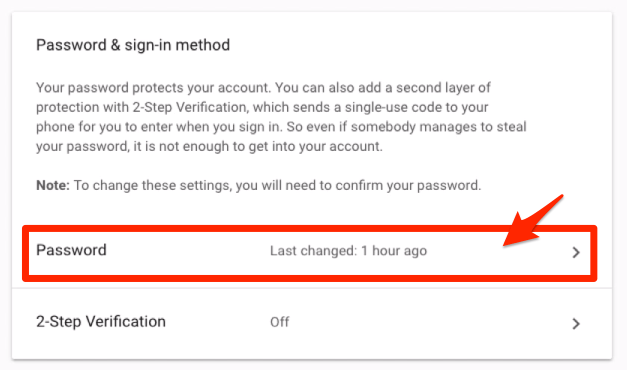
- Sie werden weitergeleitet und aufgefordert, das bestehende Passwort einzugeben
- Geben Sie anschließend das neue Passwort ein und bestätigen Sie es
- Klicken Sie schließlich auf die Schaltfläche [Passwort ändern]
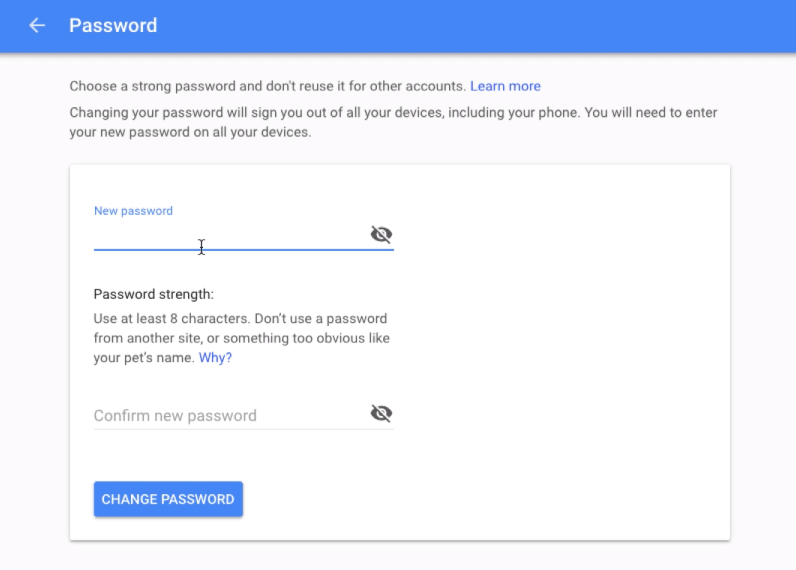
Ihr Google-Konto-Passwort wurde jetzt erfolgreich geändert. Stellen Sie beim nächsten Anmelden sicher, dass Sie das neue Passwort verwenden.
Schritte zum Hinzufügen von Wiederherstellungsinformationen im Google-Konto
Wenn Sie Ihr Kontopasswort vergessen haben, hilft die Wiederherstellungsoption, den Zugriff wiederzuerlangen. Wenn Sie es versäumt haben, die Wiederherstellungsinformationen hinzuzufügen und das Google- oder Gmail-Kontopasswort vergessen haben, gibt es keine Möglichkeit, den Zugriff auf Ihr Konto wiederzuerlangen.
Befolgen Sie diese Schritte, um die Wiederherstellungsinformationen für das Google-Konto hinzuzufügen, um den Zugriff wiederzuerlangen.
- Melden Sie sich bei myaccount.google.com an
- Wechseln Sie zum Tab Sicherheit in der Seitenleiste
- Scrollen Sie nach unten zu der Option, die Wiederherstellungs-Telefon und Wiederherstellungs-E-Mail sagt
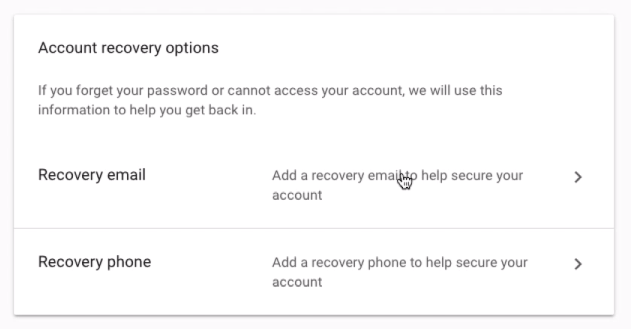
- Wählen Sie die Wiederherstellungs-E-Mail aus
- Geben Sie die Wiederherstellungs-E-Mail-Adresse (ein anderes E-Mail-Konto) ein und reichen Sie sie ein
- Wählen Sie als Nächstes das Wiederherstellungs-Telefon aus
- Geben Sie erneut die Wiederherstellungs-Telefonnummer ein und reichen Sie sie ein
Sie werden aufgefordert, die Telefonnummer zu überprüfen, wenn sie noch nicht in der Google-Kontodatenbank vorhanden ist.
Videoanleitung zum Ändern des Google-Passworts und der Wiederherstellungsinformationen
Sehen Sie sich dieses Video-Demo-Tutorial an, wie Sie das Google- oder Gmail-Kontopasswort einfach ändern können. Stellen Sie sicher, dass Ihr Passwort einzigartig und stärker ist. Fügen Sie auch die Wiederherstellungs-E-Mail und die Telefonnummer hinzu, um die Kontowiederherstellung zu erleichtern, wenn Sie das Gmail-Passwort vergessen haben.
Ändern Sie einfach das Gmail- oder Google-Konto-Passwort und die Wiederherstellungsinformationen
Ich hoffe, Ihnen hat das Video gefallen, bitte abonnieren Sie unseren YouTube-Kanal.
Fazit: Jetzt, da wir gelernt haben, wie man das Gmail-Passwort ändert, vergessen Sie nicht, Ihr Passwort in regelmäßigen Abständen zu aktualisieren. Es ist gut, Ihr Passwort alle 2 Monate zu ändern. Überprüfen Sie auch, ob Ihre Wiederherstellungsinformationen aktuell sind.
Wenn Sie Gedanken zu Ändern Sie das Google-Konto oder das Gmail-Passwort: Einfache Schritte mit Video haben, können Sie gerne unten im Kommentarfeld schreiben. Bitte abonnieren Sie auch unseren DigitBin YouTube-Kanal für Video-Tutorials. Prost!
Erhalte neue Beiträge in deinem Posteingang.
Kein Spam. Jederzeit abmelden.