PDF Verschlüsselung · 3 min read · Feb 18, 2026
PDF-Datei in Mac OS ohne Software ändern oder verschlüsseln, aber wie?
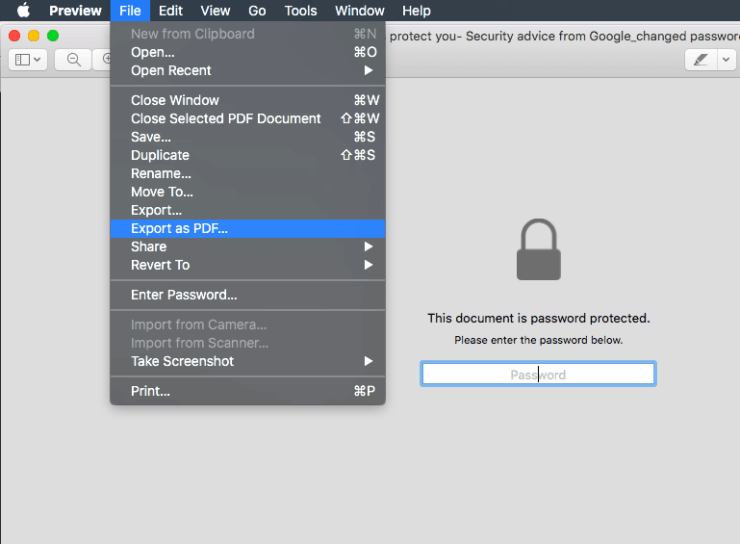
Ich weiß, es klingt einladend, aber Sie können tatsächlich eine PDF-Datei in Mac OS ohne Verwendung von Software verschlüsseln. Alles, was Sie brauchen, ist der Vorschaumodus auf einem Mac OS-Gerät, und die passwortgeschützte Datei wird im Handumdrehen erstellt.
Der Vorschaumodus ist in Windows OS nicht verfügbar, da es sich um eine integrierte Funktion von Mac OS handelt. Die Vorschau hilft beim Anzeigen von Musik, Videos, Bildern usw., ohne das Programm auszuführen. Sie können auch den Dateityp von Bildern von JPG in PNG, PNG in GIF und jede andere Bildformatkombination konvertieren.
Sie können sogar PDF-Dateien mit der Adobe Acrobat-Software verschlüsseln und sperren, jedoch finde ich diese Vorschauoption wirklich schnell, einfach und benutzerfreundlich, ohne dass eine schwere Software verwendet werden muss.
Lassen Sie uns mit dem Sperren einer PDF-Datei beginnen.
PDF-Datei in Mac OS passwortschützen
Für dieses Demo benötigen Sie eine Standard-PDF-Datei auf Ihrem Gerät. Stellen Sie sicher, dass sie nicht bereits verschlüsselt ist, und folgen Sie den genannten Schritten.
- Öffnen Sie eine PDF-Datei im Vorschaumodus in Mac OS
- Klicken Sie im Menü auf den Befehl Datei
- Wählen Sie die Option Exportieren als PDF aus dem Dropdown-Menü
- Klicken Sie auf “Details anzeigen”
- Aktivieren Sie das Kontrollkästchen Verschlüsseln
- Geben Sie ein Passwort ein und bestätigen Sie es erneut
- Klicken Sie auf die Schaltfläche Speichern, um eine verschlüsselte PDF-Datei am gewünschten Speicherort zu erstellen
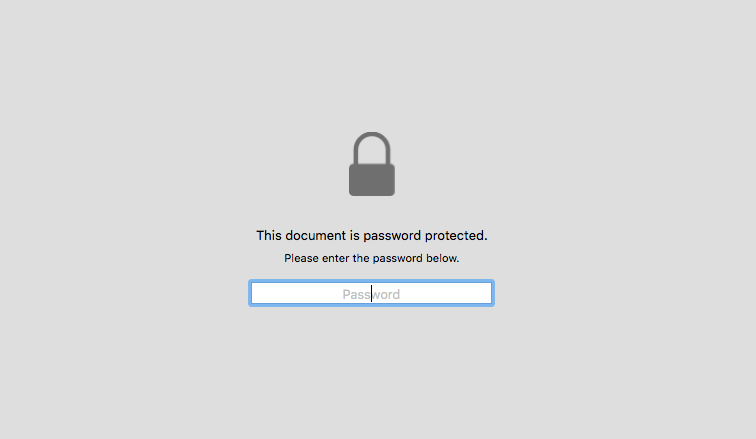
Jetzt können Sie eine verschlüsselte PDF-Datei im Finder öffnen, und es wird nach dem Passwort gefragt, um sie zu entsperren und anzuzeigen.
Video: Wie man PDF in Mac OS verschlüsselt?
Ich habe auch eine vollständige Demo der obigen Schritte erstellt und ein Video-Demo auf meinem restoreBin YouTube-Kanal veröffentlicht. Die Demo enthält auch einen Tipp, wie man Webseiten als PDF-Dateien mit dem Chrome-Browser druckt und speichert. Ich hoffe, Sie finden das hilfreich.
Schnell PDF-Dateien in Mac OS ohne Software passwortschützen
Wechseln wir zum Ändern des verschlüsselten PDF-Passworts in etwas anderes.
Im Grunde erfordert auch dieser Tipp kein Softwarepaket oder eine Anwendung, die auf Ihrem Mac OS installiert werden muss. Wir werden dieselbe integrierte Vorschaufunktion in Mac OS verwenden.
Ohne weiteres Gerede, lassen Sie uns mit einfachen Schritten beginnen.
Ändern des PDF-Passworts in Mac OS
Zuerst müssen Sie eine PDF-Datei mit aktivierter Passwortschutz haben, ich meine eine PDF-Datei, die mit einem Passwort gesperrt ist. Und Sie müssen auch ein vorhandenes Passwort haben, da Sie die PDF-Datei entsperren müssen, bevor Sie das Passwort ändern.
- Doppelklicken Sie oder drücken Sie die Eingabetaste, um die gesperrte PDF-Datei in der Vorschau zu öffnen
- Geben Sie das vorhandene Passwort ein, um die Datei zu entsperren – die Datei ist jetzt geöffnet
- Gehen Sie zu Datei und klicken Sie im Menü auf den Befehl „Exportieren als PDF“
- Ändern Sie den Namen der exportierten PDF-Datei
- Klicken Sie auf die Schaltfläche „Details anzeigen“, um erweiterte Optionen anzuzeigen
- Aktivieren Sie das Kontrollkästchen „Verschlüsseln“ und geben Sie ein neues Passwort ein
- Bestätigen Sie das neue Passwort und klicken Sie auf die Schaltfläche Speichern
- Voila! Sie sind fertig
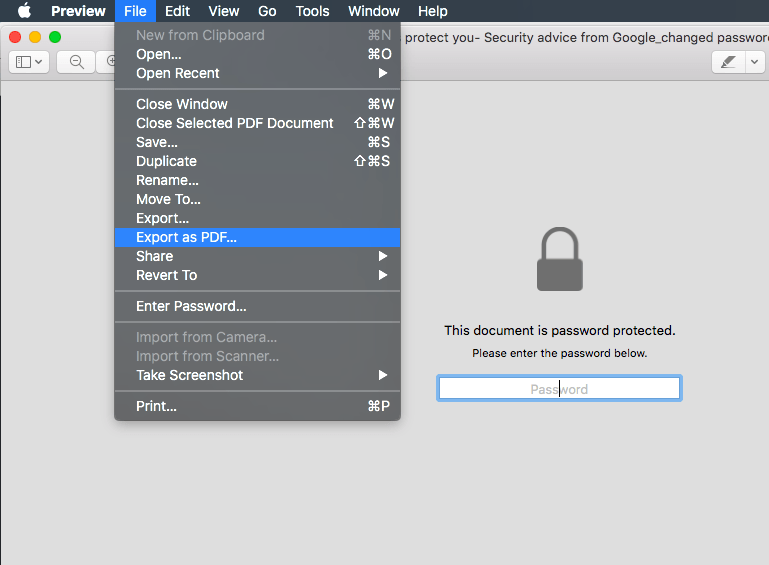
Besuchen Sie den Speicherort, an dem der neue PDF-Export gespeichert wurde. Überprüfen Sie, ob der neue Export mit dem alten Passwort entsperrt werden kann (ich bin mir zu 101 % sicher, dass dies nicht der Fall sein wird). Und versuchen Sie später, mit dem neuen Passwort zu entsperren.
Sie haben nun zwei Dateien mit unterschiedlichen Passwörtern. Sie können die PDF-Datei mit dem alten Passwort verwerfen, um weiterhin mit dem neu geänderten Passwort zu arbeiten.
Video: Wie man das PDF-Passwort in Mac OS ändert?
Ich habe ein Bildschirmaufnahme-Video-Demo zum Ändern des PDF-Passworts erstellt und ebenfalls auf dem restoreBin YouTube-Kanal geteilt. Folgen Sie denselben Schritten, die ich oben erwähnt habe.
Ich hoffe, Sie finden dieses Video hilfreich.
Wie man das PDF-Passwort in Mac OS ohne Software ändert?
Teilen Sie Ihre Erfahrungen mit der PDF-Verschlüsselung
Ich finde diese Methode wirklich hilfreich und einfach zu befolgen. Es gibt keinen Kopfzerbrechen, irgendeine Drittanbieter-Software oder Apps zu installieren.
Ich fühle mich produktiv auf Mac OS und es ist wirklich einfach, und diese wenigen kleinen integrierten Funktionen machen es noch besser. Ich habe in Microsoft Windows OS 10 nach der PDF-Verschlüsselungs- oder Passwortschutzfunktion gesucht, konnte jedoch keine Option finden.
Bitte teilen Sie Ihre Erfahrungen, wie hilfreich Sie das Passwortschutz für PDF-Dateien im Vorschaumodus ohne Software finden. Lassen Sie auch unten in den Kommentaren wissen, ob Sie auf Probleme oder Herausforderungen stoßen.
Wenn Sie Gedanken zu PDF-Datei in Mac OS ohne Software ändern oder verschlüsseln, aber wie? haben, dann können Sie gerne unten im Kommentarfeld schreiben. Abonnieren Sie auch unseren DigitBin YouTube-Kanal für Video-Tutorials. Prost!
Erhalte neue Beiträge in deinem Posteingang.
Kein Spam. Jederzeit abmelden.