Downloads · 4 min read · Feb 24, 2026
Chrome Schnellerer Download: Parallel-Downloads aktivieren
Normalerweise laden Sie beim Surfen im Internet mehrere Dateien im Browser herunter. Dazu gehören leichte Dateien wie JPG oder PNG, die nur wenige Kbs groß sind. Außerdem kann es ein oder mehrere Videodateien geben, die mehrere Gigabyte groß sind und die Sie herunterladen.
Das Herunterladen großer Dateien erfordert eine beträchtliche Zeit, selbst wenn die Internetverbindung stabil ist. Um die Datei schneller herunterzuladen, können Sie die Funktion für paralleles Herunterladen im Browser aktivieren. Sie erhöht die Downloadgeschwindigkeit und verringert die insgesamt benötigte Zeit zum Herunterladen einer Datei.
Wie funktioniert paralleles Herunterladen?
Wenn das parallele Herunterladen aktiviert ist, wird eine Datei in kleinere Teile zerlegt. Diese Teil-Dateien werden dann einzeln heruntergeladen. Wenn Sie ein stabiles WLAN-Netzwerk mit Ihrem PC verbunden haben, wird die gesamte Datei in sehr kurzer Zeit vollständig heruntergeladen.
Jetzt sollten Sie verstehen, dass das gesamte Szenario des Datei-Downloads immer noch von dem “Netzwerk” abhängt. Wenn die Netzwerkverbindung langsam ist, wird das parallele Herunterladen nicht helfen, selbst wenn Sie die Funktion aktiviert haben.
So aktivieren Sie paralleles Herunterladen in Chrome
Obwohl wir die Funktion für paralleles Herunterladen für den Chrome-Browser demonstrieren, ist sie auch in prominenten Browsern wie Microsoft Edge und Brave verfügbar.
Die Schritte zur Aktivierung der Funktion für paralleles Herunterladen in allen Browsern sind die gleichen. Der Grund dafür ist, dass diese Browser auf dem Chromium-Projekt basieren.
Normalerweise ist das parallele Herunterladen als Chrome-Flag für den Chrome-Browser vorhanden. Ebenso können Sie für Edge oder Brave die jeweilige Flagge implementieren, um paralleles Herunterladen zu aktivieren.
Befolgen Sie in Chrome diese Schritte, um paralleles Herunterladen zu aktivieren.
- Starten Sie den Chrome-Browser auf Ihrem PC.
- Geben Sie in die URL-Leiste Chrome://flags ein und drücken Sie die Eingabetaste.
- Geben Sie in die Suchleiste für Flags Parallel downloading ein.
- Wenn Parallel Downloading in den Suchergebnissen erscheint, setzen Sie es auf Aktiviert.
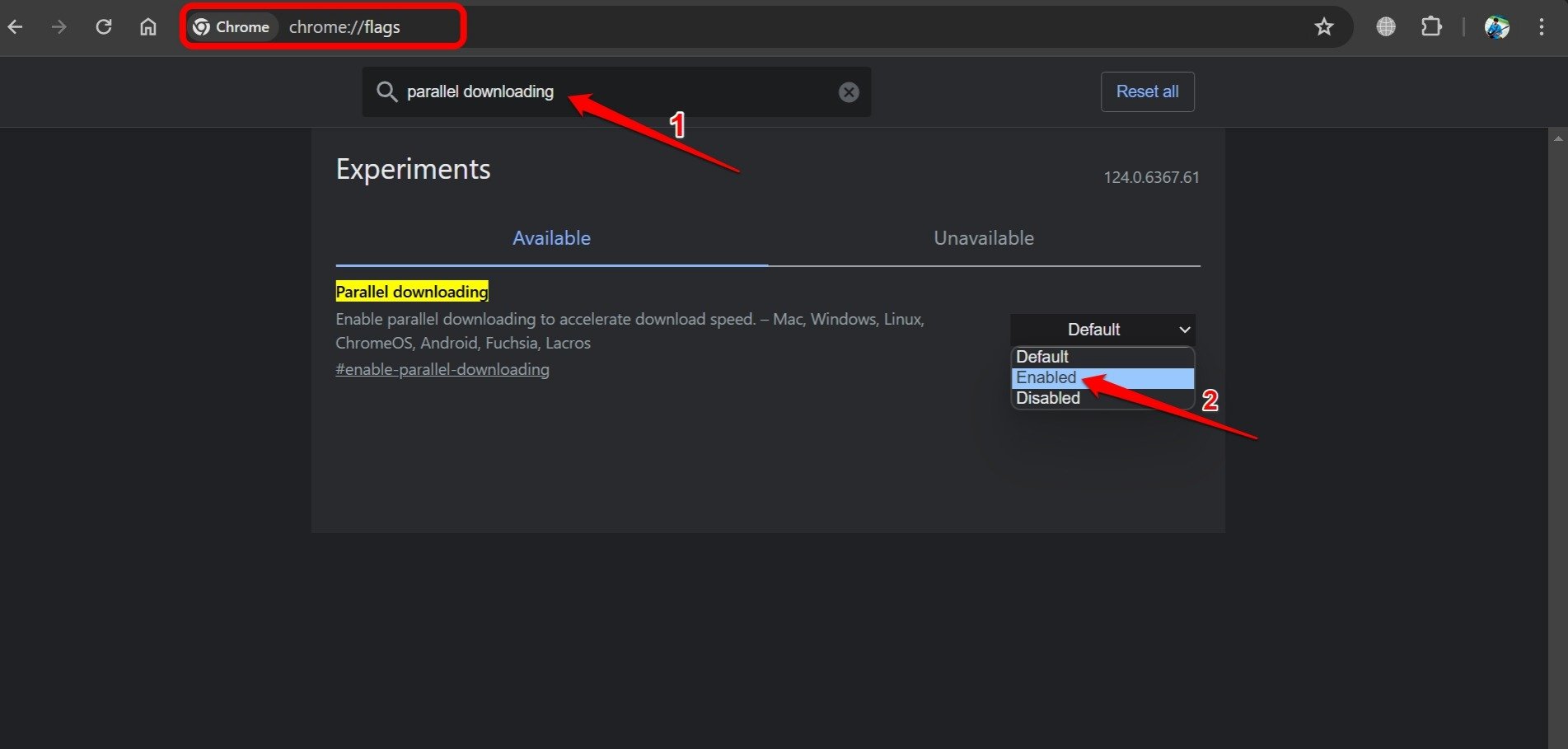
- Schließen Sie Chrome und starten Sie es neu.
Aktivieren Sie paralleles Herunterladen im Edge-Browser
Wenn Sie den Edge-Browser verwenden, um mehrere Dateien herunterzuladen, aktivieren Sie das parallele Herunterladen, um die Dateien schneller mit weniger Downloadzeit zu erfassen.
- Starten Sie den Edge-Browser auf Ihrem PC.
- Geben Sie in die URL-Leiste Edge://flags ein und drücken Sie die Eingabetaste.
- Geben Sie in die Suchleiste für Flags Parallel downloading ein.
- Lassen Sie die Funktion für paralleles Herunterladen in den Suchergebnissen erscheinen.
- Setzen Sie den Status auf Aktiviert.
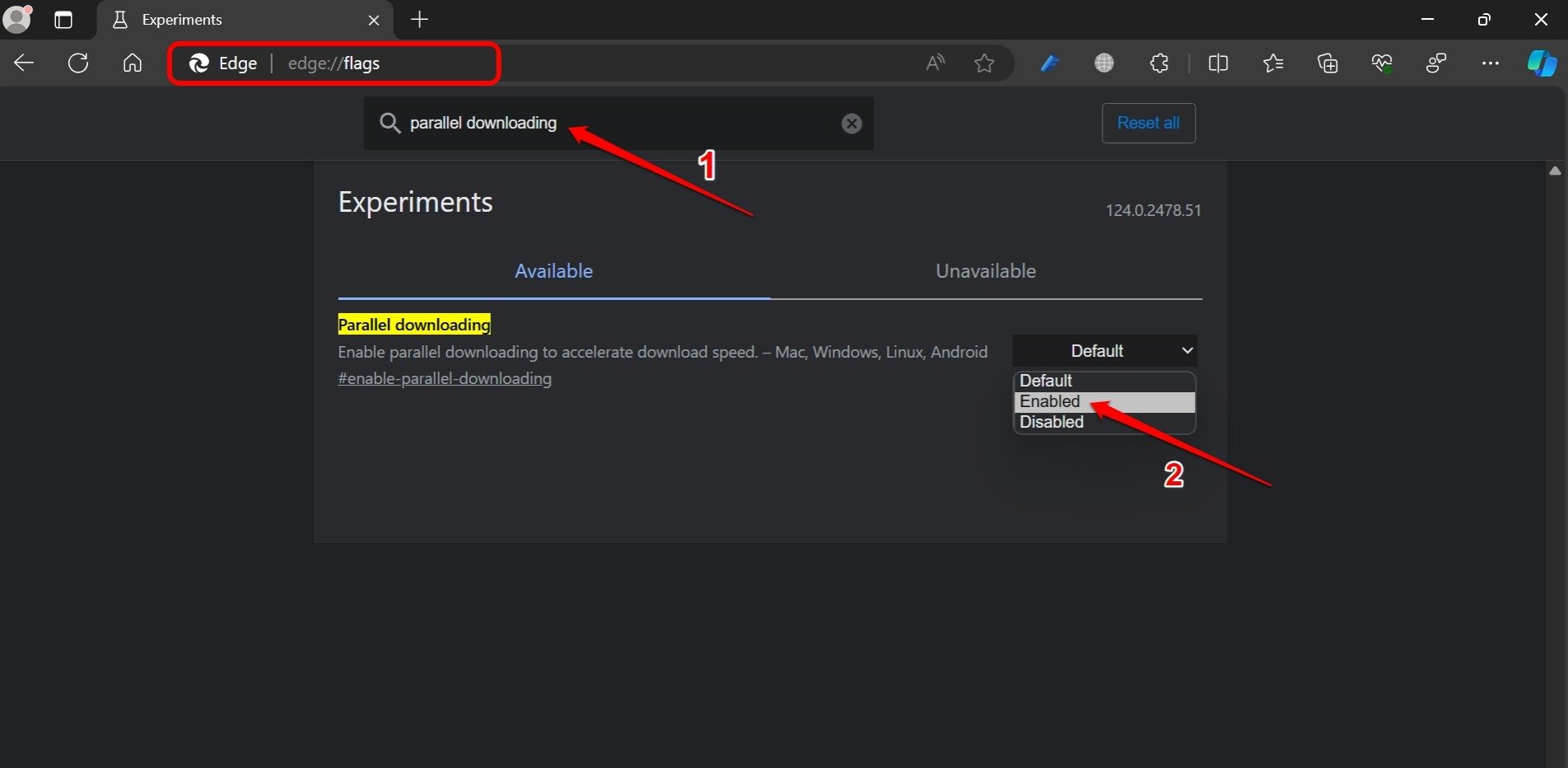
- Schließen Sie Edge und starten Sie es neu.
Aktivieren Sie paralleles Herunterladen im Brave-Browser
Da der Brave-Browser auf der Chromium-Plattform basiert, müssen Sie die gleichen Schritte wie bei den Edge- und Chrome-Browsern ausführen, um die Funktion für paralleles Herunterladen zu aktivieren.
- Starten Sie den Brave-Browser auf Ihrem PC.
- Geben Sie in die Adressleiste des Browsers brave://flags ein und drücken Sie die Eingabetaste.
- Suchen Sie nach der Flagge „ Parallel Downloading “.
- Aktivieren Sie die Funktion.
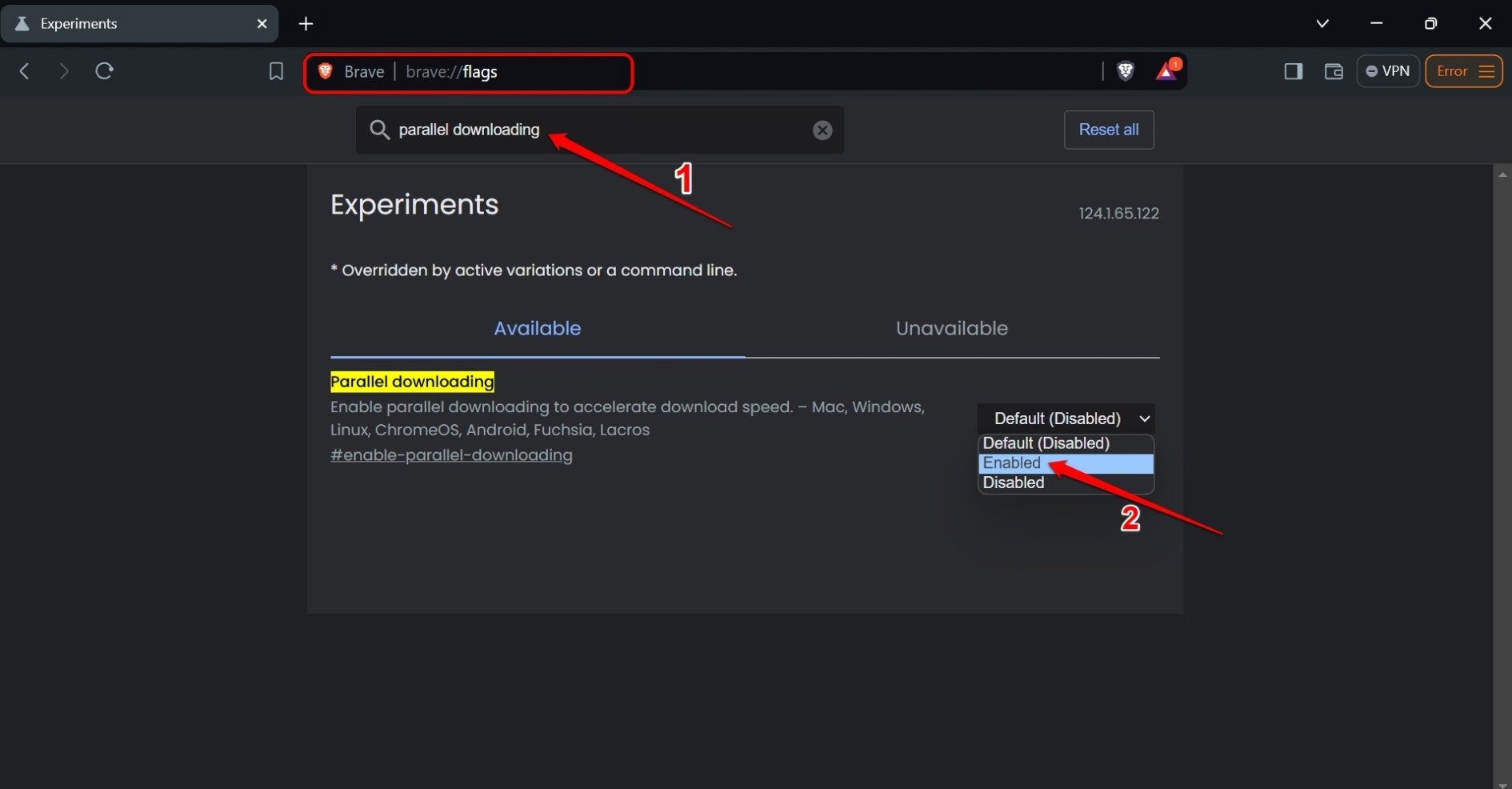
- Starten Sie den Brave-Browser neu, damit die Änderungen wirksam werden.
HINWEIS: Sie können die Funktion für paralleles Herunterladen auch in Chrome für Android aktivieren. Die Schritte dafür wurden weiter unten in diesem Leitfaden geteilt.
Verwendung von parallelem Herunterladen in Chrome für Android
Neben dem PC greifen die meisten Chrome-Nutzer auf den Browser auf ihren Android-Geräten zu. Sie können auch paralleles Herunterladen verwenden, um Dateien schneller auf Ihren Handys herunterzuladen.
- Öffnen Sie die Chrome-App.
- Geben Sie in die Chrome-URL-Leiste Chrome://flags ein.
- Suchen Sie nach parallel downloading mit der Suchoption im Abschnitt Flags.
- Setzen Sie den Status von Parallel Downloading auf Aktiviert.
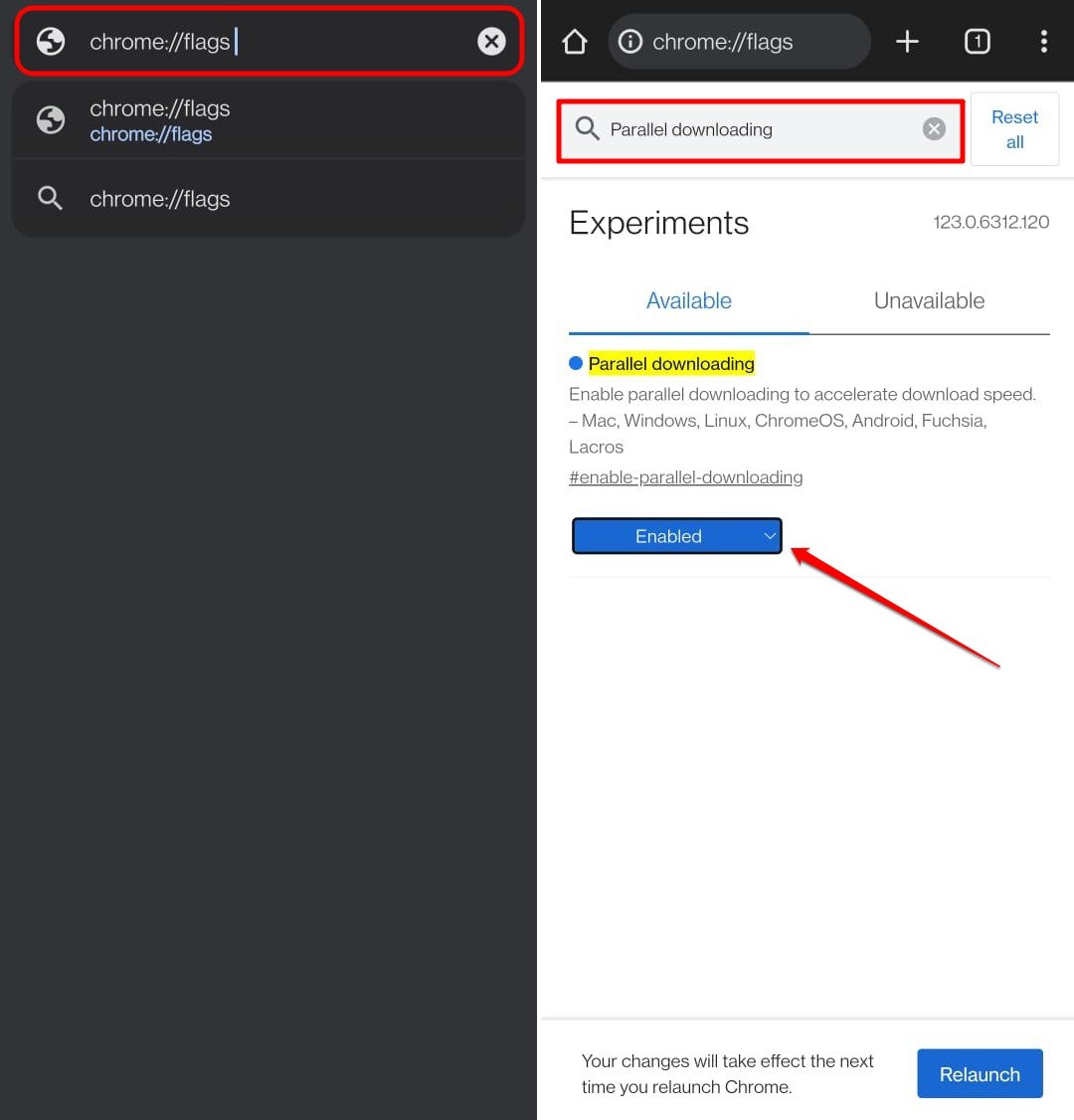
- Starten Sie die Chrome-App neu.
Aktivieren Sie paralleles Herunterladen in der Brave-App
Um die Downloadgeschwindigkeit in der Brave-App (Android) zu beschleunigen, aktivieren Sie das parallele Herunterladen mit diesen Schritten.
- Öffnen Sie die Brave-App.
- Geben Sie in die Adressleiste brave://flags ein.
- Suchen Sie nach parallel downloading.
- Wenn Parallel Downloading in den Suchergebnissen erscheint, setzen Sie den Status auf Aktiviert.
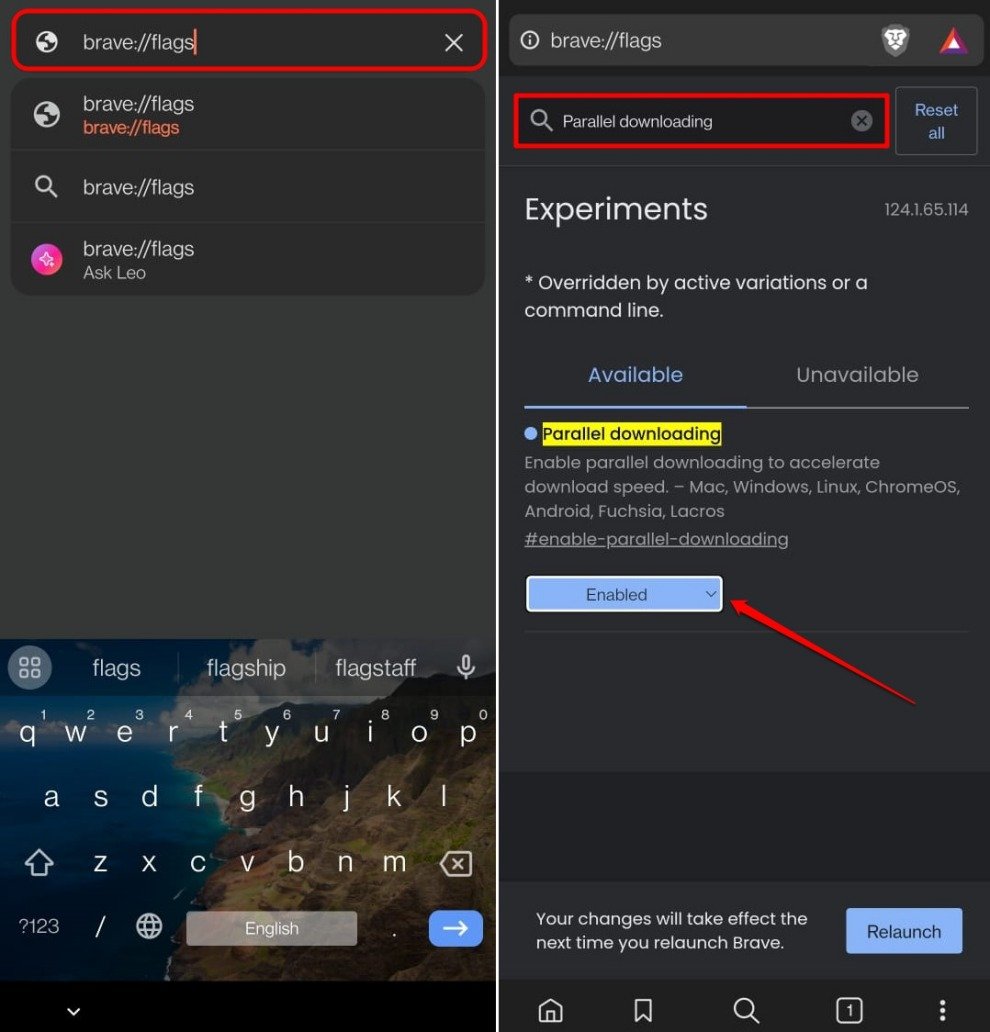
- Öffnen Sie die Brave-App erneut.
Aktivieren Sie paralleles Herunterladen in Edge Android
Um schneller Dateien im Edge-Browser-App herunterzuladen, aktivieren Sie die Funktion für paralleles Herunterladen über die experimentellen Flags.
- Öffnen Sie die Edge-App auf Ihrem Android-Gerät.
- Geben Sie in das URL-Feld Edge://flags ein.
- Geben Sie parallel downloading in das Suchfeld ein.
- Ändern Sie den Status von Parallel Downloading auf Aktiviert.
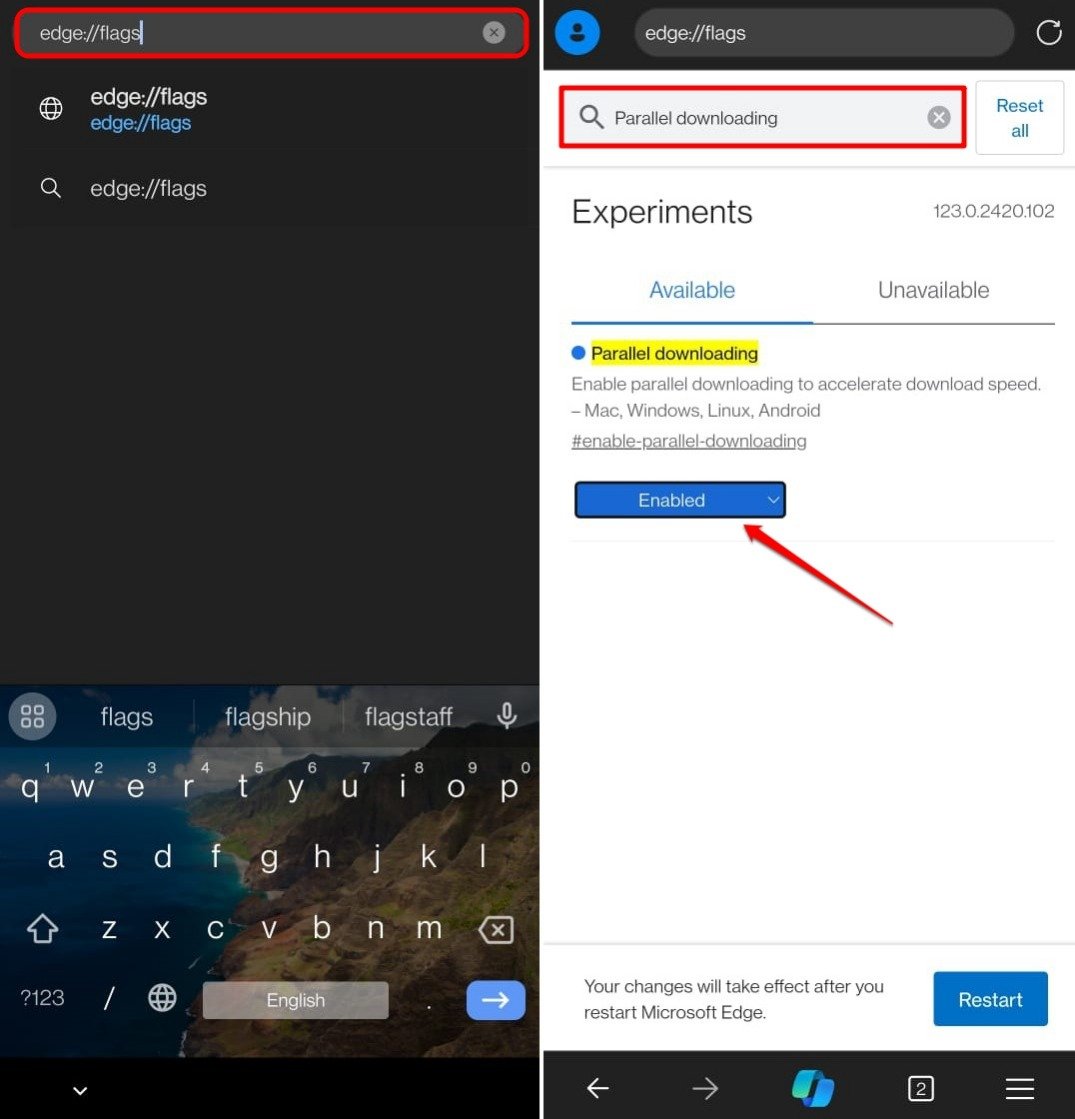
- Schließen Sie die Edge-App und starten Sie sie neu.
Häufig gestellte Fragen (FAQs)
Welche Browser unterstützen die Funktion für paralleles Herunterladen?
Chromium-basierte Browser wie Chrome, Edge und Brave unterstützen die Funktion für paralleles Herunterladen.
Wo finde ich die Einstellungen für paralleles Herunterladen in einem Browser?
Greifen Sie über die Adressleiste des jeweiligen Browsers auf Chrome://flags, edge://flags oder brave://flags zu, um die Option zum Aktivieren des parallelen Herunterladens zu finden.
Warum ist das Herunterladen von Dateien im Browser sehr langsam?
Überprüfen Sie die Netzwerkprobleme in Ihrem WLAN. Paralleles Herunterladen allein wird kein Problem lösen, solange das Netzwerk instabil ist.
Fazit
Jeder möchte Dateien schneller im Browser herunterladen. Das ist durchaus möglich. Um Zeit zu sparen und die Dateien schnell auf Chromium-Browsern herunterzuladen, aktivieren Sie die Funktion für paralleles Herunterladen auf Ihrem PC oder Mobilgerät. Ich hoffe, der Leitfaden hat Ihnen geholfen.
Wenn Sie Gedanken zu Chrome Schnellerer Download: Parallel-Downloads aktivieren haben, können Sie gerne unten im Kommentarfeld schreiben. Abonnieren Sie auch unseren DigitBin YouTube-Kanal für Video-Tutorials. Prost!
Erhalte neue Beiträge in deinem Posteingang.
Kein Spam. Jederzeit abmelden.