DNS Cache · 4 min read · Mar 01, 2026
chrome://net-internals/#dns: DNS-Cache in Chrome leeren
Haben Sie Probleme beim Zugriff auf eine bestimmte Website oder Webseite im Chrome-Browser? Möglicherweise sehen Sie eine ältere Version der Seite oder erhalten den klassischen 404-Fehler “URL nicht gefunden”. Die Seite oder einige ihrer Seiten laden möglicherweise zu langsam. Sie können all das beheben, indem Sie lernen, wie Sie den DNS-Cache in Chrome leeren.
Dieser Leitfaden erklärt den DNS-Cache, warum Sie ihn leeren sollten und wie Sie es tun können. Sie können den DNS-Cache aus dem Browser, den Sie hauptsächlich verwenden, leeren oder ihn über die Windows-Eingabeaufforderung leeren, um Websites reibungslos zu durchsuchen.
Was ist der DNS-Cache?
Der DNS-Cache des Browsers speichert die IP-Adressen von Websites, die Sie häufig besuchen, und hilft dem Browser, Webseiten schneller zu laden.
Ich werde Ihnen erklären, wie der DNS-Cache funktioniert, anhand eines einfachen Beispiels.
Angenommen, www.digitbin.com ist eine Website, die Sie regelmäßig im Chrome-Browser besuchen.
Wenn Sie die URL der Website eingeben und die Eingabetaste im Browser drücken, fordern Sie technisch die IP-Adresse der Website (digitbin.com) vom Webserver an, der sie hostet.
Jedes Mal, wenn Sie die Seite besuchen, wird der oben beschriebene Prozess zur Anforderung der IP-Adresse durchgeführt. Es handelt sich jedoch um einen redundanten Prozess.
Der Browser nutzt also den DNS-Cache, um die IP-Adresse der Seite zu speichern.
Dies hilft dem Browser, die Seite schnell zu laden, ohne jedes Mal die IP-Adresse vom Webserver anfordern zu müssen, wenn Sie die Seite aufrufen.
Nicht nur DigitBin, sondern auch die IP-Adresse jeder anderen Website, auf die Sie häufig im Browser zugreifen, wird im Cache gespeichert.
Anstatt die IP vom DNS-Server anzufordern, kann sie sofort aus dem DNS-Cache abgerufen werden.
Warum sollten Sie den DNS-Cache leeren?
Jetzt stellt sich die Frage, warum es notwendig ist, den DNS-Cache zu leeren?
Eine Website kann einige ihrer Seiten oder ihre DNS-Serveradresse aktualisieren. Dasselbe wird möglicherweise nicht sofort im DNS-Cache Ihres Browsers angezeigt.
Der Chrome-DNS-Cache verwendet weiterhin die darin gespeicherten Informationen, um Ihnen den Zugriff auf eine ältere Version der Seite zu ermöglichen.
Um die korrekte DNS-Adresse einer Seite zu erhalten, ist es daher besser, den DNS-Resolver-Cache des Hosts manuell zu leeren.
In einigen Fällen können Cyberkriminelle die IP-Adresse im DNS-Cache fälschen. Sie tun dies, um die vorhandene IP-Adresse im Cache durch eine IP einer gefälschten Seite zu ersetzen.
Wenn Sie mit dem Surfen beginnen, lädt der DNS-Cache die gefälschte DNS-Adresse der gefälschten Seite und leitet Sie dorthin weiter. Sie laufen Gefahr, betrogen oder weiter gehackt zu werden.
Es wird auch empfohlen, den DNS-Cache regelmäßig zu aktualisieren, um die Einträge darin zu entfernen. Dies schützt Ihre Browserverlauf davor, von Datenminern oder Cyberangreifern verfolgt zu werden.
Wie leeren Sie den DNS-Cache in Chrome?
Es dauert nur drei Schritte, um den Resolver-Host-Cache im Chrome-Browser auf einem PC zu leeren.
- Starten Sie Google Chrome auf Ihrem Computer.
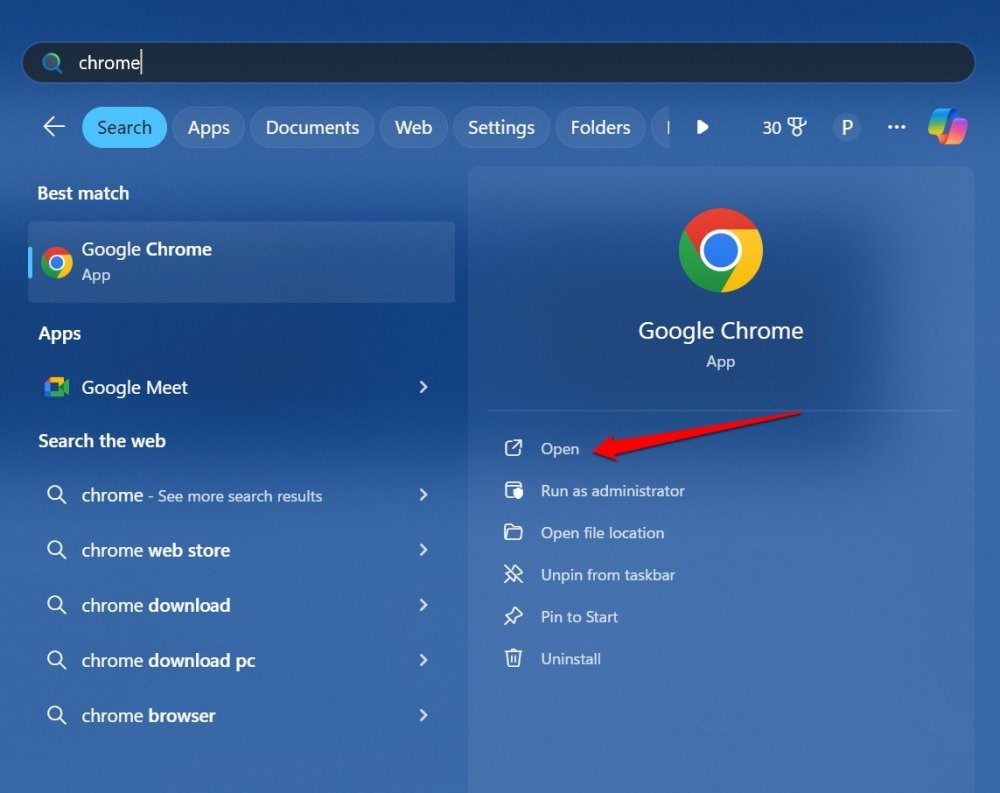
- Geben Sie in die Adressleiste Folgendes ein.
chrome://net-internals/#dns - Klicken Sie auf der Seite Chrome Net Internals auf DNS, das Sie im linken Seitenbereich finden.
- Drücken Sie die Schaltfläche Host-Cache leeren.
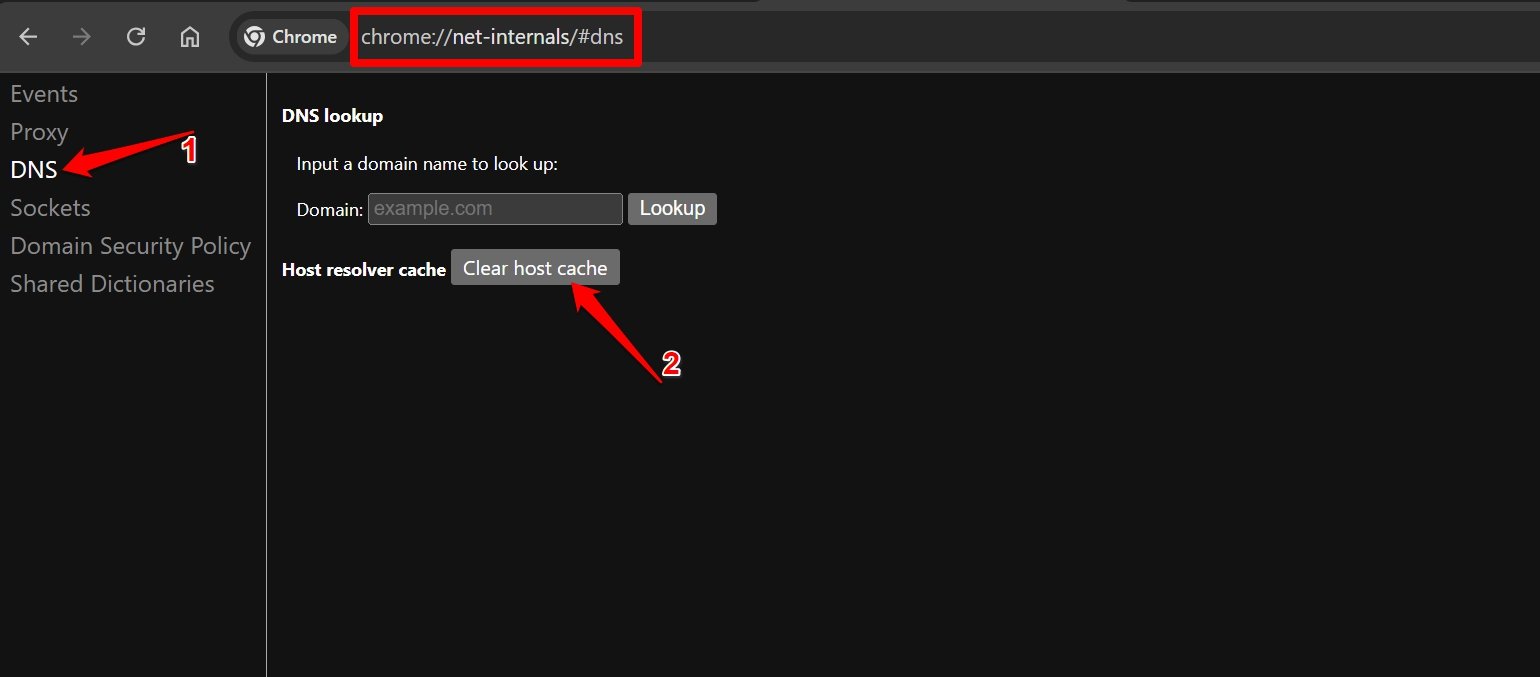
- Laden Sie die Webseite neu, die zuvor einen Fehler angezeigt hat oder nicht geladen wurde.
Chrome-DNS-Cache auf Android leeren
Heutzutage kann jeder Websites direkt von seinem Smartphone aus durchsuchen. Wenn Sie jedoch die Chrome-Browser-App auf Ihrem Android-Gerät verwenden, können Sie manchmal Schwierigkeiten haben, bestimmte Seiten oder deren Seiten zu durchsuchen.
Sie können den DNS-Resolver-Cache von Chrome leeren und das Problem sofort beheben. Befolgen Sie die folgenden Schritte.
- Starten Sie die Chrome-App auf Ihrem Android-Gerät.
- Tippen Sie auf die URL-Leiste und geben Sie Folgendes ein.
chrome://net-internals/#dns - Drücken Sie die Schaltfläche zum Laden der Seite, um die Chrome-DNS-Einstellungen anzuzeigen.
- Tippen Sie auf die DNS-Registerkarte auf der linken Seite der Seite.
- Tippen Sie unter dem Host-Resolver-Cache auf Host-Cache leeren.
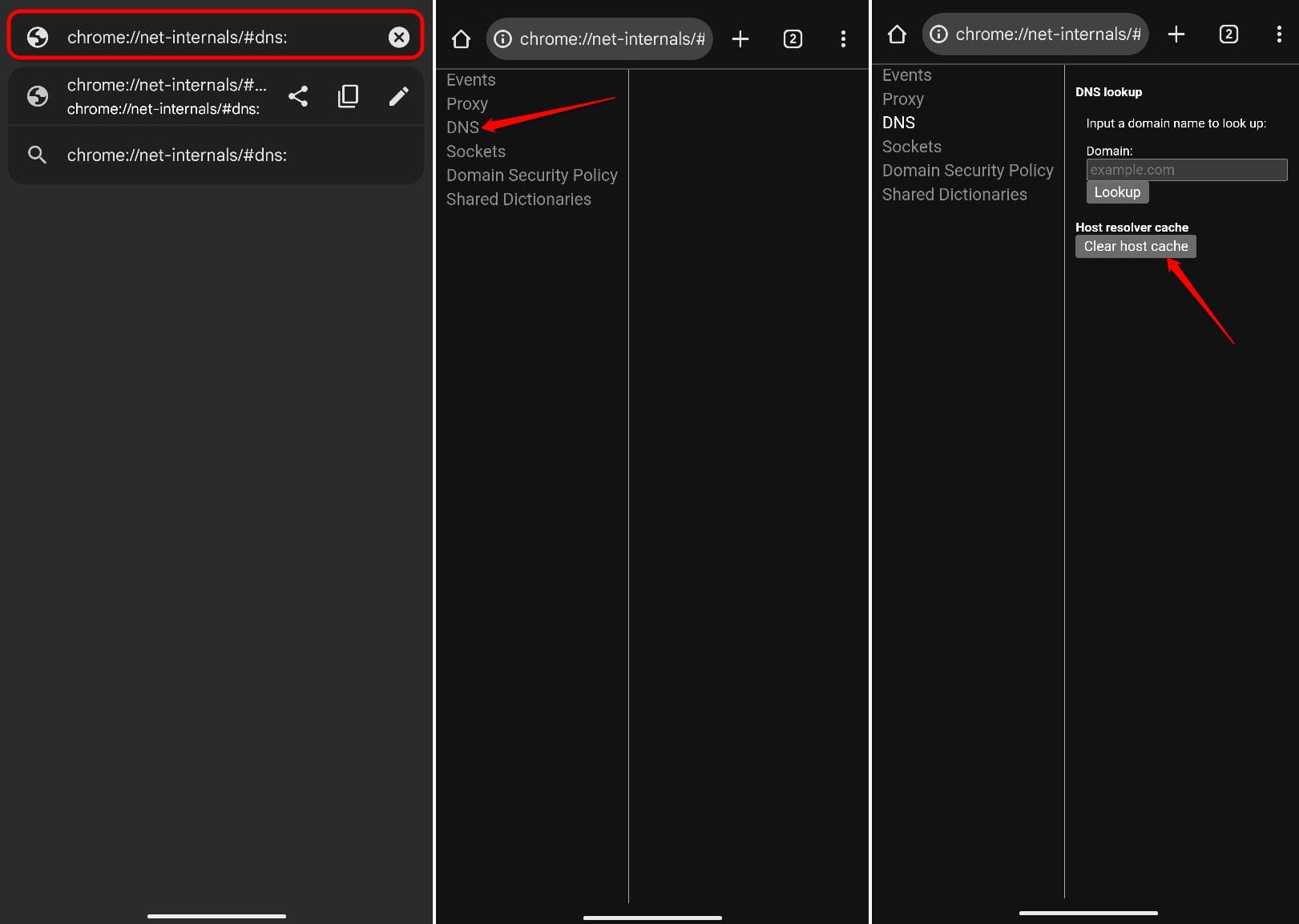
- Laden Sie die betroffene Webseite neu oder starten Sie Chrome ebenfalls neu.
Wenn das Leeren des DNS-Cache das Problem mit dem Surfen im Web nicht behoben hat, aktualisieren Sie die Chrome-App auf die neueste Version.
Wie leeren Sie den DNS-Cache in Windows 11?
Anstatt den DNS-Cache aus dem Browser zu leeren, können Sie den DNS über die Windows-Eingabeaufforderung leeren. Hier sind die Schritte, die Sie befolgen sollten.
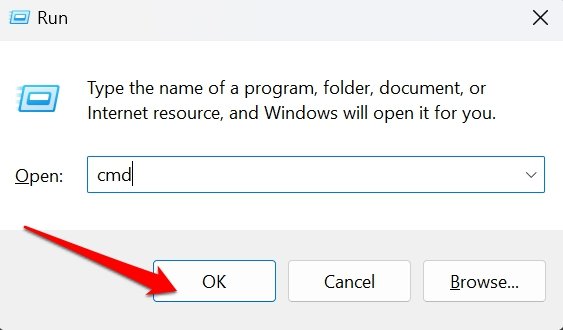
- Drücken Sie Windows + R, um das Ausführen-Fenster zu öffnen.
- Geben Sie cmd ein und drücken Sie die Eingabetaste, um die Befehlszeilenschnittstelle zu laden.
- Geben Sie den folgenden Befehl ein.
ipconfig/flushdns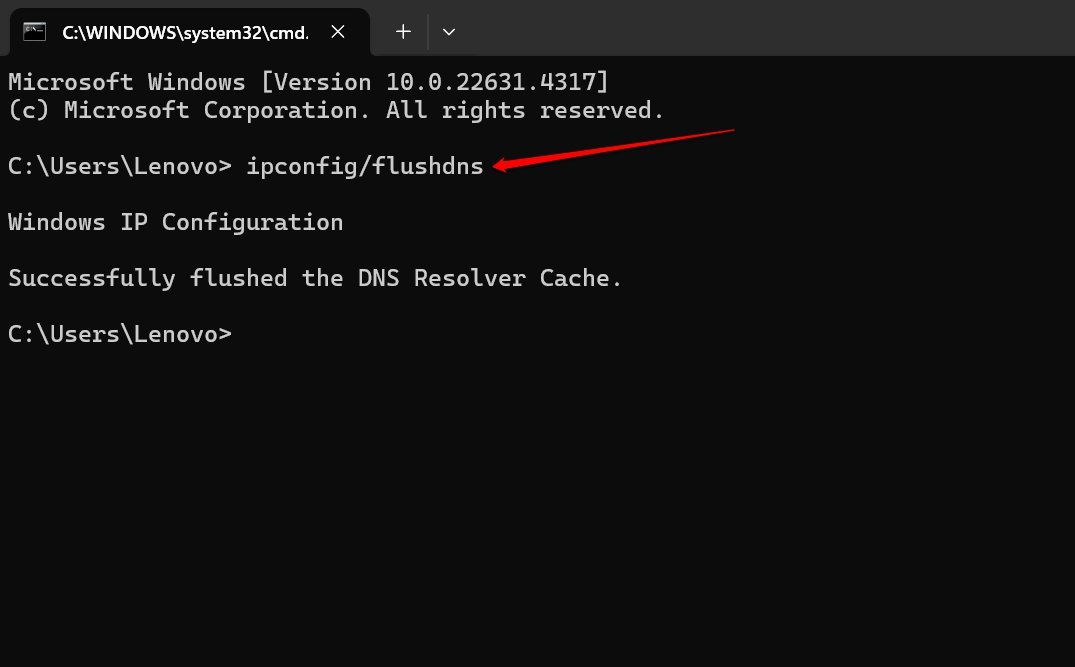
Sie werden sofort eine Nachricht in der Befehlszeilenschnittstelle sehen, die besagt: “DNS-Resolver-Cache erfolgreich geleert.”
Schließen Sie die Eingabeaufforderung und starten Sie Ihren Browser. Greifen Sie auf die gewünschte Webseite zu und überprüfen Sie, ob Sie ohne technische Schwierigkeiten surfen können.
Häufig gestellte Fragen (FAQs)
Wie leere ich den DNS-Cache im Edge-Browser?
Geben Sie in der Adressleiste des Edge-Browsers (sowohl für die Web- als auch für die Android-Version des Browsers) edge://net-internals/#dns ein und leeren Sie den Host-Cache auf ähnliche Weise wie in Chrome.
Wie leere ich den DNS-Cache in Mozilla Firefox?
Besuchen Sie in Mozilla Firefox die URL “about:networking#dns“ über die Adressleiste des Browsers. Drücken Sie die Schaltfläche DNS-Cache leeren und laden Sie die Seite/Website, die Sie durchsuchen möchten, neu.
Werde ich von Websites abgemeldet, nachdem ich den DNS-Cache geleert habe?
NEIN. Sie können die Website im Browser nutzen, ohne sich abmelden zu müssen. Möglicherweise müssen Sie die problematische Seite neu laden.
Fazit
Lassen Sie uns den Artikel zusammenfassen. Leeren Sie den DNS-Cache, um ein besseres Surferlebnis zu ermöglichen, die neueste Version einer Seite anzuzeigen und sich vor DNS-Angriffen zu schützen. Während der Prozess für Google Chrome demonstriert wurde, können Sie die Informationen in den FAQs auch verwenden, um den DNS-Resolver-Cache in Microsoft Edge und Mozilla Firefox einfach zu leeren.
Wenn Sie Gedanken zu chrome://net-internals/#dns: DNS-Cache in Chrome leeren haben, können Sie gerne unten im Kommentarfeld schreiben. Abonnieren Sie auch unseren DigitBin YouTube-Kanal für Video-Tutorials. Prost!
Erhalte neue Beiträge in deinem Posteingang.
Kein Spam. Jederzeit abmelden.