Technik Tipps · 6 min read · Oct 14, 2025
Chromebook-Bildschirm flackert? So beheben Sie es
Mit Chrome OS ermöglichen diese leichten Laptops den Benutzern den einfachen Zugriff auf eine Vielzahl von Aufgaben, wie das Surfen im Internet und das Bearbeiten von Dokumenten.
Chromebooks sind wie jedes andere elektronische Gerät, und Benutzer stoßen häufig auf Bildschirmflackern, was ziemlich ärgerlich sein kann.
Wenn Sie sich fragen: “Warum flackert mein Chromebook-Bildschirm?” wird Ihnen dieser Artikel helfen, alles zu verstehen. Lassen Sie uns also mit diesem Leitfaden beginnen und sehen, ob er das Flackern des Chromebook-Bildschirms behebt.
Was sind die Hauptursachen für Probleme mit dem Flackern des Chromebook-Bildschirms?
Bildschirmflackern kann durch veraltete oder inkompatible Software verursacht werden. Ein Problem mit Chrome OS, ein Treiberproblem oder ein Problem mit einer Webanwendung fällt in diese Kategorie.
Chromebooks können aufgrund physischer Schäden an ihren Hardwarekomponenten Bildschirmflackern erleben.
Es ist möglich, Bildschirmflackern zu erleben, wenn Ihre Grafikkartentreiber veraltet oder beschädigt sind.
Manchmal können Add-Ons oder Erweiterungen im Browser mit Webanwendungen in Konflikt geraten und deren ordnungsgemäße Funktion verhindern.
Hardwarebeschleunigung kann manchmal Anzeigeprobleme im Chrome-Browser verursachen. Möglicherweise können Sie die Hardwarebeschleunigung mit Ihrer spezifischen Hardware oder Konfiguration nicht verwenden, obwohl sie die Leistung verbessern kann.
So beheben Sie das Flackern des Chromebook-Bildschirms
Hier sind einige wichtige Methoden, die Sie ausprobieren können, um das Problem mit dem Flackern des Chromebook-Bildschirms zu beheben:
Fix 1: Chromebook abkühlen
Wenn Ihr Chromebook überhitzt, führt dies dazu, dass der Bildschirm flackert; Sie können versuchen, es an einem gut belüfteten Ort abzustellen, damit es abkühlen kann.
Wenn möglich, starten Sie den Computer 30-40 Minuten später neu. Falls Ihr Problem behoben wurde, sollten Sie darauf achten, das Gerät während der Nutzung nicht zu überhitzen.
Fix 2: Chromebook neu starten
Für die meisten Probleme ist dies der erste Fehlerbehebungstipp, den wir empfehlen. Es mag seltsam erscheinen, aber Softwareprobleme werden oft durch einen Neustart behoben.
Klicken Sie in der unteren rechten Ecke Ihres Bildschirms auf den Benachrichtigungsbereich.
Klicken Sie auf das Power-Symbol.
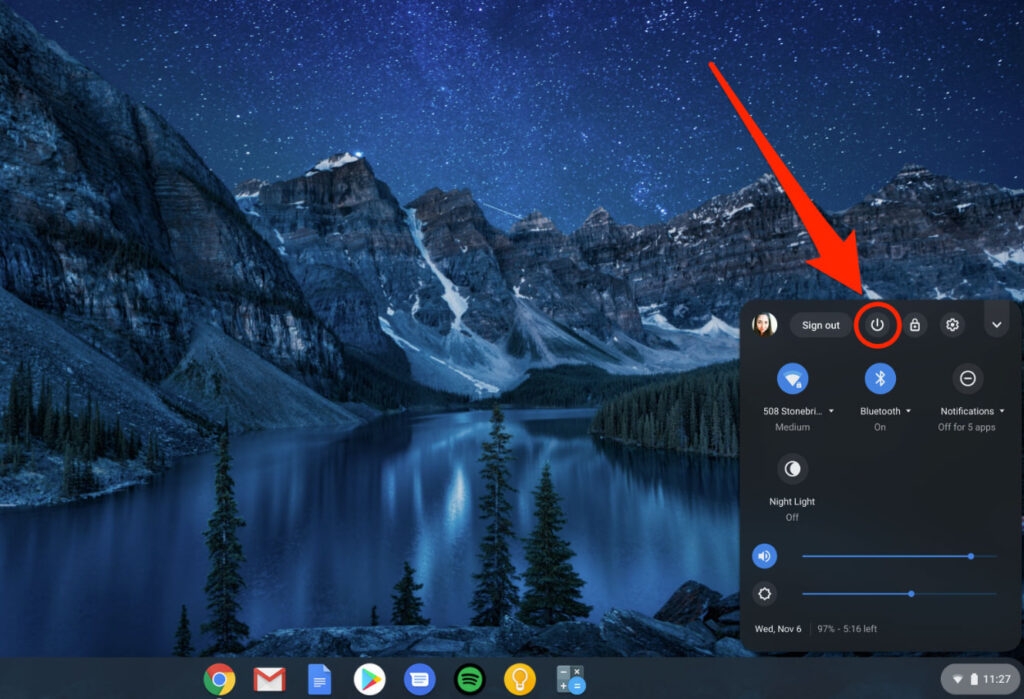
- Es wird ausgeschaltet. Nachdem der Computer vollständig heruntergefahren wurde, halten Sie die physische Power-Taste einige Sekunden lang gedrückt.
Fix 3: Sanftes Scrollen deaktivieren
Es gibt auch die Sanftes Scrollen-Flag in Chrome, das möglicherweise für das Flackern des Bildschirms verantwortlich ist. Obwohl es harmlos erscheinen mag, kann das Aktivieren zu Problemen mit der GPU führen, die das Flackern des Bildschirms beim Scrollen verursachen. Befolgen Sie diese Schritte, um das sanfte Scrollen zu deaktivieren.
Geben Sie chrome://flags in die Adresszeile ein.
Suchen Sie dann im Suchfeld nach sanftem Scrollen und wählen Sie Deaktiviert neben sanftem Scrollen aus.
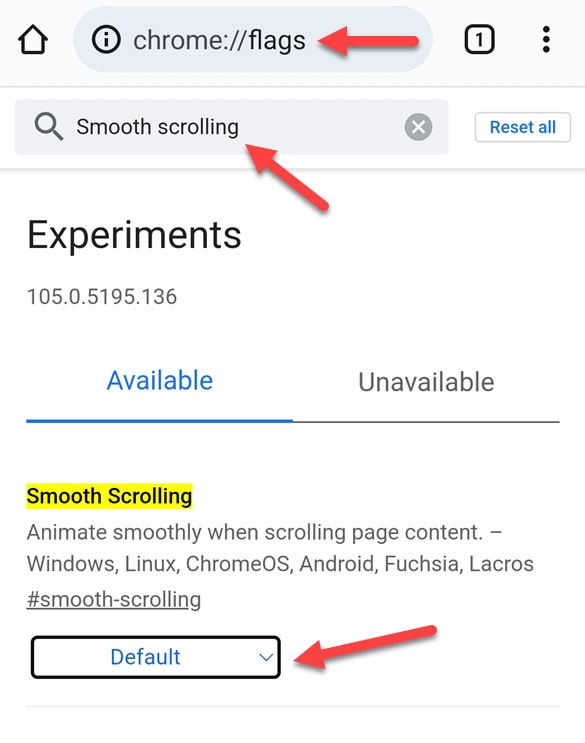
- Klicken Sie unten auf dem Bildschirm auf Neu starten.
Fix 4: Externen Monitor ausprobieren
Wenn Sie Probleme mit dem Flackern des Chromebook-Bildschirms haben, ist dies eine einfache Möglichkeit, festzustellen, ob das Problem software- oder hardwarebedingt ist. Wenn Sie ein Chromebook haben, sollten Sie es mit einem externen Monitor verwenden. Sie können Ihr Chromebook über einen HDMI-Anschluss mit einem HDMI-Kabel anschließen, wenn es einen hat.
Sie können auch einen USB-C-Adapter mit einem HDMI-Anschluss verwenden. Wenn Sie kein Flackern des Bildschirms erleben, können Sie sicher sein, dass das Problem an der Hardware liegt. In der Zwischenzeit können Sie einen Monitor verwenden, bis der Computer repariert wurde.
Sie können versuchen, das Problem zu beheben, wenn der Monitorbildschirm weiterhin flackert, oder auf ein Update warten, wenn das Problem softwarebedingt ist.
Fix 5: Browsererweiterungen deaktivieren
Erweiterungen in Browsern können manchmal mit Webanwendungen interferieren und verhindern, dass sie ordnungsgemäß angezeigt werden.
Um herauszufinden, welche Erweiterungen das Problem verursachen, versuchen Sie, sie nacheinander zu deaktivieren. Klicken Sie im Chrome-Browser auf das Drei-Punkte-Menü, wählen Sie „Weitere Tools“ und dann „Erweiterungen“ aus.
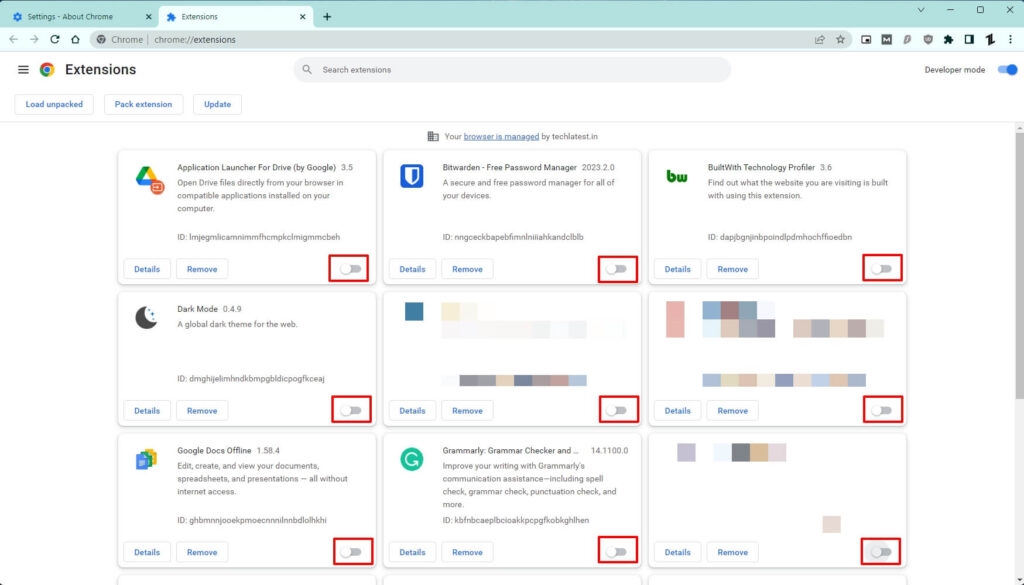
Fix 6: Das Betriebssystem aktualisieren
Wenn das Betriebssystem Ihres Chromebooks nicht auf dem neuesten Stand ist, können Sie beim Ausführen eines grafikintensiven Programms auf Bildschirmflackern stoßen. Um dies zu tun:
Navigieren Sie zur Einstellungen-App.
Klicken Sie links auf Über ChromeOS.
Klicken Sie auf die Schaltfläche Auf Updates überprüfen.
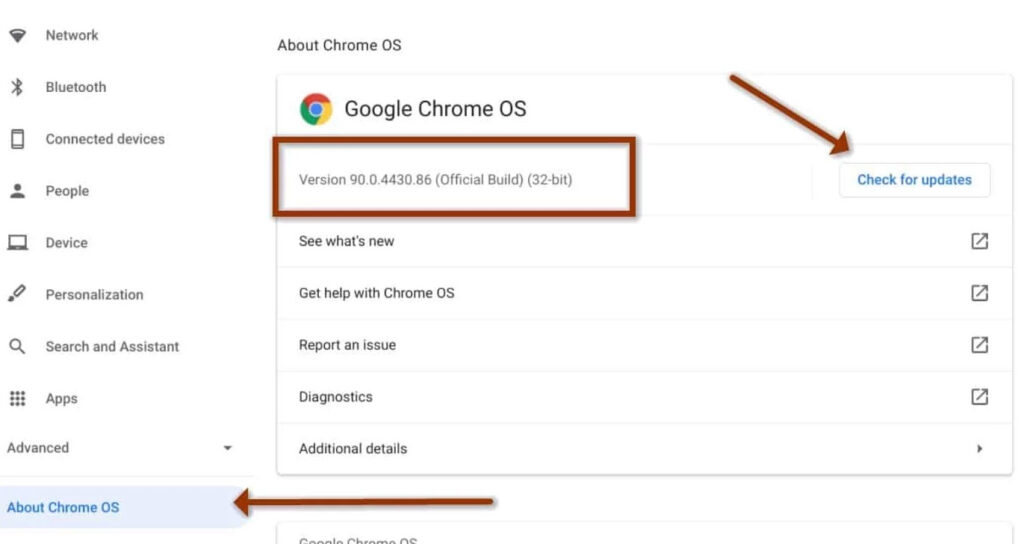
Wenn Ihr Chromebook das neueste Update hat, wird angezeigt, dass Ihr Chromebook auf dem neuesten Stand ist.
Chromebooks laden Updates automatisch herunter und installieren sie, wenn sie nicht das neueste haben.
Fix 7: Hardwarebeschleunigung deaktivieren
Hardwarebeschleunigung ist eine Funktion, die es Anwendungen ermöglicht, die Hardware Ihres Computers für eine bessere Leistung zu nutzen, insbesondere für visuelle Funktionen. Dennoch kann dies zu Leistungsfehlern wie flackernden Bildschirmen und anderen Problemen führen. Befolgen Sie diese Schritte, um die Hardwarebeschleunigung zu deaktivieren.
Starten Sie zunächst Google Chrome und klicken Sie auf das Menüsymbol (drei vertikale Punkte).
Wählen Sie Einstellungen aus dem Dropdown-Menü.
Klicken Sie auf der linken Seite des Bildschirms auf die Option System und schalten Sie dann den Schalter neben Hardwarebeschleunigung verwenden, wenn verfügbar aus.

Fix 8: Chromebook auf die Werkseinstellungen zurücksetzen
Wenn Sie Ihr Chromebook auf die Werkseinstellungen zurücksetzen, werden alle Informationen auf Ihrer Festplatte gelöscht, und es wird Ihnen auf jeden Fall helfen, das Flackern des Bildschirms auf Ihrem Chromebook zu beheben. Um die Sicherheit Ihrer wichtigen Daten zu gewährleisten, sichern Sie diese bitte, bevor Sie beginnen:
Starten Sie die Chrome OS Dateien-App.
Klicken Sie auf Herunterladen, und drücken Sie Strg + A, um alle Dateien auszuwählen.
Drücken Sie Strg + C, um sie zu kopieren.
Gehen Sie anschließend zu Google Drive > Erstellen Sie einen neuen Ordner.
Fügen Sie sie mit Strg + V in diesen Ordner ein.
Es ist jetzt an der Zeit, das Chromebook-Betriebssystem zu aktualisieren, nachdem Sie Ihre Daten gesichert haben. So funktioniert es:
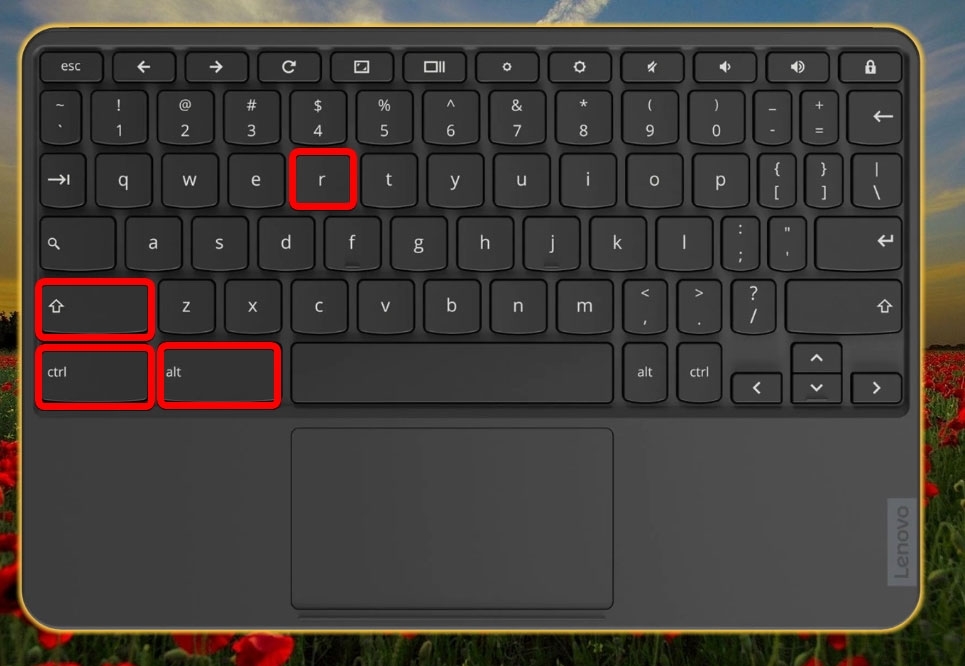
- Drücken Sie auf dem Anmeldebildschirm gleichzeitig Strg + Alt + Umschalt + R, nachdem Sie Ihr Chromebook neu gestartet haben.
Klicken Sie im Popup-Fenster auf Neu starten.
Wählen Sie anschließend im Dialogfeld auf Ihrem Bildschirm Powerwash > Fortfahren aus.
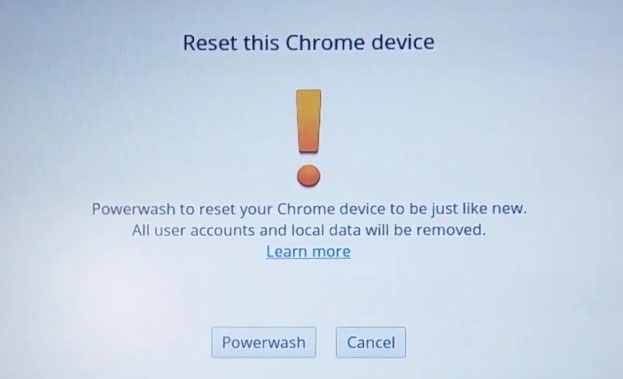
Befolgen Sie die Anweisungen auf dem Bildschirm, um die verbleibenden Schritte abzuschließen.
Melden Sie sich mit Ihrem Google-Konto an.
Nachdem Sie Ihr Chromebook zurückgesetzt haben, können Sie es einrichten.
Überprüfen Sie, ob das Problem behoben wurde.
Fix 9: Systemwiederherstellung
Es kann das Problem beheben, indem das Betriebssystem mithilfe der Systemwiederherstellung entfernt und neu installiert wird. Hier sind einige Lösungen, die Sie ausprobieren können, wenn Ihr Chromebook zu einem schwarzen Bildschirm wird und andere Lösungen nicht funktionieren.
Allerdings wird bei der Systemwiederherstellung dauerhaft alles gelöscht.
Wenn Sie externe Zubehörteile wie eine Maus oder eine externe Festplatte haben, trennen Sie diese.
Halten Sie die Power-Taste gedrückt, während Sie die Esc- und Aktualisieren-Tasten gedrückt halten.
Stellen Sie sicher, dass Sie zuerst die Power-Taste loslassen.
Ihr Bildschirm zeigt eine Nachricht an, wenn die anderen Tasten losgelassen werden.
Sobald das Chromebook funktioniert, können Sie Daten direkt aus den Sicherungen wiederherstellen, die Sie in der Chrome OS Datei-App erstellt haben. Sie können nach Software zur Datenwiederherstellung von Drittanbietern suchen, wenn Sie Ihre Daten nicht gesichert haben.
Das ist alles, was wir für Sie haben, warum flackert mein Chromebook-Bildschirm? Wir hoffen, dass Sie diesen Artikel hilfreich finden. Fühlen Sie sich frei, unten zu kommentieren, wenn Sie weitere Informationen wünschen.
Weiterführende Literatur:
7 Beste Zeichenanwendungen für Chromebook
So setzen Sie Chromebook auf die Werkseinstellungen zurück?
Beheben: Netzwerk nicht verfügbar-Fehler auf Chromebook
Erhalte neue Beiträge in deinem Posteingang.
Kein Spam. Jederzeit abmelden.