Chromecast Hilfe · 6 min read · Dec 21, 2025
„Chromecast verfügbar für bestimmte Video-Websites“ – Wie kann man das beheben?
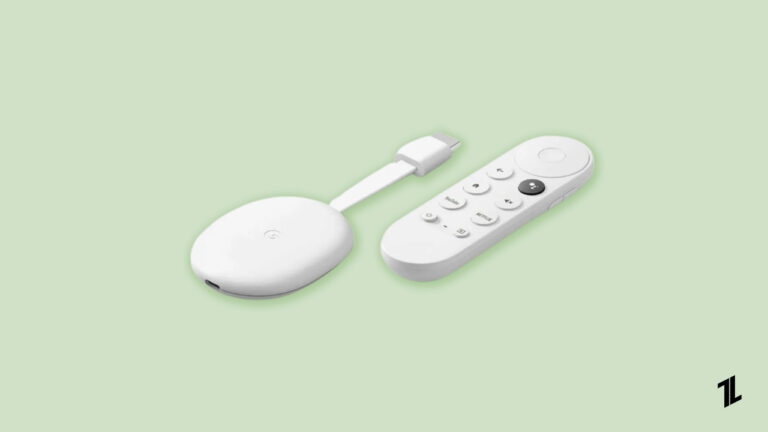
Chromecast hat erfolgreich zu einem viel besseren Fernseherlebnis beigetragen. Die erste Version von Chromecast konnte Videos nur in 1080p streamen.
Im Laufe der Zeit hat Google spezifische Verbesserungen am Gerät vorgenommen. Infolgedessen kann die neueste Version von Chromecast HDR10 und HDR10+ unterstützen und Videos mit 4k-Klarheit bei 60 fps (Bilder pro Sekunde) streamen.
Der Chromecast ist heutzutage bekannt für seine Zusammenarbeit mit Google TV, das sowohl eine interaktive Benutzeroberfläche als auch die übliche Fernbedienungsbedienung bietet.
Die Bedienung von Chromecast erfordert kein hohes technisches Wissen. Kürzlich haben Benutzer einen Fehler erhalten, der „verfügbar für bestimmte Video-Websites“ anzeigt, während sie Chromecast verwenden.
Das Problem tritt hauptsächlich auf, wenn das Casting über Google Chrome erfolgt. Auch das Problem wird bei mehreren Modellen von Chromecast beobachtet.
Es gibt keine Informationen über Chromecast, da es ein neues Konzept ist. Daher macht es die Dinge für die Benutzer etwas schwieriger.
Chromecast-Kompatibilität
Chromecast wird von vielen Video-Websites und Apps unterstützt, aber nicht von allen.
Unterstützte Apps: Alle Apps, die eine Casting-Unterstützung integriert haben, funktionieren mit Chromecast. Bitte überprüfen Sie die Unterstützung mit Ihrer speziellen App oder Website, da nicht alle dies haben.
Netzwerkverbindung: Ihr Chromecast und das Gerät, von dem Sie streamen (Smartphone, Tablet oder Computer), müssen sich im selben WLAN-Netzwerk befinden.
Software-Updates: Ältere Software auf Ihrem Chromecast oder Computer kann das gleiche Ergebnis verursachen. Stellen Sie sicher, dass beide auf dem neuesten Stand sind.
Wenn Ihre Probleme beim Casting von bestimmten Websites stammen, gehen Sie diese Schritte durch, um das Problem zu beheben.
Mögliche Lösungen für den Fehler „Chromecast verfügbar für bestimmte Video-Websites“
Hier sind einige Lösungen, die Ihnen helfen werden, das Problem „Chromecast verfügbar für bestimmte Video-Websites“ zu beheben:
Lösung 1: Deinstallieren der Updates
Mehrere Updates haben auch die Chromecast-Betriebsweise für Benutzer gestört. Dies können die Updates in der OS-Version oder anderen damit verbundenen Anwendungen sein.
Das System benötigt ein Update, aber sicherzustellen, dass diese korrekt installiert sind, führt manchmal zu verschiedenen Problemen wie dem oben genannten, das verhindert, dass Chromecast effektiv funktioniert.
Nach der Anwendung dieser Methode konnten viele Benutzer Chromecast ohne Probleme verwenden. Deinstallieren Sie die Updates, indem Sie diese Schritte befolgen:-
Öffnen Sie den Einstellungen-Bereich des Fernsehers.
Tippen Sie auf Apps.
Suchen Sie die Option System-Apps und wählen Sie sie aus.
Klicken Sie auf Chromecast Built auf dem Bildschirm.
Wählen Sie anschließend die Option Alle Updates deinstallieren.
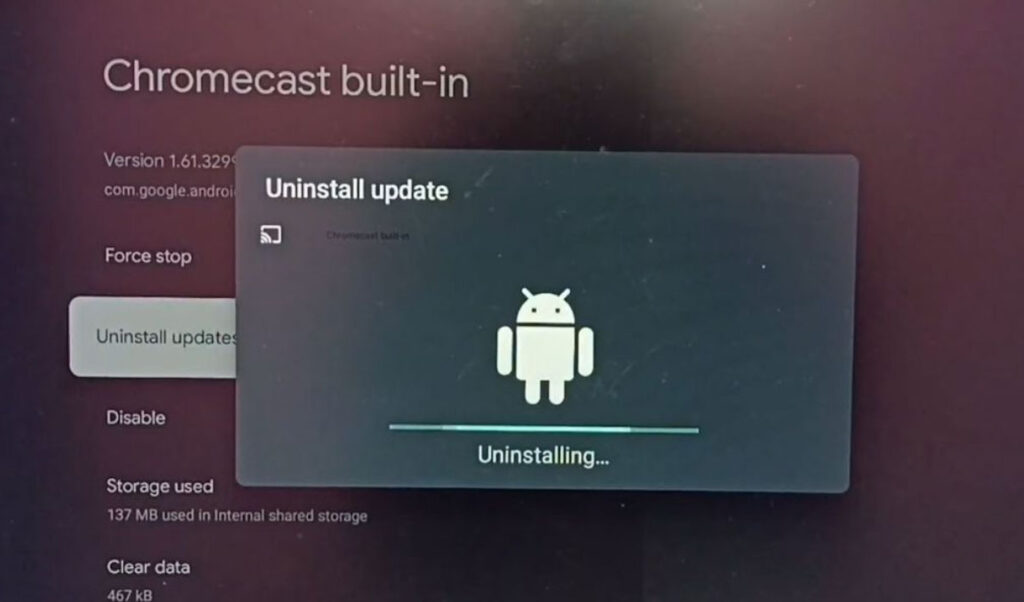
- Schließlich stellen Sie den Chromecast auf die Werkseinstellungen zurück.
- Wie man das Xfinity-Fernbedienung repariert? von Mannu Rathore
- Wie man den Vizio-Fernseher ohne Fernbedienung einschaltet? von K. Masoun
- [Vollständiger Leitfaden] Oculus Quest 2 auf Firestick streamen von Shruti Gupta
Lösung 2: Aktivieren Sie das Casting für alle IP-Adressen
Google testet derzeit Studentenausweise in Google Pay – eine Option, die es ermöglicht, dass jede von Ihnen angegebene IP-Adresse auf mehrere Geräte über ein Chrome-Flag zugreifen kann.
Hier sind die Schritte, um Chromecast-IP-Adressen zuzulassen:
Öffnen Sie den Chrome-Browser auf Ihrem Gerät.
Geben Sie Chrome://flags in das URL-Feld ein.
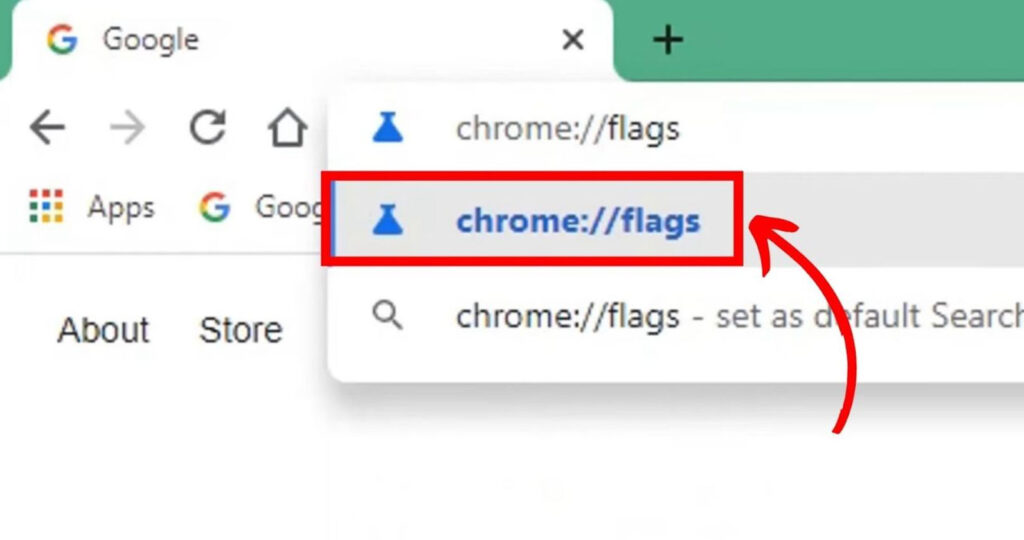
- Suchen Sie anschließend Mit Casting-Geräten auf allen IP-Adressen verbinden.
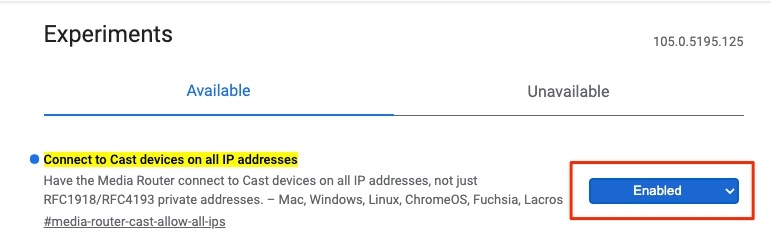
Ändern Sie von Standard auf Aktiviert.
Starten Sie den Browser neu.
Lesen Sie auch: 10+ Beste Chrome-Flags, die Sie in diesem Jahr verwenden sollten
Lösung 3: Datum und Uhrzeit aktualisieren
Es kann mit Chromecast gekoppelt werden – wenn Ihre Geräte das richtige Datum und die richtige Uhrzeit anzeigen.
Wenn Ihr Streaming-Gerät dies zulässt, navigieren Sie zu Datum und Uhrzeit Einstellungen > Zeit automatisch einstellen, andernfalls geben Sie die Zeit- und Datumsformate an.
Navigieren Sie nach rechts und öffnen Sie Einstellungen.
Scrollen Sie anschließend zu System > Datum und Uhrzeit.
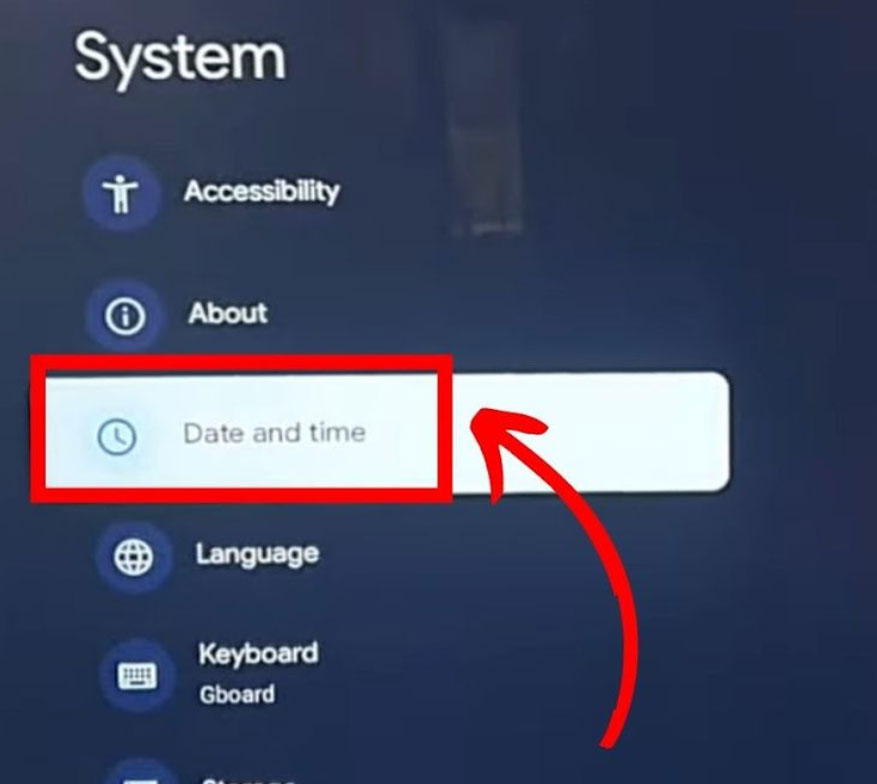
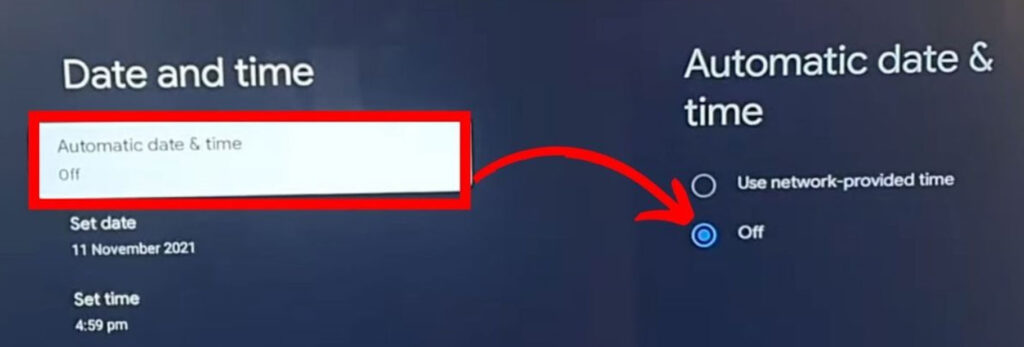
Wählen Sie dann Automatisches Datum & Uhrzeit.
Wählen Sie Aus.
Lösung 4: Aktualisieren von Chromecast oder Google Chrome auf die neueste Version
Das Problem tritt häufig auf, wenn die Benutzer eine veraltete Version von Chromecast verwenden. Es stört sie beim Casting, weshalb sie die Fehlermeldung auf ihren Bildschirmen angezeigt bekommen.
Die Benutzer können nach dem neuesten Chromecast-Update auf ihren Android-TVs suchen und dieses installieren. Es löst die Probleme, die beim Streamen von Videos auftreten.
Zusätzlich kann ein veralteter Google Chrome ebenfalls zu einem ähnlichen Problem führen. In diesem Fall können die Benutzer ihren Google Chrome-Webbrowser ganz einfach über den Google Playstore aktualisieren.
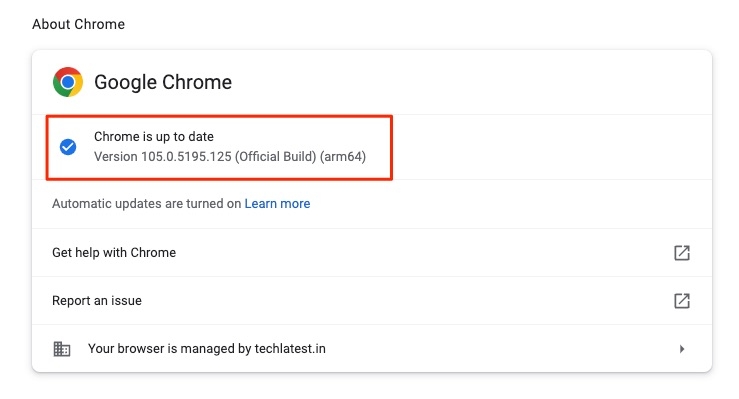
Kurz gesagt, die Benutzer müssen regelmäßig nach Updates in Google Chrome und Chromecast suchen, um den Aktualisierungsprozess rechtzeitig durchzuführen.
Lösung 5: Deaktivieren von Chrome-Erweiterungen
Manchmal kann es auch durch die Chrome-Erweiterungen verursacht werden. Wenn das Problem von Erweiterungen ausgeht, besteht die einzige Lösung darin, sie zu deaktivieren.
Einige Benutzer berichteten jedoch, dass sie Chrome-Erweiterungen deinstalliert haben und danach das Video-Casting ohne Probleme funktionierte. Schritt-für-Schritt-Anleitung zum Deaktivieren von Chrome-Erweiterungen:
Klicken Sie zunächst auf das Menü-Symbol.
Tippen Sie auf die Drei-Punkte-Schaltfläche.
Wählen Sie Weitere Tools > Erweiterungen.
Schließlich schalten Sie den Schalter aus.
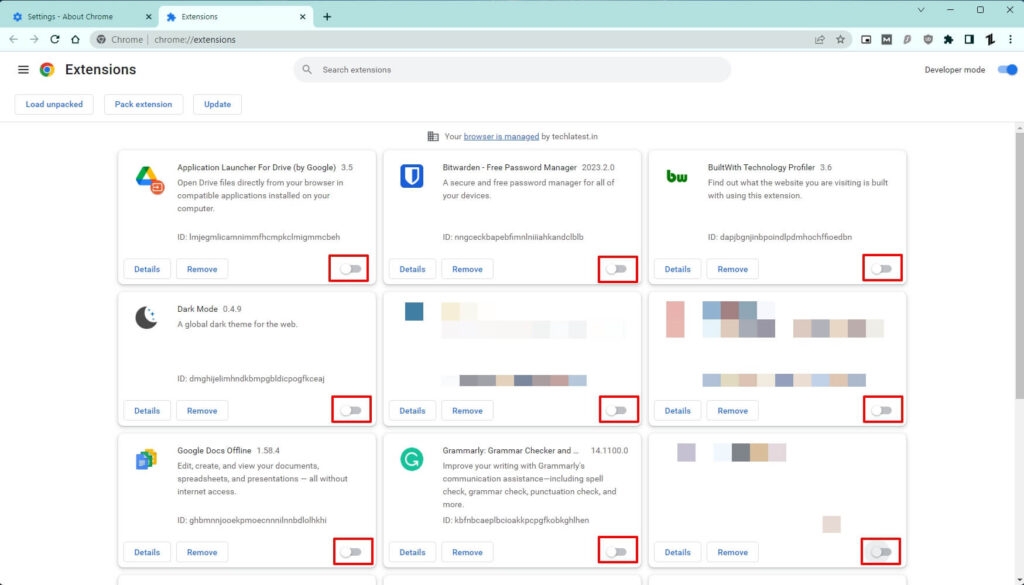
Wählen Sie eine Chrome-Erweiterung aus, deren Schalter Sie deaktivieren möchten, indem Sie auf ihren Schalter klicken.
Lösung 6: Zurücksetzen des Chromecast auf die Standardfunktion
Diese Methode hat auch vielen Menschen geholfen, den oben genannten Fehler zu beheben.
Der Chromecast benötigt Strom und muss an Ihren Fernseher angeschlossen sein, um ihn auf die Werkseinstellungen zurückzusetzen. Drücken Sie dann die gleiche Taste auf der Rückseite und halten Sie sie eine Weile gedrückt.
Halten Sie die Taste gedrückt, bis Sie sehen, dass die LED jetzt gelb blinkt. Warten Sie, bis die LED von blinkendem Gelb auf festes Weiß wechselt, lassen Sie sie dann los, und Ihr Chromecast sollte zurückgesetzt werden!
Zusätzliche Tipps und Überlegungen
#1. Überprüfen Sie die Router-Kompatibilität
Es ist auch möglich, dass der Router selbst Chromecast nicht verarbeiten kann. Stellen Sie sicher, dass die Firmware Ihres Routers aktuell ist und bei Bedarf aktualisiert wird, um mit den Chromecast-Funktionen zu arbeiten, die nur in der neuesten Version verfügbar sind.
#2. Kontaktieren Sie den Google-Support
Wenn keine der oben genannten Lösungen funktioniert, kann es hilfreich sein, den Google-Support zu kontaktieren, um eine zusätzliche personalisierte Lösung zu erhalten. Sie können auf ihre offizielle Website gehen oder über die Google Home-App sprechen.
Fazit
Chromecast hat das Fernseherlebnis mit seiner einzigartigen Technologie auf ein neues Niveau gehoben. Daher hat das Gerät erheblich dazu beigetragen, die Fernseher der heutigen Generation intelligent und effizienter zu machen.
Obwohl neue Technologien neue Probleme mit sich bringen, ist es nicht so schwierig, sie zu lösen.
Die Anpassung des Chromecast zur Behebung der Fehler mag kompliziert erscheinen, aber die Methoden helfen den Benutzern, die Videos effektiv zu streamen.
Die im Artikel genannten Methoden haben vielen Benutzern geholfen, den Fehler „Chromecast verfügbar für bestimmte Video-Websites“ zu überwinden, der das Casting ihrer Fernseher behindert hat.
Diese Methoden sind sehr effektiv und erfordern nicht viel Zeit. Wenn das Problem jedoch nach Anwendung aller oben genannten Techniken weiterhin besteht.
In diesem Fall wird empfohlen, die Hilfe eines Fachmanns in Anspruch zu nehmen, um den Fehler zu beseitigen, indem die Ursache ermittelt und dann an der möglichen Lösung gearbeitet wird.
- Wie man von iPhone auf Chromecast streamt? von Mannu Rathore
- Alle häufigen Hulu-Fehler und deren Lösungen von Abhishek J.
- [2024] Top 5 Remote-Desktop-Software zur Verbesserung von Remote… von Tech Latest Staff
Erhalte neue Beiträge in deinem Posteingang.
Kein Spam. Jederzeit abmelden.