iTunes Anwendungen · 2 min read · Mar 16, 2026
Anwendungen in iTunes aufräumen
Q: Seit der Veröffentlichung des iTunes App Store habe ich eine Reihe von Anwendungen für meinen iPod touch angesammelt, die ich nicht unbedingt behalten möchte, zumindest nicht in ihren aktuellen Versionen. Gibt es eine Möglichkeit, diese aus iTunes zu entfernen, um meine Anwendungsauflistung zu entrümpeln, aber sie dennoch zurückzubekommen, falls ich sie später möchte? Ich weiß, dass ich verhindern kann, dass sie mit meinem iPod synchronisiert werden, indem ich sie im Tab “Anwendungen” abwähle, aber ich möchte sie einfach generell aus dem Weg haben, ohne sie erneut kaufen zu müssen, falls ich mich später entscheide, dass ich sie zurückhaben möchte. Irgendwelche Ideen?
– Jeremy
A: Es gibt ein paar verschiedene Möglichkeiten, wie Sie damit umgehen können. Offensichtlich, wenn Sie die Anwendungen überhaupt nicht mehr benötigen, können Sie sie einfach aus iTunes löschen, wie Sie es mit jedem anderen Element tun würden: Klicken Sie mit der rechten Maustaste auf die Anwendung in der iTunes-Anwendungsliste und wählen Sie “Löschen” aus dem Kontextmenü.
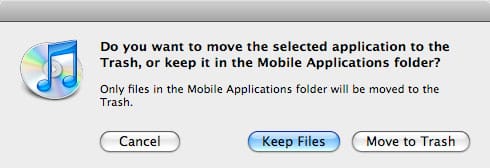
Wie bei anderen Arten von iTunes-Inhalten werden Sie normalerweise zuerst aufgefordert, zu bestätigen, dass Sie die Anwendung tatsächlich aus iTunes entfernen möchten, und werden dann gefragt, was Sie mit der tatsächlichen Anwendungs-datei tun möchten:
Wenn Sie die Anwendung für später aufbewahren möchten, wählen Sie einfach “Datei behalten” und das Anwendungs-Paket bleibt in Ihrem Ordner “Mobile Anwendungen” zusammen mit Ihren anderen App Store-Käufen.
Dieser Ordner befindet sich unter Ihrem iTunes-Bibliotheksordner – normalerweise in Ihrem Musik/iTunes auf einem Mac oder in Ihrem Meine Musik\iTunes auf Windows. Sie können auch direkt zu diesem Ordner gehen, indem Sie mit der rechten Maustaste auf eine Anwendung in iTunes klicken und “Im Finder anzeigen” (Mac) oder “Im Windows-Explorer anzeigen” (Windows) wählen.
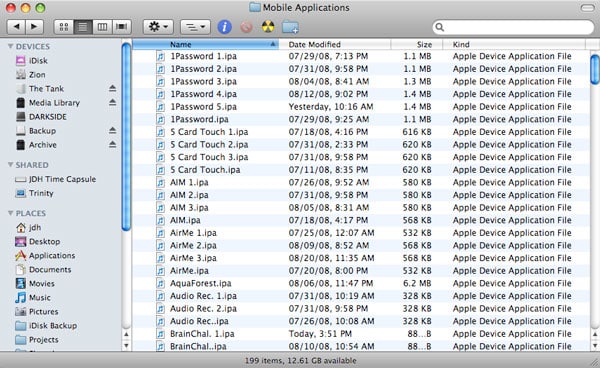
Sie werden möglicherweise auch feststellen, dass in diesem Ordner mehrere Dateien für eine bestimmte Anwendung vorhanden sein können. Dies liegt daran, dass iTunes frühere Versionen einer Anwendung aufbewahrt, wann immer sie aus dem iTunes App Store aktualisiert wird. Dies ist eine nützliche Funktion, falls ein Anwendungsupdate nicht wie erwartet funktioniert, aber Sie sollten diesen Ordner alle paar Monate besuchen und die älteren Versionen, die Sie nicht benötigen, bereinigen, um Speicherplatz zu sparen.
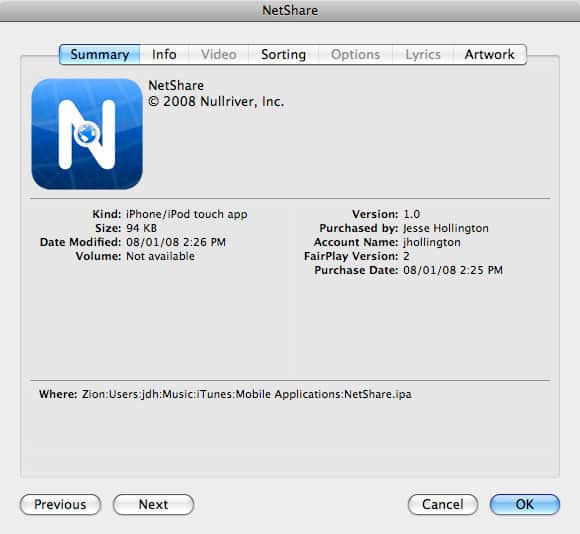
Normalerweise ist die zuletzt datierte Kopie die neueste Version, aber Sie können bestätigen, welche Version der Anwendung iTunes tatsächlich referenziert, indem Sie mit der rechten Maustaste auf eine Anwendung in iTunes klicken und Informationen abrufen aus dem Kontextmenü wählen:
Wenn Sie eine Anwendung entfernt haben und sie später erneut installieren möchten, können Sie einfach die IPA-Datei der Anwendung im Ordner “Mobile Anwendungen” finden und darauf doppelklicken oder sie in Ihr iTunes-Fenster ziehen und ablegen. Die Anwendung wird auf die gleiche Weise wie eine Musik- oder Videodatei wieder in iTunes importiert und erscheint in Ihrer iTunes-Anwendungsliste. Beachten Sie, dass, wie bei neu heruntergeladenen Anwendungen aus dem App Store, auch alle Anwendungen, die Sie manuell erneut importieren, sofort zur Synchronisierung mit allen iPhone- oder iPod touch-Geräten ausgewählt werden, die mit dieser Bibliothek synchronisiert werden.
Schließlich beachten Sie, dass iTunes Ihnen an diesem Punkt zumindest erlaubt, alle Anwendungen, die Sie bereits gekauft haben, ohne zusätzliche Kosten erneut herunterzuladen. Versuchen Sie einfach, die Anwendung erneut zu kaufen, und anstelle der üblichen Bestätigung, die fragt, ob Sie die Anwendung kaufen möchten, wird iTunes Ihnen mitteilen, dass Sie diesen Artikel bereits gekauft haben und ihn erneut kostenlos herunterladen können.
Erhalte neue Beiträge in deinem Posteingang.
Kein Spam. Jederzeit abmelden.