iPhone Tipps · 2 min read · Feb 21, 2026
Alle letzten Suchanfragen auf dem iPhone löschen: Suchverlauf löschen

Die Suche oder Spotlight-Suche ist ein wahrer Segen für alle iOS-Nutzer. Sie fungiert als zentraler Ort, an dem Sie nach allem suchen können, was entweder auf Ihrem iPhone oder im Internet vorhanden ist. Sie können ganz einfach nach Apps, Nachrichten, Dateien oder Ordnern oder nach allem anderen mit nur einem Klick suchen. Und es besteht kein Zweifel, dass es eine der am häufigsten genutzten Systemfunktionen auf dem iPhone ist. Um die Dinge etwas zugänglicher zu machen, zeigt iOS 16 jetzt auch alle Ihre letzten Suchanfragen an. So können Sie immer Ihre zuletzt gesuchten Elemente einsehen und direkt nach etwas suchen, das Sie zuvor gesucht haben.
Obwohl es eine großartige Funktion für viele Nutzer ist, bevorzugen einige es, es sauber zu halten, d.h. sie möchten die Liste der zuletzt gesuchten Elemente überhaupt nicht sehen. Das könnte aus privaten Gründen des Nutzers sein, oder sie mögen es einfach nicht, jedes Mal eine Liste von Optionen zu sehen, wenn sie nach etwas suchen. Nun, egal aus welchem Grund, wenn Sie nach einer Möglichkeit suchen, alle Ihre letzten Suchanfragen zu löschen, können Sie das auch tun. Sie können entweder alle Ihre Suchanfragen manuell einzeln löschen oder Sie können alle Ihre letzten Suchanfragen auf einmal löschen. In diesem Artikel werden wir uns die einfachste Möglichkeit ansehen, Ihren gesamten Suchverlauf mit einem Klick auf Ihrem iPhone zu löschen.
Schritte zum einmaligen Löschen des Suchverlaufs auf dem iPhone
Tatsächlich war es iOS 16.1.1, das diese Funktion zum einmaligen Löschen des Verlaufs eingeführt hat. Davor mussten die Nutzer alle ihre letzten Suchanfragen manuell löschen, was wirklich frustrierend sein konnte, da die meisten von uns eine lange Liste haben. Wenn Sie also auch nach etwas gesucht haben, mit dem Sie ganz einfach alle letzten Suchanfragen auf einmal löschen können, hier ist alles, was Sie wissen müssen.
- Wischen Sie einfach auf dem Startbildschirm nach unten, und wenn die Suche-Schaltfläche erscheint, klicken Sie darauf.
- Sobald Sie die Liste der zuletzt gesuchten Elemente unter der Siri-Vorschlagsliste sehen, tippen und halten Sie eine Ihrer letzten Suchanfragen.
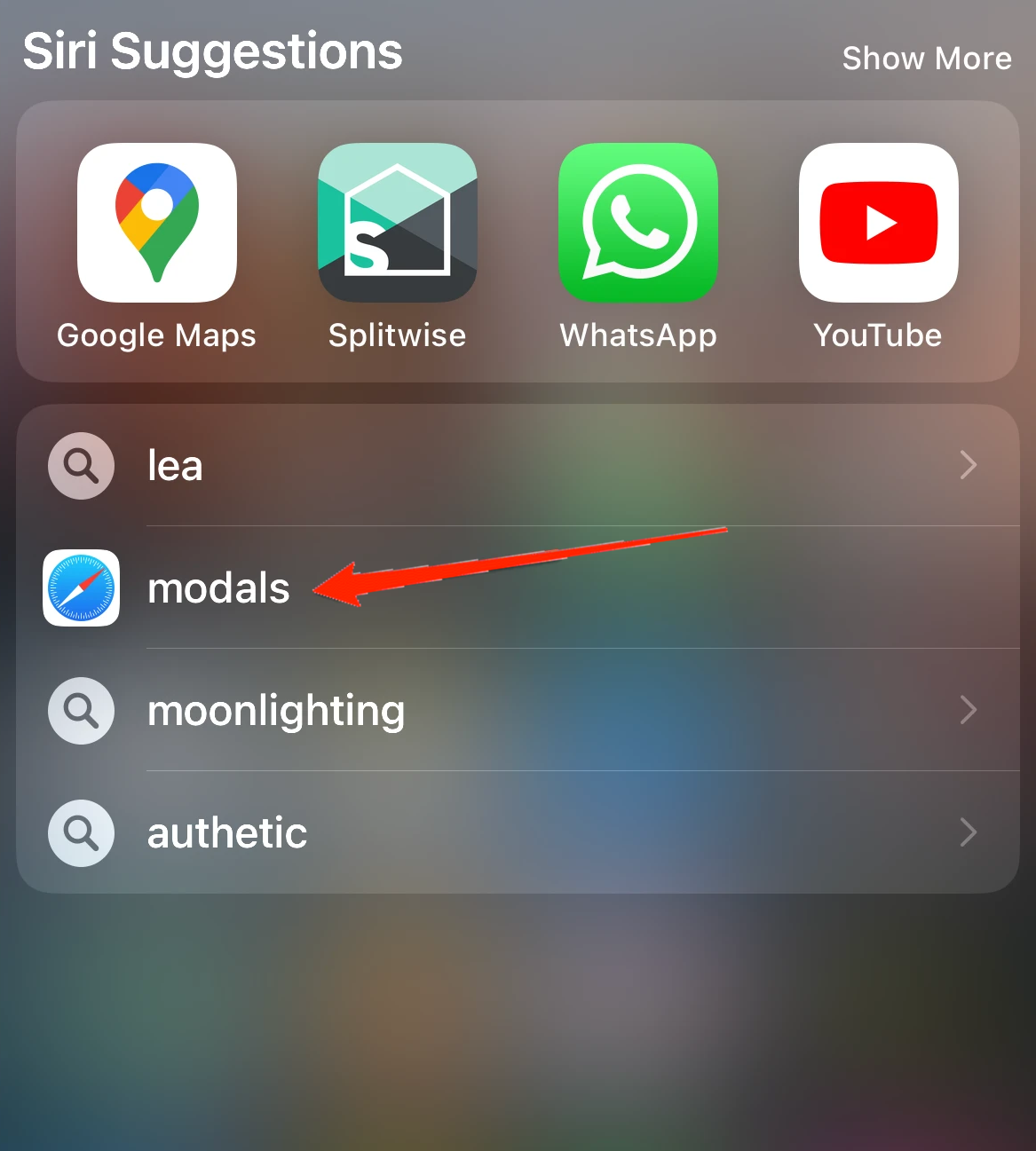
- Es öffnet sich nun ein Fenster, das den Typ Ihres gesuchten Elements anzeigt. Darunter sehen Sie ein Dialogfeld mit drei Optionen, d.h. Kopieren, Teilen und Letzte Ergebnisse löschen.
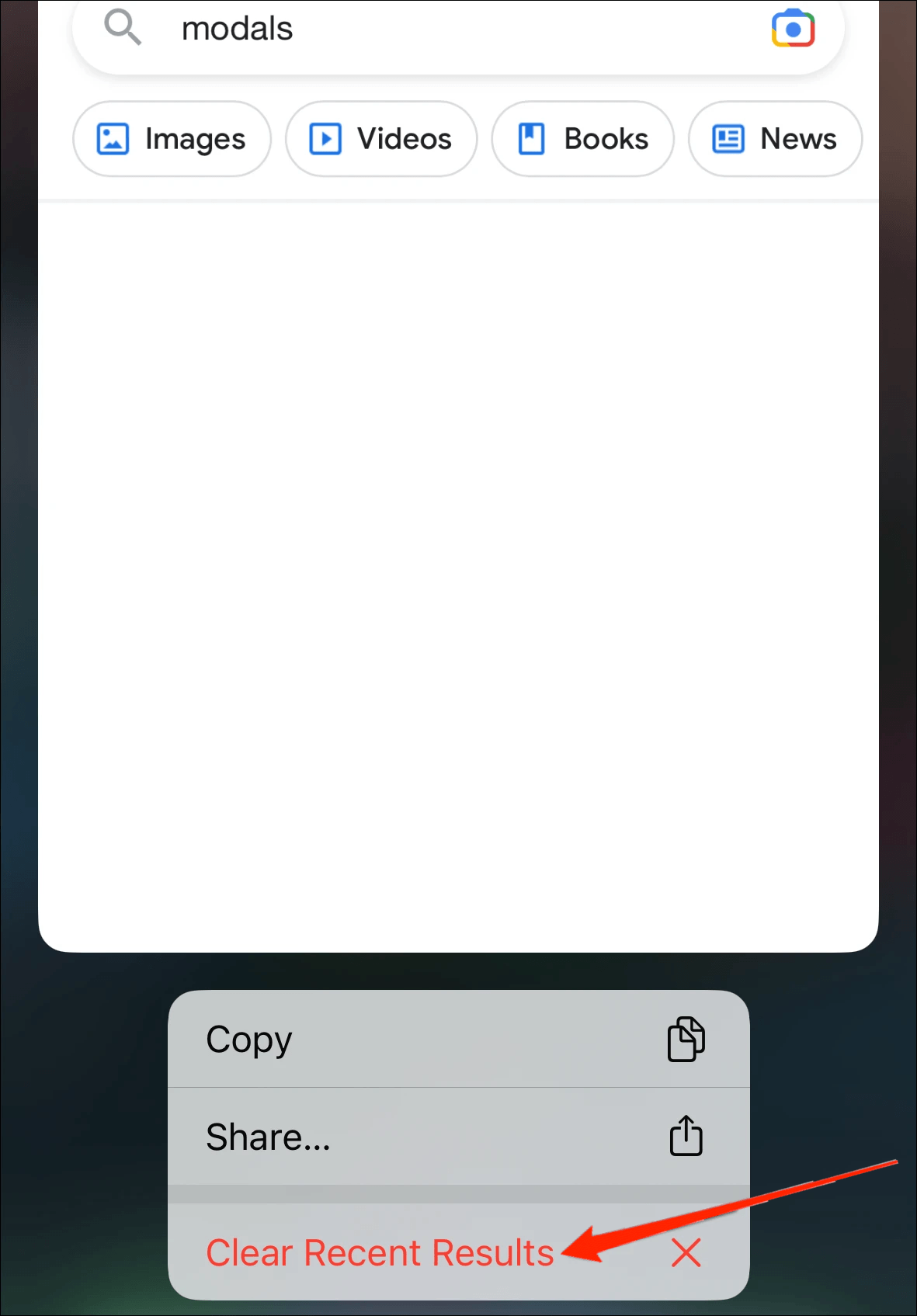
- Klicken Sie auf Letzte Ergebnisse löschen, und das war’s.
Das nächste Mal, wenn Sie Ihre Suche öffnen, werden keine zuletzt gesuchten Elemente unter den Siri-Vorschlägen aufgeführt. Obwohl jedes Mal, wenn Sie nach etwas suchen, die Liste der zuletzt gesuchten Elemente automatisch aktualisiert wird. Wenn Sie es also die meiste Zeit sauber halten möchten, müssen Sie den Suchverlauf regelmäßig löschen.
Alternativ, wenn Sie nur eine bestimmte Suche löschen möchten, suchen Sie das Suchelement und wischen Sie nach links. Dadurch wird eine Option namens Löschen auf Ihrem Bildschirm angezeigt. Tippen Sie einfach darauf, um sie manuell zu löschen.
Fazit
Die Funktion Letzte Ergebnisse löschen wurde kürzlich mit der Einführung von iOS 16.1.1 eingeführt. Obwohl es wie eine kleine Änderung erscheinen mag, bringt iOS 16 ständig neue Funktionen, und diese kleinen Bemühungen werden von iOS-Nutzern sehr geschätzt. Die Funktion Letzte Ergebnisse löschen ist äußerst hilfreich und kann viel Zeit und Mühe sparen. Lassen Sie uns unbedingt Ihre Meinung zu dieser Funktion wissen und kommentieren Sie unten, ob dieser Artikel hilfreich war oder nicht.
Wenn Sie Gedanken zu Alle letzten Suchanfragen auf dem iPhone löschen: Suchverlauf löschen haben, können Sie gerne unten im Kommentarfeld schreiben. Bitte abonnieren Sie auch unseren DigitBin YouTube-Kanal für Video-Tutorials. Prost!
Erhalte neue Beiträge in deinem Posteingang.
Kein Spam. Jederzeit abmelden.