Browser Tipps · 3 min read · Nov 26, 2025
Cache im Google Chrome löschen

Entscheidend ist, dass der Chrome-Browser von Google das beliebteste und leistungsstärkste Web-Utility-Tool für Android ist. Mit über 1,5 Milliarden Downloads weltweit hält das Web-Tool den größten Marktanteil im Browsing-Segment. Google aktualisiert den Browser regelmäßig mit den neuesten Sicherheitsfunktionen, um die Benutzerdaten und die Privatsphäre vor Eindringlingen zu schützen. Die App ist mit einem hohen Maß an atomaren Daten ausgestattet, die in der Lage sind, gefährliche Seiten zu blockieren. Der Browser hat ein sehr sauberes Design und unterstützt fast alle Videoformate und Mediendateien. Die App verwendet Googles eigenen soliden Blink-Engine, die auch andere beliebte Internetportale antreibt.
Die App ist für alle gängigen Betriebssysteme verfügbar und hat eine Geschwindigkeit, die mit keinem verfügbaren Pendant vergleichbar ist. Viele Male können Sie Probleme mit dem Chrome-Browser aufgrund eines unnötigen Manifests von zwischengespeicherten Daten haben. Heute werde ich Ihnen sagen, wie Sie den Cache von Google Chrome auf verschiedenen Geräten wie Windows, Mac und Android löschen können.
Funktionen von Google Chrome
- Eingebauter aufdringlicher Adblocker
- Schnelles Laden und schnelle Verarbeitung
- Eingebauter Google Übersetzer
- Sicheres Surfen und Datenschutz
- Synchronisation über alle Chrome
- Offline-Webansicht und Download-Manager
- Datensparer und Inkognito-Modus
Was ist Cache?
Eine kleine Menge wertvoller Speicher wird verwendet, um die Leistung von Apps zu verbessern, indem sie schneller laden und verarbeiten. Diese Art von Daten wird vorübergehend im RAM des Geräts gespeichert. Der Cache speichert alle wichtigen Merkmale der App, um sie schnell arbeiten zu lassen. Der Cache verkürzt die Ladezeiten, reduziert die Latenz und verbessert die Eingabe/Ausgabe (I/O), wodurch die Anwendungsleistung verbessert wird.
Probleme aufgrund von Cache-Bildung im Chrome-Browser
Hier sind alle Probleme, die Sie aufgrund von Cache-Datenproblemen haben könnten.
- ERR_CACHE_MISS Fehler
- Warten auf Cache Fehler
- Langsame Ladezeiten von Seiten
- Schlechte App-Reaktion
- Hostauflösung
Wie löscht man den Cache von Google Chrome?
Cache ist eine wichtige Datenmenge, die im RAM gespeichert wird und dazu beiträgt, die Geschwindigkeit und Leistung von Apps zu verbessern und in allen Geräten benötigt wird, unabhängig davon, auf welchem OS sie laufen. Manchmal können Sie aufgrund von Cache-Daten auf Probleme stoßen, und es wird wichtig, diese zu löschen.
Hier sind die Möglichkeiten, wie Sie den Cache im Chrome-Browser auf Mobilgeräten und Computer-PCs löschen können.
Cache im Chrome für Windows und Mac löschen
- Öffnen Sie den Chrome-Browser und klicken Sie auf die drei Punkte in der oberen rechten Ecke des Browsers.
Mehr Tools -> Browserdaten löschen
- Öffnen Sie jetzt die Option Browserdaten löschen…
Cache von Chrome löschen
- Setzen Sie ein Häkchen bei Zwischengespeicherte Bilder und Dateien und löschen Sie die Daten. Fertig!
DNS-Cache Flush im Chrome-Browser löschen
Dies ist eine der einfachsten und nützlichsten Lösungen, um einige der größeren Probleme zu stoppen.
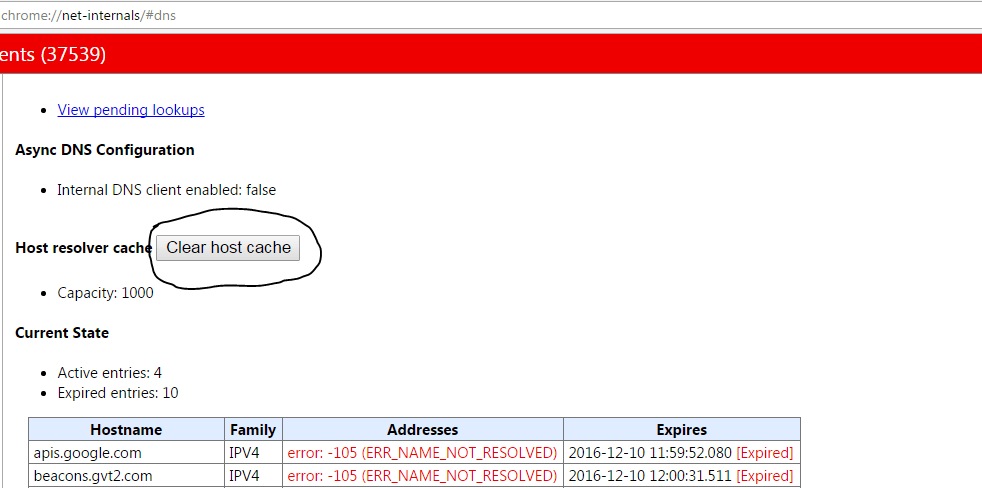
- Besuchen Sie einfach die URL ‘ chrome://net-internals/#dns ‘.
- Klicken Sie auf die Schaltfläche Host-Cache löschen neben dem Host-Resolver-Cache.
- Sie werden feststellen, dass die Websites ordnungsgemäß funktionieren.
Cache im Detail auf Windows löschen
Führen Sie die folgenden Befehle in der angegebenen Reihenfolge in der Eingabeaufforderung aus (um jeden Befehl auszuführen, drücken Sie ENTER, nachdem Sie ihn eingegeben haben).
ipconfig /release
ipconfig /all
ipconfig /flushdns
ipconfig /renew
netsh int ip set dns
netsh winsock reset
Cache im Chrome-Browser für Android löschen
Gehen Sie zu Einstellungen von Android.
Suchen Sie hier die Option Apps | Apps verwalten.
Suchen Sie jetzt die Chrome-App.
Klicken Sie auf den Speicher und Cache löschen.
Alternativ können Sie auch den Cache löschen
Klicken Sie auf die drei Punkte in der oberen rechten Ecke der Chrome-App auf iOS und Android.
Klicken Sie hier auf die Einstellungen.
Öffnen Sie jetzt die Option Datenschutz und setzen Sie ein Häkchen bei Cache-Bilder und -Dateien.
Daten löschen. Prost!
Fehler beheben - DNS-Server nicht gefunden oder Hostauflösungsfehler in Google Chrome
Fazit: Löschen Sie den Cache auf Windows, Mac und Android mit den einfachen Schritten, die unten angegeben sind. Der obige Leitfaden bietet eine einfache Anleitung zum Löschen des Caches.
Hinweis: Ich hoffe, der Beitrag war hilfreich. Kommentieren Sie unten für Unterstützung oder Hilfe.
Wenn Sie Gedanken zu Cache im Google Chrome löschen haben, können Sie gerne unten im Kommentarfeld schreiben. Abonnieren Sie auch unseren DigitBin YouTube-Kanal für Video-Tutorials. Prost!
Erhalte neue Beiträge in deinem Posteingang.
Kein Spam. Jederzeit abmelden.