Software Download · 6 min read · Dec 31, 2025
Clonezilla Download 2024: So laden Sie es herunter, verwenden Sie es und erkunden Sie Alternativen
In der heutigen digitalen Ära entscheiden sich immer mehr Benutzer für das Klonen von Systemen als Methode, um wichtige Daten zu sichern und zu verwalten. Clonezilla nimmt in diesem Bereich eine herausragende Stellung als vertrauenswürdiges Open-Source-Klon-Tool ein.
Dieser Artikel soll Ihnen helfen, herauszufinden, wie Sie Clonezilla unter Windows 10/11 herunterladen und es einfach verwenden können, um Ihre Festplatte zu klonen. Darüber hinaus werden wir auch einige hervorragende Alternativen zu Clonezilla erkunden. Lassen Sie uns also anfangen!
Teil 1: Warum sollten Sie sich für den Download von Clonezilla entscheiden?
Bevor wir mit dem Download von Clonezilla fortfahren, werfen wir einen Blick auf einige seiner wichtigsten Funktionen:
Festplattenklonung: Diese kostenlose und Open-Source-Software ermöglicht es Benutzern, den gesamten Inhalt einer Festplatte oder einzelner Partitionen zu klonen.
Bildbasierte Sicherung und Wiederherstellung: Benutzer können Clonezilla verwenden, um Festplatten- oder Partitionsbilder zu erstellen, die auf externen Medien gespeichert werden können.
Unterstützung mehrerer Dateisysteme: Clonezilla unterstützt verschiedene Dateisysteme, darunter ext2, ext3, ext4, reiserfs, xfs, jfs, FAT, NTFS und mehr.
Live-CD/USB: Clonezilla kann von einer bootfähigen CD oder einem USB-Gerät ausgeführt werden, ohne auf der Festplatte des Computers installiert zu sein.
Multicast-Unterstützung: Clonezilla bietet Multicast-Unterstützung, die das gleichzeitige Klonen mehrerer Computer über ein Netzwerk ermöglicht.
Teil 2: So laden Sie Clonezilla unter Windows 10/11 herunter
Es ist einfach, Clonezilla auf Ihren Computer herunterzuladen; jedoch bietet Clonezilla derzeit drei Hauptversionen an. Das bedeutet, dass Sie die geeignete Version basierend auf Ihrem Nutzungsszenario auswählen sollten.
Befolgen Sie diese Schritte, um Clonezilla unter Windows 10/11 herunterzuladen:
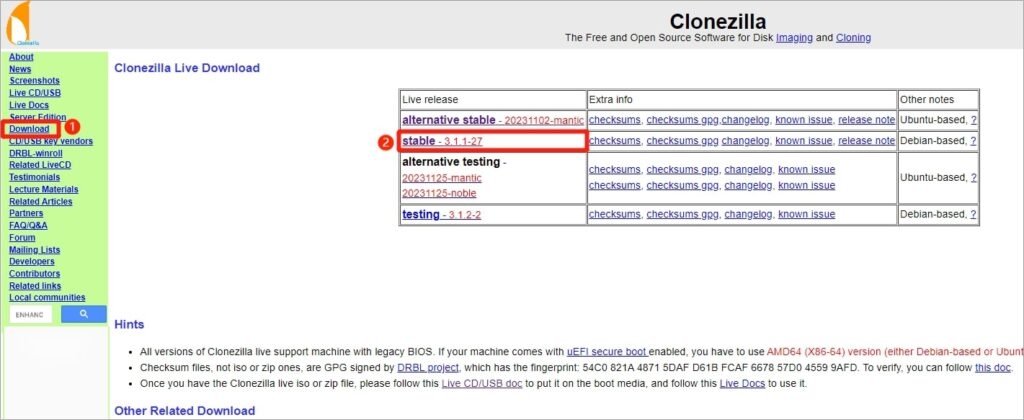
Schritt 1: Öffnen Sie Ihren Browser und gehen Sie zur offiziellen Clonezilla-Website. Navigieren Sie dann zu “Downloads” > “Stabil.”
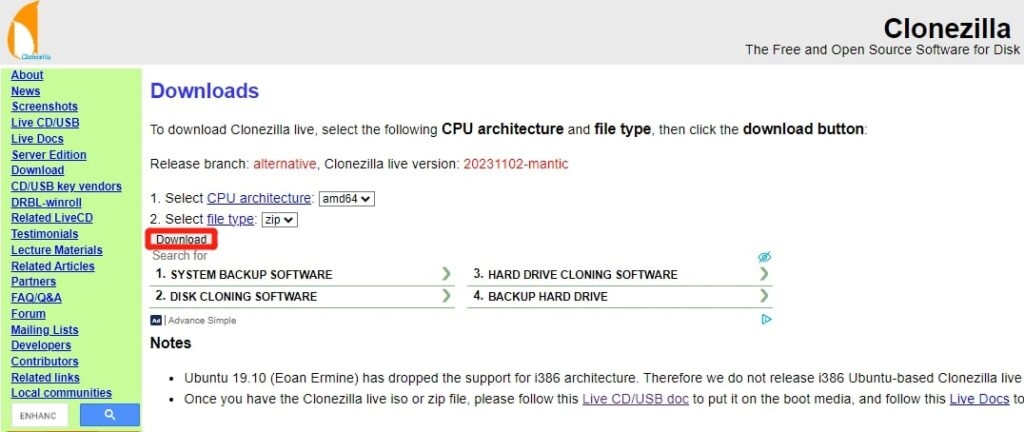
Schritt 2: Jetzt müssen Sie die CPU-Architektur und den Dateityp auswählen. ISO-Dateien werden typischerweise zum Erstellen bootfähiger CDs/DVDs verwendet, während ZIP-Dateien besser für USB-Flash-Laufwerke geeignet sind.
Schritt 3: Klicken Sie schließlich auf die Schaltfläche “Download”.
Teil 3: Die 3 besten Clonezilla-Alternativen im Jahr 2024
Top 1: 4DDiG Partition Manager
Wenn es um die beste Clonezilla-Alternative geht, müssen wir den ** 4DDiG Partition Manager erwähnen. Dieses leistungsstarke Tool bietet eine Reihe von Funktionen über das grundlegende Klonen hinaus, einschließlich Systemmigration, Partitionserholung, Festplattenpartitionierung und mehr.
Sie können es verwenden, um gesamte Festplatten für eine vollständige Sicherung zu klonen oder Daten sicher zwischen Laufwerken zu kopieren oder zu übertragen. Im Vergleich zu Clonezilla bietet der 4DDiG Partition Manager eine intuitivere Benutzeroberfläche und vereinfachte Vorgänge, was ihn besonders für Benutzer ohne technische Kenntnisse geeignet macht.
Im Folgenden finden Sie eine Schritt-für-Schritt-Anleitung, wie Sie es verwenden können, um Ihre Festplatte zu klonen:
Schritt 1: Beginnen Sie, indem Sie die externe Festplatte an Ihren PC anschließen. Öffnen Sie dieses Tool und gehen Sie zur Hauptoberfläche. Wählen Sie dann “ Festplatte klonen “ aus der linken Seitenleiste.
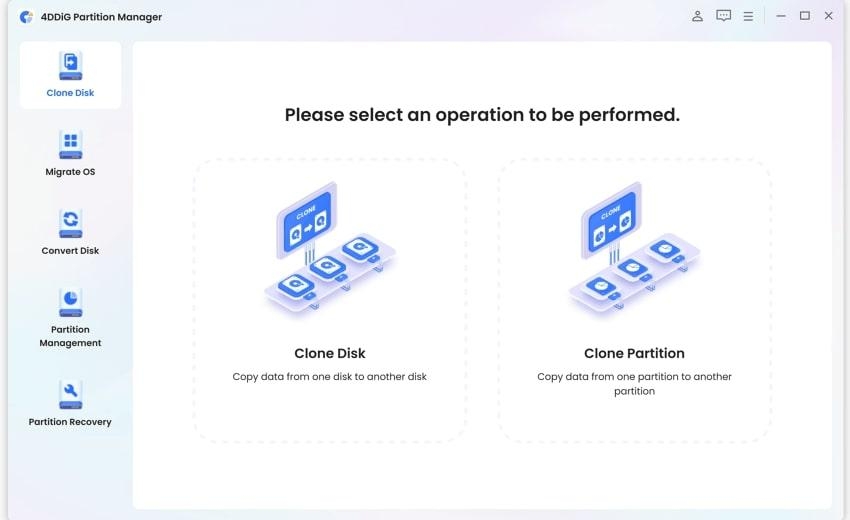
Schritt 2: Wählen Sie die Zieldisk für die geklonten Daten aus und klicken Sie auf “ Weiter.” Die angeschlossene externe Festplatte wird normalerweise als Standardziel festgelegt.
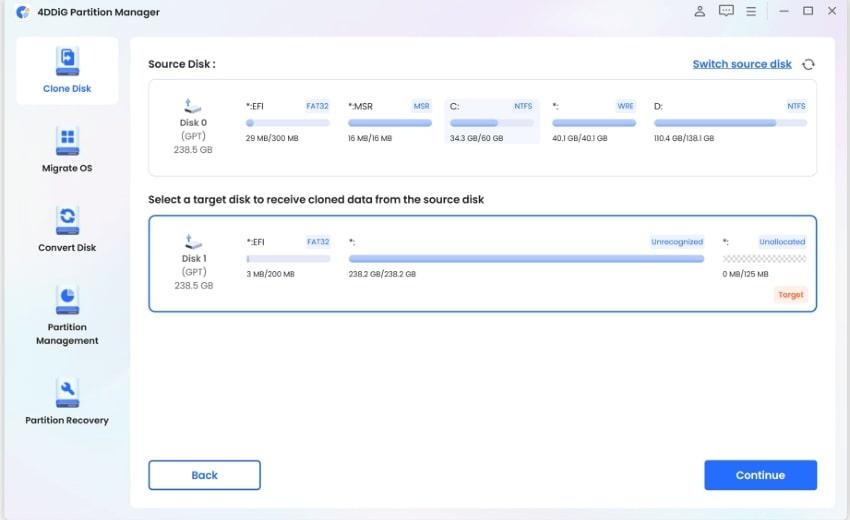
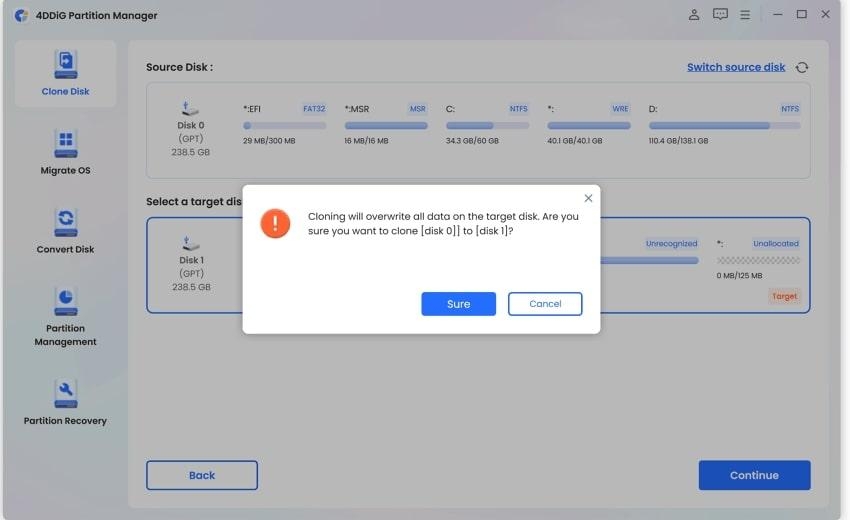
Schritt 3: Bestätigen Sie, dass Sie die richtige Zieldisk ausgewählt haben, und klicken Sie auf “ Sicher “ um fortzufahren.
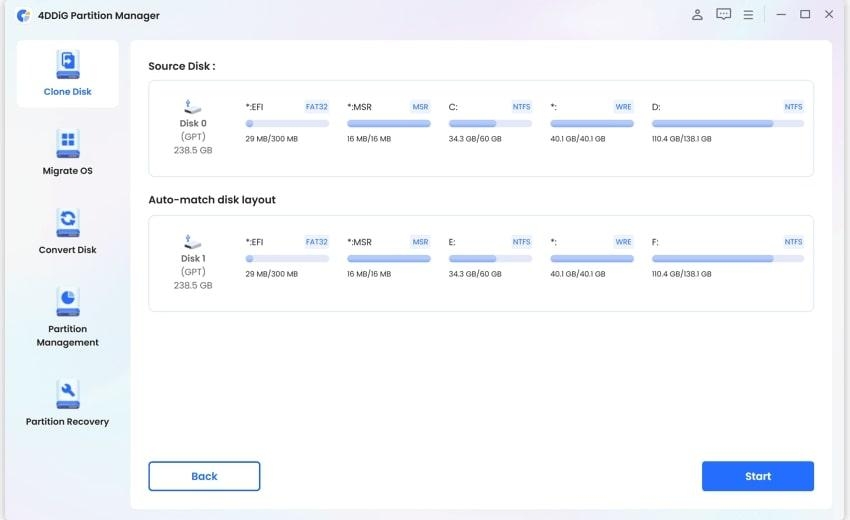
Schritt 4: Eine Vorschauoberfläche wird angezeigt, die Ihnen das erwartete Ergebnis der geklonten Festplatte zeigt. Wenn alles richtig aussieht, klicken Sie auf die Schaltfläche “ Start “ um mit dem Klonen zu beginnen.
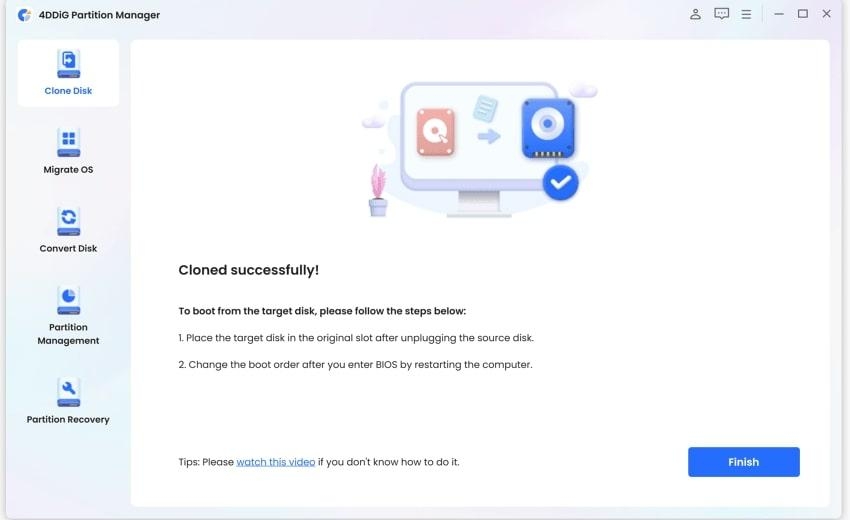
Schritt 5: Nach Abschluss klicken Sie auf die Schaltfläche “ Fertigstellen “.
Die noch aufregendere Nachricht ist, dass diese Clonezilla-Alternative derzeit nur 9,9 $ kostet.
Top 2: Rescuezilla
Wenn Sie Rescuezilla und Clonezilla unter Windows 10/11 herunterladen, werden Sie feststellen, dass sich diese beiden Tools nicht signifikant unterscheiden.
In Wirklichkeit baut Rescuezilla auf der Clonezilla-Engine auf und bietet eine benutzerfreundlichere grafische Oberfläche, die die Festplattenabbildung und Klonoperationen für Benutzer zugänglicher macht.
Es ermöglicht den Benutzern auch, gelöschte Bilder, Dokumente und andere Dateien wiederherzustellen.
Top 3: Macrium Reflect
Benutzer, die nach einer hervorragenden Alternative zu Clonezilla suchen, finden Macrium Reflect möglicherweise als geeignete Option. Diese Software ist bekannt für ihre Geschwindigkeit und Effizienz beim Erstellen und Wiederherstellen von Sicherungen. Sie ist typischerweise schneller und effizienter als Clonezilla und erfordert mehr manuelle Konfiguration.
Darüber hinaus können Benutzer automatische Sicherungen in festgelegten Intervallen planen, um Datenverlust zu vermeiden. Leider wird die kostenlose Version von Macrium Reflect ab dem 1. Januar 2024 keine Updates mehr erhalten.
Teil 4: So verwenden Sie Clonezilla, um Ihre Festplatte zu klonen
Nachdem Sie den Download von Clonezilla abgeschlossen haben, fragen Sie sich vielleicht, wie Sie es verwenden können, um Ihre HDD oder SSD zu klonen. Die Lernkurve ist im Vergleich zu den zuvor genannten Clonezilla-Alternativen ziemlich steil. Wenn Sie ein Computerneuling sind, lesen Sie die folgenden Schritte sorgfältig durch:
Erstellen Sie ein bootfähiges USB-Laufwerk
Schritt 1: Laden Sie die neueste Version von Rufus herunter und führen Sie sie aus. Stecken Sie dann Ihr USB-Laufwerk in den Computer.
Schritt 2: Wählen Sie Ihr USB-Laufwerk im Abschnitt “ Gerät “ aus.
Schritt 3: Klicken Sie im Abschnitt “ Bootauswahl “ auf die Schaltfläche “ Auswählen “ und wählen Sie die Clonezilla-ISO-Datei aus, die Sie heruntergeladen haben.
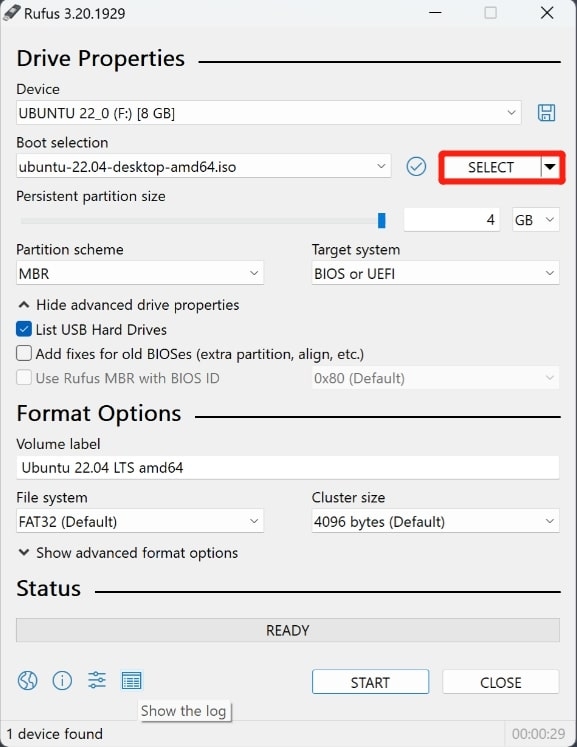
Schritt 4: Wählen Sie das geeignete Partitionsschema und das Dateisystem aus. Klicken Sie dann auf die Schaltfläche “ Start “ um den Prozess zu beginnen.
Schritt 5: Rufus zeigt eine “ BEREIT “-Nachricht an, sobald der Prozess abgeschlossen ist.
Klonen Sie Ihre Festplatte
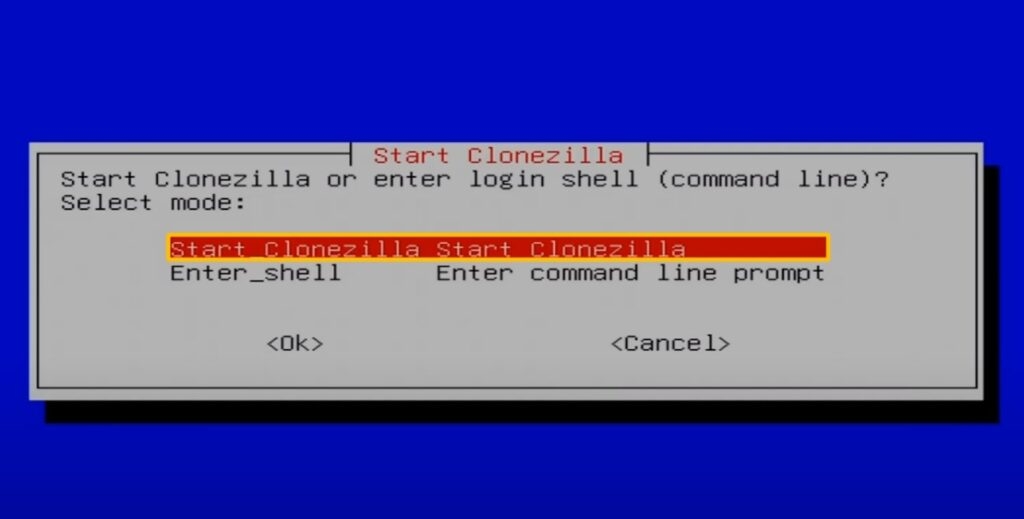
Schritt 1: Starten Sie Ihren Computer von dem Clonezilla Live USB. Wählen Sie dann “ Clonezilla starten.”
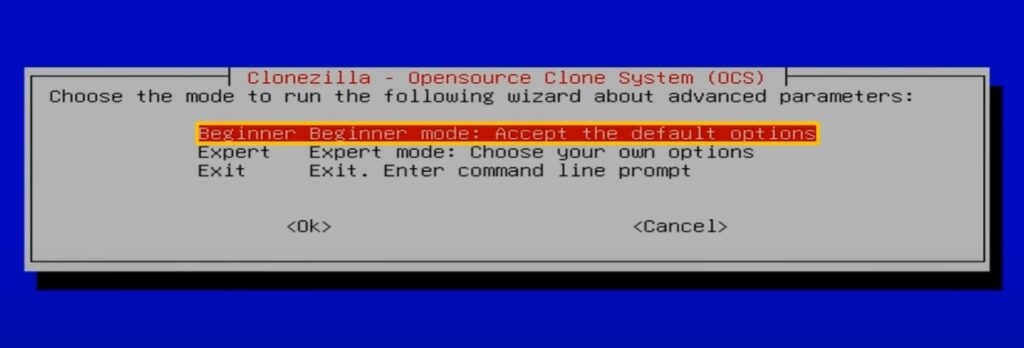
Schritt 2: Wählen Sie nun den Klonmodus aus. Für die meisten Benutzer ist der Standardmodus “ Anfänger “ geeignet.
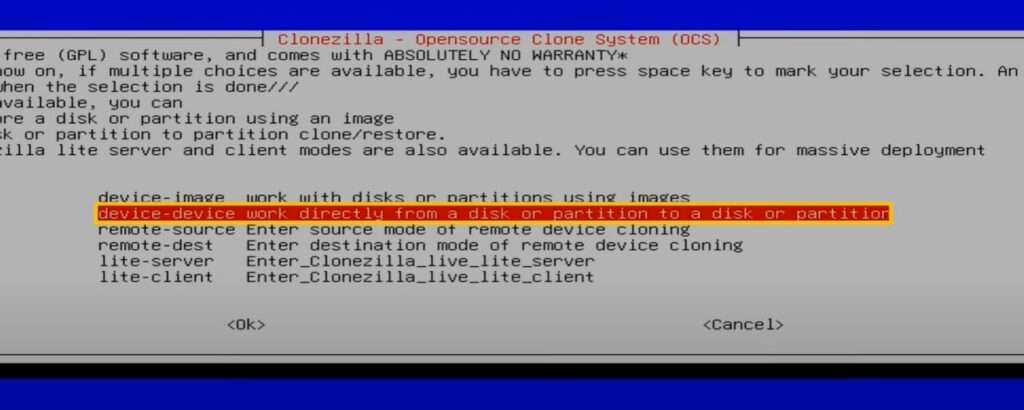
Schritt 3: Wählen Sie die Option “ Gerät-Gerät “ für die Festplatten-zu-Festplatten-Klonung.
Schritt 4: Jetzt müssen Sie die Quell- und Ziel-Laufwerke auswählen. Seien Sie vorsichtig, da alle Daten auf der Zieldisk überschrieben werden.
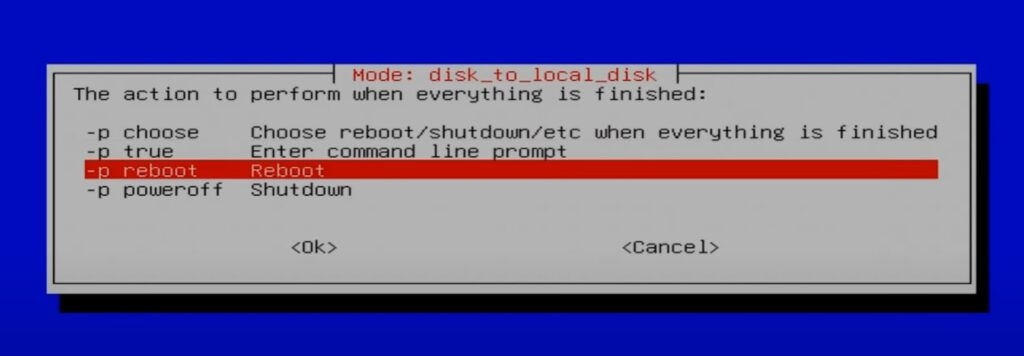
Schritt 5: Wählen Sie dann “ -sfsck,” gefolgt von “ -k1,” und schließlich “ -p reboot.”
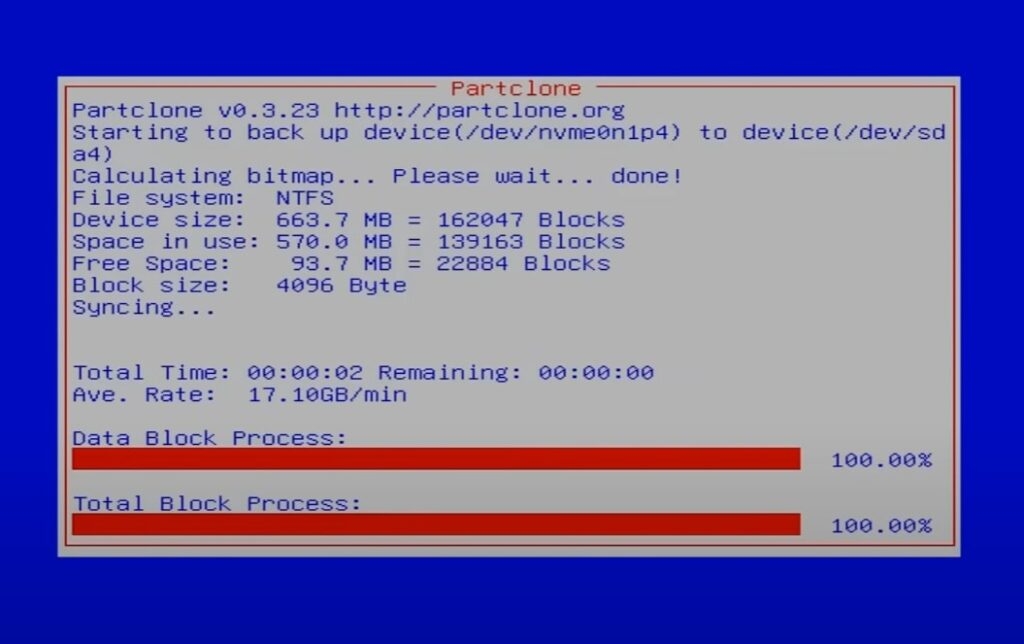
Schritt 6: Der Klonvorgang beginnt, und Sie sehen eine Fortschrittsanzeige.
Clonezilla Download FAQs
Q1: Ist Clonezilla kostenlos?
Ja, Clonezilla ist kostenlose und Open-Source-Software. Es ist unter der GNU General Public License (GPL) lizenziert, was bedeutet, dass Sie es frei verwenden, ändern und verteilen können. Denken Sie daran, Clonezilla Windows 10 von der offiziellen Seite herunterzuladen.
Q2: Wie lade ich Clonezilla unter Linux herunter?
Um Clonezilla unter Linux herunterzuladen, können Sie die folgenden Schritte verwenden:
Schritt 1: Drücken Sie Strg + Alt + T auf Ihrer Tastatur, um das Terminal zu öffnen.
Schritt 2: Geben Sie den Befehl “ sudo apt update “ ein und führen Sie ihn aus.
Schritt 3: Geben Sie den Befehl “ sudo apt install Clonezilla “ ein und drücken Sie die Eingabetaste.
Schritt 4: Wenn Sie die Clonezilla-ISO-Datei herunterladen möchten, besuchen Sie bitte die Clonezilla-Website.
Q3: Welche Version von Clonezilla sollte ich verwenden?
Wenn Sie Clonezilla ausschließlich herunterladen, um Ihr Betriebssystem oder Ihre HDD auf eine neue SSD zu klonen, reicht es aus, Clonezilla Live zu wählen. Die anderen beiden Versionen sind besser für großangelegte Bereitstellungen geeignet, die das gleichzeitige Klonen mehrerer Computer erfordern.
Q4: Was sind die Einschränkungen von Clonezilla?
Wie jede Software hat auch Clonezilla seine Einschränkungen. Hier sind einige der bemerkenswerten Einschränkungen:
Clonezilla erfordert, dass die Zielpartition gleich groß oder größer als die Quellpartition ist.
Clonezilla unterstützt kein Online-Abbilden oder Klonen.
Clonezilla unterstützt derzeit keine differenziellen oder inkrementellen Sicherungen.
Fazit
Jetzt können Sie sich von allen Sorgen über den Download von Clonezilla Windows 10 und die Verwendung zum Klonen von Festplatten verabschieden.
Dieser vollständige Leitfaden vereinfacht den Download und die Verwendung von Clonezilla, sodass selbst Anfänger die Aufgabe mit Zuversicht bewältigen können.
Wenn Sie nach einer leistungsstarken und benutzerfreundlichen Clonezilla-Alternative suchen, probieren Sie den 4DDiG Partition Manager aus.
Weiterführende Literatur:
10+ Beste Windows-Reinigungswerkzeuge (Kostenlos und Bezahlt)
So konvertieren Sie MBR in GPT, ohne Daten zu verlieren
So überprüfen Sie die Gesundheit von HDD und SSD in Windows?
Erhalte neue Beiträge in deinem Posteingang.
Kein Spam. Jederzeit abmelden.