Browser-Vergleich · 5 min read · Jan 13, 2026
Comet-Browser: Die Vor- und Nachteile im Vergleich zu Chrome!
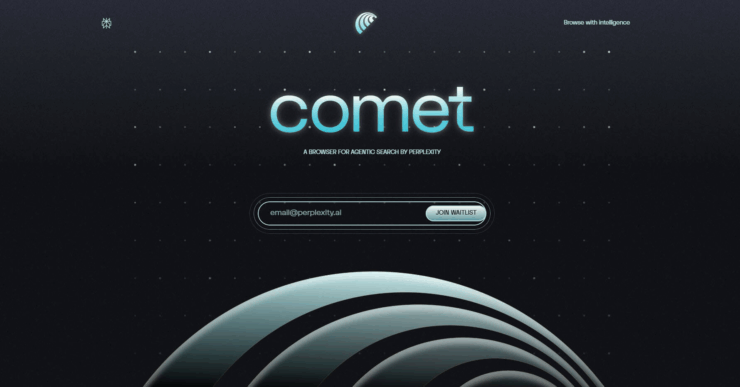
Schnelle Zusammenfassung
- Leistung & Effizienz: Comet verwendet weniger RAM, lädt schneller, kommt mit KI und hat ein besseres Tab-Management im Vergleich zu Chrome.
- Datenschutz & Funktionen: Comet kommt mit einem integrierten Werbeblocker, Tracker-Entferner, VPN, KI-YouTube-Zusammenfasser und anderen Tools. Für Chrome benötigen Sie Erweiterungen.
- Design & Benutzerfreundlichkeit: Comet ist frisch anzusehen, bietet eine anpassbare Benutzeroberfläche mit einfachen Einstellungsoptionen, während Chrome konsistent und sauber aussieht.
- Einschränkungen: Eingeschränkte Unterstützung für Erweiterungen und Datensynchronisation sind nicht so ausgeprägt wie bei Chrome.
Ich benutze Google Chrome seit Jahren. Es war mein bevorzugter Browser für alles. Aber kürzlich fühlte sich mein Laptop langsamer an. Ich wechselte zum Arc-Browser, und es funktionierte gut, aber die Unterstützung für Arc wurde eingestellt. Chrome verbraucht viel RAM, und mit ein paar offenen Tabs friert mein System ein. Selbst einfache Aufgaben wie das Ansehen eines YouTube-Videos oder das Wechseln von Tabs verlangsamen alles. Es ließ mich fragen – ist es Chrome oder bin ich es einfach?
Also begann ich online zu suchen. Ich las Reddit-Threads, scrollte durch Technikblogs, und die Leute sprachen über Comet, als wäre es das nächste große Ding. Leichtgewichtig, privat und schlank, sodass viele es einen “Chrome-Killer” nannten, und das machte mich neugierig. Ich dachte, warum nicht etwas Neues ausprobieren? Nach ein paar Wochen mit Comet hier ist meine ehrliche Bewertung. Ich werde Ihnen sagen, was ich geliebt habe und was nicht, im Vergleich zu Chrome.
Comet-Browser: Die Vor- und Nachteile im Vergleich zu Chrome!
Als jemand, der viel browsed, online arbeitet und täglich Inhalte streamt, brauche ich einen Browser, der einfach funktioniert – ohne meinen Akku zu entleeren oder meinen Laptop überhitzen zu lassen. Also dachte ich, warum nicht Comet mit Chrome nebeneinander vergleichen?
Wenn Sie in derselben Situation sind – frustriert mit Chrome, aber unsicher, ob sich der Wechsel lohnt, sind Sie nicht allein. Ich war dort. Genau deshalb schreibe ich diese Bewertung.
Design und Layout
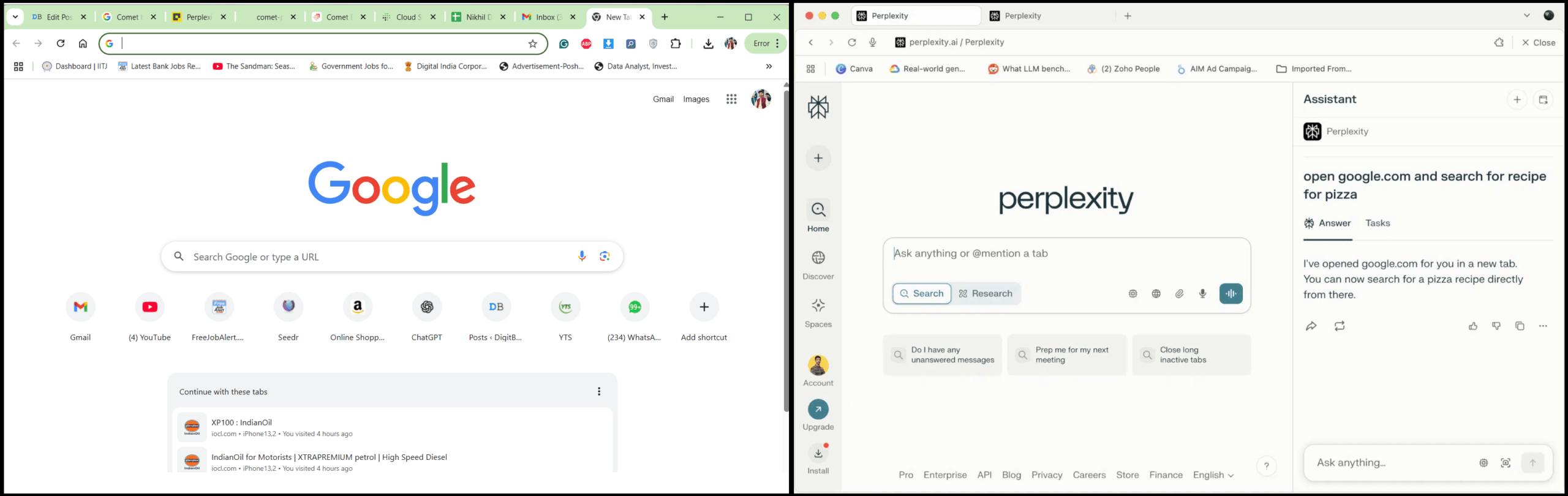
Als ich den Comet-Browser zum ersten Mal öffnete, fiel mir auf, dass das Design anders war. Es ist minimalistisch und glatt. Die Tabs sind sauber und flach. Der Startbildschirm ist anpassbar. Ich konnte wählen, welche Verknüpfungen ich behalten möchte, und sogar den Hintergrund leicht ändern.
Im Vergleich dazu sieht Chrome jetzt irgendwie langweilig aus. Chrome hat ein sehr standardmäßiges Aussehen. Es funktioniert, aber es ist nicht mehr aufregend. Außerdem sind die Einstellungen in Comet einfacher zu finden und anzupassen. Die Einstellungen von Chrome sind tief und manchmal verwirrend.
Plattformübergreifende Unterstützung
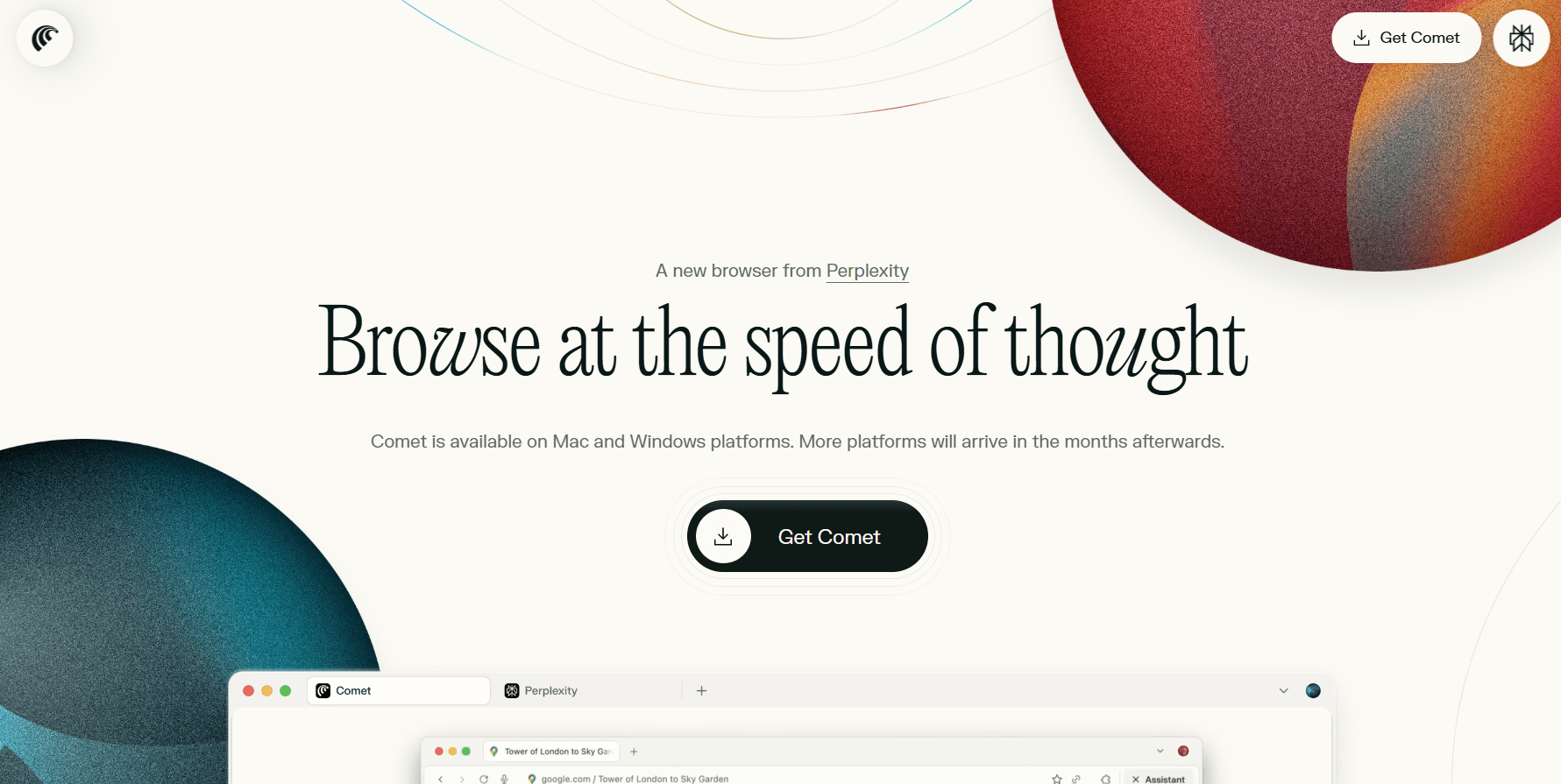
Hier ist ein Bereich, in dem Chrome besser ist – plattformübergreifende Unterstützung. Ich kann Chrome auf Windows, Mac, Linux, Android und iOS verwenden. Alle meine Lesezeichen, der Verlauf und die Passwörter synchronisieren sich nahtlos.
Ich würde sagen, dass der Comet-Browser noch neu ist. Er funktioniert gut auf Windows und Mac, aber es gibt noch keine Unterstützung für Linux oder iOS. Wenn Sie häufig die Geräte wechseln, kann dies ein Dealbreaker sein.
Leistung und Geschwindigkeit
Comet fühlt sich schneller an. Webseiten laden schnell. Das Scrollen ist flüssig. Vom Klicken auf das Symbol bis zur Startseite dauert es nur eine Sekunde oder zwei. Selbst wenn ich 10 Tabs geöffnet habe, laggt mein System nicht. Das war ein großer Pluspunkt für mich. Mit Chrome würden selbst 5 Tabs alles verlangsamen.
Außerdem hat Comet ein besseres Speichermanagement. Es pausiert Hintergrund-Tabs automatisch, wenn ich sie eine Weile nicht verwendet habe. Das hilft, RAM und Akku zu sparen. Chrome macht das jetzt auch, aber nicht so effizient.
Funktionen und Tools
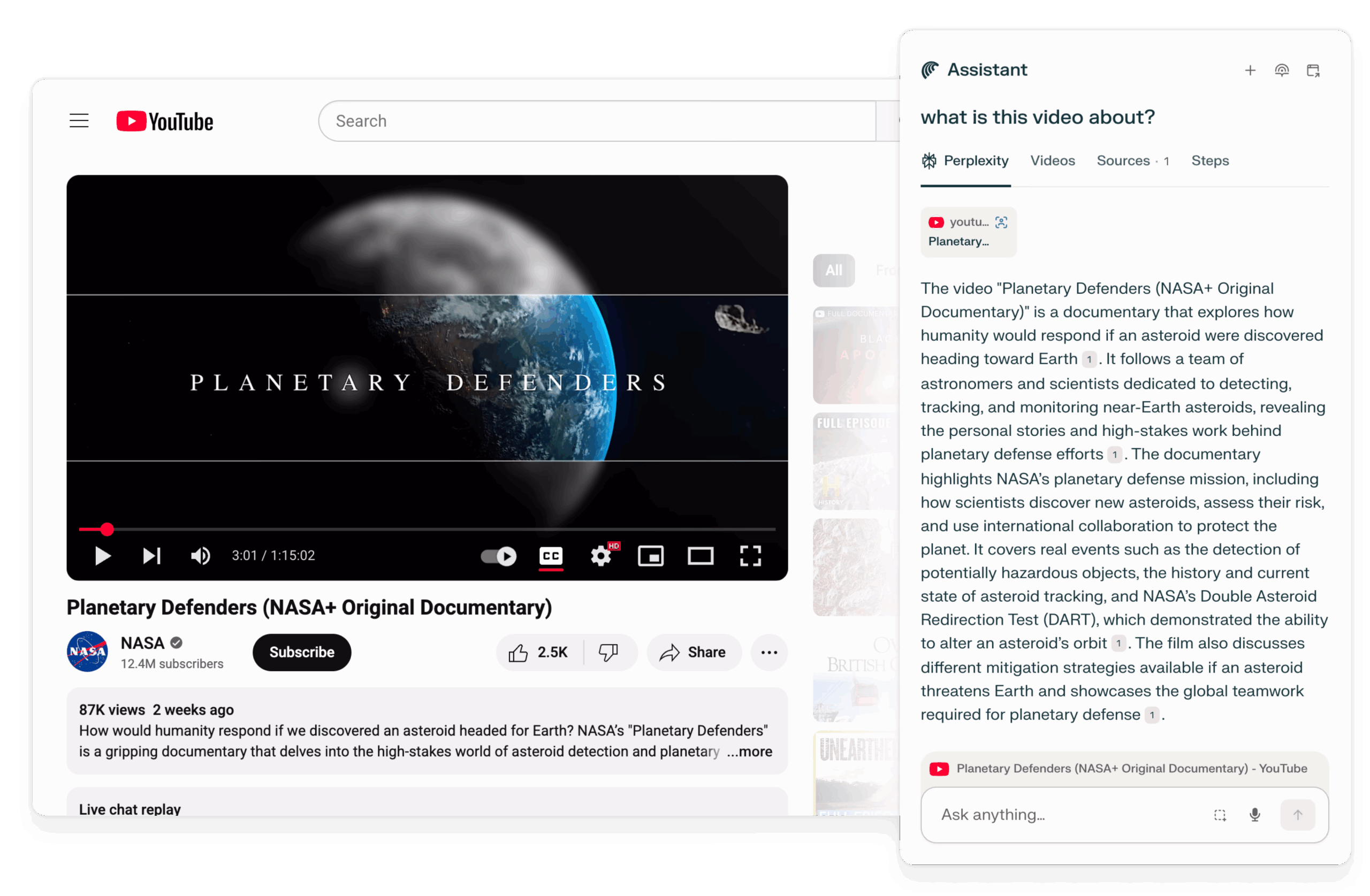
Chrome ist immer noch sehr grundlegend. Ja, Sie können Erweiterungen hinzufügen, aber das erhöht den Speicherverbrauch. Aber Comet hat viele integrierte Funktionen, die großartig für den täglichen Gebrauch sind und die Produktivität verbessern. Mein persönlicher Favorit ist die YouTube-Zusammenfassung. Öffnen Sie einfach ein beliebiges YouTube-Video, und der Comet-Browser fasst es für Sie zusammen! Wie praktisch! Außerdem bietet Comet mehr Kontrolle über das Tab-Gruppieren und ermöglicht es Ihnen, Tabs zu speichern, um sie später wieder zu besuchen, ohne sie offen zu halten. Einige andere bemerkenswerte Funktionen sind:
- Unterstützung für Download-Pause/Fortsetzung
- Screenshot-Tool
- KI-gestützter Werbeblocker
- Nachtmodus
- Tracker-Blocker
- Split-Screen-Tab-Ansicht mit KI-Assistent
Datenschutz und Tracking
Hier glänzt Comet. Es verfolgt Sie nicht. Es hat einen integrierten Werbeblocker, Tracker-Blocker und sogar Schutz vor Fingerabdruckverfolgung. Ich konnte buchstäblich surfen, ohne Erweiterungen für den Datenschutz installieren zu müssen.
Chrome hingegen ist Teil von Google. Es ist kein Geheimnis, dass Google viele Benutzerdaten sammelt. Chrome synchronisiert alles mit Ihrem Google-Konto, was für die Benutzerfreundlichkeit großartig ist, aber schlecht für den Datenschutz.
Comet hat auch einen privaten Modus mit zusätzlichen Schichten, wie VPN-Routing und Skriptblockierung. Chomes Inkognito ist nur grundlegend – es verbirgt nicht viel.
Comet vs. Chrome Vergleich
| Funktion | Comet-Browser | Google Chrome |
|---|---|---|
| RAM-Verbrauch | Niedrig | Hoch |
| Startzeit | ~1,5 Sekunden | ~3-5 Sekunden |
| Persönlicher KI-Assistent | Ja | Nein (benötigt Erweiterungen) |
| Tab-Management | Intelligentes Tab-Frieren | Standardmäßiger Tab-Speicherverbrauch |
| Unterstützung für erzwungene Download-Fortsetzung | Ja | Nein (benötigt Erweiterungen) |
| Design/Layout | Frisch, anpassbar | Standard, konsistent |
| Eingebaute Funktionen | Viele (Werbeblocker, Download-Tool, Tracker-Block) | Wenige |
| Unterstützung für Erweiterungen | Eingeschränkt | Umfassend |
| Datenschutz | Stark (keine Verfolgung) | Schwach (Google-Verfolgung) |
| Plattformübergreifende Verfügbarkeit | Windows & Mac | Alle wichtigen Plattformen |
| Video-Downloader | Integriert | Benötigt Erweiterung |
| Synchronisationsfunktionen | Grundlegende Lesezeichensynchronisation | Vollständige Google-Kontosynchronisation |
Unterstützung für Erweiterungen
Comet unterstützt Erweiterungen, aber nur eine begrenzte Liste für jetzt. Sie können noch nicht alles aus dem Chrome Web Store verwenden. Chrome unterstützt natürlich Tausende von Erweiterungen, und sie funktionieren perfekt.
Wenn Sie also auf viele Erweiterungen angewiesen sind – wie Grammarly, LastPass, Notion Web Clipper usw. – könnte Chrome immer noch besser für Sie sein.
Sollten Sie wechseln?
Wenn Ihr System langsam ist oder Ihnen Datenschutz wichtig ist, ja, probieren Sie den Comet-Browser aus. Er ist schnell, leicht und privat. Er hat viele Funktionen, die einfach in Chrome fehlen, es sei denn, Sie fügen eine Menge Erweiterungen hinzu.
Obwohl ich sagen muss, dass der Comet-Browser alles andere als perfekt ist. Einige Dinge, die ich vermisst habe, wie die vollständige Synchronisation über Geräte. Ich benutze Chrome auf all meinen Geräten und alles synchronisiert sich, und Comet ist da noch nicht. Eingeschränkte Erweiterungen – ich benötige einige spezifische Chrome-Erweiterungen, die nicht auf Comet verfügbar sind.
Insgesamt, wenn Sie viele Chrome-spezifische Erweiterungen verwenden und stark auf Google-Dienste über mehrere Geräte angewiesen sind, bleiben Sie vielleicht besser bei Chrome. Oder versuchen Sie zumindest Comet als zweiten Browser.
Fazit
Ich habe Comet zu meinem Hauptbrowser auf meinem Laptop gemacht. Ich habe Chrome weiterhin installiert, nur für den Fall, dass ich etwas Spezifisches benötige. Aber für das tägliche Surfen ist Comet schneller und fühlt sich weniger aufgebläht an. Sie sollten es einmal ausprobieren. Es könnte auch Ihr neuer Favorit werden!
Wenn Sie Gedanken zu Comet-Browser: Die Vor- und Nachteile im Vergleich zu Chrome! haben, dann können Sie gerne unten im Kommentarfeld schreiben. Abonnieren Sie auch unseren DigitBin YouTube-Kanal für Video-Tutorials. Prost!
Erhalte neue Beiträge in deinem Posteingang.
Kein Spam. Jederzeit abmelden.