iPod Fotos · 16 min read · Dec 12, 2025
Vollständiger Leitfaden zum Anzeigen von Fotos auf iPod + iPhone (11/2007)
Im Oktober 2004 veröffentlichte Apple den ersten iPod mit Farbdisplay und führte damit die Möglichkeit ein, dass Benutzer mehr als nur Audioinhalte auf ihrem iPod speichern konnten. Dieses neue Modell, das “iPod photo” genannt wurde, bot auch die Möglichkeit, Bilder auf dem iPod selbst zu übertragen und zu speichern, die vom iPod aus angesehen, auf andere Computer übertragen und sogar als Diashow auf einem Fernseher über ein Video-Zubehörkabel angezeigt werden konnten.
Seitdem ist die Möglichkeit, Fotos anzuzeigen, ein Standardmerkmal des iPods geworden, und es hat sich wenig geändert, was die Verwaltung und Synchronisierung von Fotoinhalten auf dem iPod betrifft. Das iPhone und der iPod touch verfügen nun ebenfalls über Funktionen zum Anzeigen von Fotos, und obwohl die Benutzeroberfläche auf diesen neueren Touchscreen-Geräten erheblich anders ist, ist der Prozess der Synchronisierung und Verwaltung von Fotoinhalten weitgehend gleich geblieben.

Eine aktualisierte Version unseres früheren Tutorials vom Dezember 2004, Der vollständige Leitfaden zu iPod photo Bildern, beginnen wir mit einer Überprüfung der Grundlagen, wie Sie Ihre Fotosammlung auf Ihr Gerät bekommen, und gehen dann weiter, um mehr Details darüber zu besprechen, wie Fotos auf dem iPod und iPhone gespeichert werden und einige der Vergleiche zwischen den verschiedenen iPod-Modellen und dem iPhone in Bezug auf Fotoqualität und Speicheranforderungen.
Synchronisierung von Fotoinhalten
Da sich Apples Hardware-Mediengeräte erweitert haben, ist iTunes die zentrale Verwaltungsanwendung für alles, was mit der Verwaltung und Übertragung von Medieninhalten auf diese Geräte zu tun hat, geblieben. Wie bei jeder anderen Art von Inhalten auf dem iPod funktioniert es nicht, einfach Fotos im “Festplattenmodus” zu kopieren – diese müssen über iTunes übertragen werden.
Als der iPod photo erstmals veröffentlicht wurde, schien es seltsam, dass iTunes verwendet werden würde, um Fotos auf einen iPod zu synchronisieren. Die Entwicklung von iTunes zu einer vollständigen Medienverwaltungsanwendung seit dieser Zeit war jedoch erheblich und umfasst nun Inhalte, die von traditioneller Musik und anderen Audiodateien bis hin zu Filmen, Fernsehsendungen, Musikvideos, Podcasts und sogar Spielen reichen.
Leider bleibt die Fotoverwaltung und -synchronisierung trotz dieser Änderungen eine sehr eingeschränkte Funktion innerhalb von iTunes. Es sind keine Fotoverwaltungsfunktionen in iTunes selbst integriert; vielmehr besteht die Rolle von iTunes einfach darin, eine vorhandene Bibliothek von Fotoinhalten auf Ihren iPod zu übertragen.
In ihrer einfachsten Form kann diese Bibliothek von Fotoinhalten kaum mehr als eine Reihe von Ordnern auf Ihrem Computer sein. iTunes wird jedoch auch direkt mit iPhoto oder Aperture (auf dem Mac) oder Adobe Photoshop Album oder Photoshop Elements (unter Windows XP) integriert, sodass Sie Fotoinhalte basierend auf Ihren Alben oder Sammlungen innerhalb dieser Anwendungen auswählen können.
Es sollte auch beachtet werden, dass es keinen “manuellen Modus” für die Übertragung von Fotos auf den iPod gibt. Ihre Fotobibliothek muss durch automatische Synchronisierung übertragen werden. Grundsätzlich weisen Sie iTunes auf eine Bibliothek von Fotos hin, wählen optional aus, welche Ordner oder Alben synchronisiert werden sollen, und iTunes konvertiert und überträgt sie auf das Gerät. Wenn Sie ein Foto aus einem Ordner oder Album entfernen, wird iTunes es bei der nächsten Synchronisierung von Ihrem Gerät entfernen. Das bedeutet, dass Sie Ihre Fotosammlung auf Ihrem Computer pflegen müssen, um mit Ihrem iPod oder iPhone zu synchronisieren.
Einrichtung in iTunes
Für Benutzer, die ihren iPod zum ersten Mal einrichten, bietet iTunes die Möglichkeit, Fotoinhalte automatisch zu synchronisieren, als Teil des iPod Setup-Assistenten, der erscheint, wenn Sie einen neuen iPod anschließen:
Um Ihre Fotoinhalte zu synchronisieren, aktivieren Sie einfach das entsprechende Kästchen, und iTunes wird versuchen, so viele Ihrer Fotos zu synchronisieren, wie es auf Ihren iPod passt. Für Mac-Benutzer verwendet iTunes einfach Ihre iPhoto-Bibliothek, während Windows-Benutzer eine Synchronisierungsoption aus der Dropdown-Liste auswählen können, die am unteren Rand des iPod Setup-Assistenten erscheint, die normalerweise auf “Meine Bilder” voreingestellt ist, es sei denn, Adobe Photoshop Album oder Photoshop Elements wurde installiert.
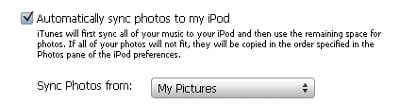
Für Benutzer mit einer kleinen Fotobibliothek wird diese erste Option zur automatischen Synchronisierung von Fotos wahrscheinlich ausreichen. Es ist jedoch wichtig zu beachten, dass Fotos die niedrigste Priorität aller Inhalte haben, die auf einen iPod oder iPhone synchronisiert werden. Das bedeutet, dass, wenn Sie auch Musik oder Videoinhalte automatisch synchronisieren, möglicherweise nicht genügend Platz für Ihre gesamte Fotosammlung vorhanden ist. In diesem Fall wird iTunes einfach so viele Fotos synchronisieren, wie in den verbleibenden Speicherplatz auf dem iPod/iPhone passen, nachdem alle anderen Arten von Inhalten synchronisiert wurden.
Darüber hinaus ziehen es Benutzer mit einer großen Fotobibliothek möglicherweise vor, ihre Inhalte selektiver zu synchronisieren. Diese erste Einrichtungsoption erlaubt dies nicht, in diesem Fall ist es wahrscheinlich eine gute Idee, diese Option nicht auszuwählen und die Optionen zur Fotosynchronisierung direkt zu konfigurieren.
Die Fotosynchronisierung wird in iTunes auf die gleiche Weise verwaltet wie die Synchronisierung anderer Arten von Inhalten auf ein Apple-Gerät. Wenn Ihr iPod oder iPhone mit Ihrem Computer verbunden ist, wählen Sie ihn im Quellbereich von iTunes auf der linken Seite des iTunes-Bildschirms aus, und Sie sehen eine Reihe von Registerkarten, die die verschiedenen Arten von Inhalten darstellen, die Sie auf dieses bestimmte Gerät synchronisieren können.

Um die Fotosynchronisierung zu verwalten, wählen Sie einfach die Registerkarte “Fotos” aus, und Ihnen werden Ihre Optionen zur Fotosynchronisierung angezeigt. Wenn Sie ursprünglich ausgewählt haben, Ihre gesamte Fotobibliothek automatisch zu synchronisieren, ist diese Option bereits aktiviert. Andernfalls ist sie standardmäßig deaktiviert, bis Sie sie aktivieren und auswählen, welche Inhalte Sie synchronisieren möchten.
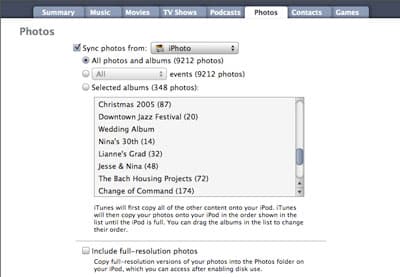
Sobald Sie die Synchronisierung aktivieren, können Sie die Quelle Ihrer Fotosammlung aus dem Dropdown-Feld auswählen.
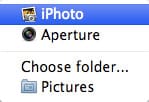
Die Auswahl von “Meine Bilder” (Windows) oder “Bilder” (Mac) teilt iTunes mit, dass es einfach Fotos aus dem Standardbilderordner Ihres Benutzerprofils synchronisieren soll. Alternativ können Sie “Ordner auswählen” wählen und einen alternativen Ordner von irgendwo anders auf Ihrem Computer auswählen.
Windows-Benutzer, die Adobe Photoshop Album oder Photoshop Elements installiert haben, können auch mit ihren Fotosammlungen in diesen Softwarepaketen synchronisieren.
Für Mac-Benutzer ist die Standardeinstellung, mit iPhoto zu synchronisieren, wenn es installiert ist (alle aktuellen Mac-Modelle werden mit iPhoto vorinstalliert geliefert). Falls iPhoto nicht installiert ist, wird iTunes standardmäßig mit dem “Bilder”-Ordner synchronisieren, wie oben beschrieben.
Mac-Benutzer, die Apples Aperture-Anwendung verwenden, können stattdessen wählen, mit ihrer Aperture-Bibliothek zu synchronisieren.
Sobald Sie die Quelle Ihrer Fotos ausgewählt haben, wird Ihnen eine Liste von Foto “Alben” angezeigt, die iTunes in der angegebenen Quelle gefunden hat. Für einen “Meine Bilder”-Ordner wird dies eine Liste der ersten Ebene von Ordnern sein – alle Unterordner unter der ersten Ebene werden einfach in jedem übergeordneten Ordner als ein einzelnes Album gruppiert.
Für Adobe Photoshop Album/Elements, iPhoto oder Aperture wird dies stattdessen eine Liste Ihrer benannten Fotosammlungen/Alben innerhalb dieser Anwendungen sein.
Wenn Sie mehr Alben haben, als in der Liste Platz finden, können Sie natürlich nach oben und unten scrollen, um sie alle zu sehen. Sie werden auch feststellen, dass iTunes Ihnen bequem die Anzahl der Bilder in jedem Album sowie die Gesamtzahl der Fotos in Ihrer gesamten Sammlung angibt.
In ähnlicher Weise, wie Sie die Synchronisierung von Musik auf Ihren iPod verwalten würden, haben Sie die Möglichkeit, “Alle Fotos und Alben” oder “Ausgewählte Alben” zu synchronisieren. Wenn Sie sich entscheiden, nur ausgewählte Alben zu synchronisieren, werden Ihnen eine Reihe von Kontrollkästchen für Ihre Alben angezeigt, in denen Sie jedes Album zur Synchronisierung auswählen oder abwählen können.
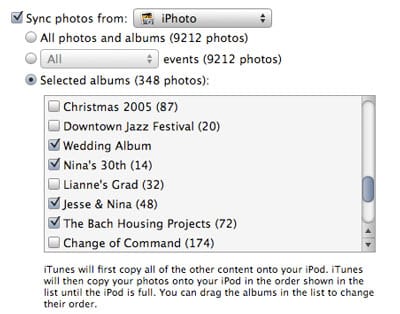
Beachten Sie, dass iPhoto 7-Benutzer jetzt eine zusätzliche Option auf diesem Bildschirm haben, seit iTunes 7.5: Ereignisse. Diese Option ist nur verfügbar, wenn Sie mit iPhoto synchronisieren, und ermöglicht es Ihnen, die neue Ereignisfunktion von iPhoto 7 zu nutzen, indem Sie entweder alle Ereignisse oder nur eine ausgewählte Anzahl von aktuellen Ereignissen aus Ihrer iPhoto-Bibliothek automatisch synchronisieren. In diesem Fall werden die Fotos auf dem iPod/iPhone nach den Ereignisnamen von iPhoto gruppiert, anstatt nach den Albumnamen von iPhoto.
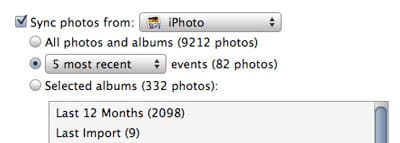
Diese Option ist derzeit nur für den iPod und das iPhone verfügbar, nicht für das Apple TV.
Sie werden auch feststellen, dass iTunes neben jeder Option eine laufende Zählung führt, wie viele Fotos zur Synchronisierung ausgewählt sind, was nützlich sein kann, um abzuschätzen, wie viel Speicherplatz Ihre Fotos benötigen werden. Während eine tatsächliche Megabyte- oder Gigabyte-Schätzung hier viel nützlicher wäre, ist es möglich, die Speicheranforderungen basierend auf der Anzahl der Fotos zu berechnen. Mehr dazu weiter unten.
Beachten Sie, dass die Alben standardmäßig in der Fotos-Liste auf Ihrem Gerät in der Reihenfolge angezeigt werden, die in der Albumliste in iTunes angezeigt wird. Um diese Reihenfolge zu ändern, ziehen Sie einfach die Alben in der Liste nach oben und unten, um sie neu anzuordnen.
Für Benutzer, die von einem Ordner synchronisieren, sollte beachtet werden, dass iTunes nur Albumnamen für die erste Ebene von Fotoordnern bereitstellt. Wenn Sie zusätzliche Unterordner haben, werden diese innerhalb des ausgewählten übergeordneten Ordners enthalten sein, aber nicht separat kategorisiert. Wenn es beispielsweise drei Unterordner unter “Weihnachten 2005” gäbe, würden die Bilder aus allen Unterordnern auf dem Gerät unter der Hauptkategorie “Weihnachten 2005” gruppiert, anstatt in einem Unterordner gruppiert zu werden.
Sobald Sie Ihre Auswahl getroffen haben, können Sie einfach auf die Schaltfläche “Übernehmen” klicken, und die Fotos werden auf Ihren iPod übertragen.
Wenn dies das erste Mal ist, dass Sie diese bestimmten Fotos auf Ihren iPod oder iPhone synchronisieren, wird iTunes zunächst einen “Optimierungsprozess” durchlaufen, um jedes Foto in Auflösungen zu skalieren, die für das Gerät, mit dem Sie synchronisieren, geeignet sind, und die skalierten Thumbnails in einem Cache auf Ihrer Festplatte zu speichern.

Je nachdem, wie viele Fotos Sie ausgewählt haben, kann dieser Prozess von wenigen Minuten bis zu einer Stunde dauern, also planen Sie etwas zusätzliche Zeit für Ihre erste Synchronisierung ein, wenn Sie viele Fotos übertragen. Wenn Sie feststellen, dass es zu lange dauert, können Sie jederzeit auf das kleine X klicken, das im Statusfenster erscheint, um den Prozess zu stoppen, wobei die nicht übertragenen Fotos für Ihre nächste Synchronisierung in der Warteschlange bleiben.
Sobald dieser Prozess abgeschlossen ist, werden die Fotos auf Ihr Gerät übertragen.

Fotooptimierung und Speicheranforderungen
Wie oben erwähnt, verkleinert und indiziert iTunes Ihre Fotos während des Übertragungsprozesses. Standardmäßig erstellt es mehrere Versionen jedes Fotos: eine für jede Auflösung, in der das Foto angezeigt wird, einschließlich einer Version für die Miniaturansicht, einer Version für die Vollbildansicht und einer Version für die Ausgabe an einen Fernseher.
Diese Vorverarbeitung eliminiert die Notwendigkeit, dass der iPod oder das iPhone selbst Fotos dynamisch in Echtzeit verkleinert, was die Benutzererfahrung auf dem Gerät reibungsloser und effizienter macht. Der ursprüngliche iPod photo und der iPod der fünften Generation führten keine dynamische Größenänderung auf dem Gerät selbst durch. Die neueren iPod-Modelle von 2007 und das iPhone führen jedoch einige Größenänderungen auf dem Gerät durch, aber optimierte Thumbnails werden weiterhin zur Effizienz gespeichert.
Diese Vorverarbeitung hilft auch, Speicherplatz auf Ihrem iPod oder iPhone für andere Dinge zu sparen, da Sie, wenn Sie nur beabsichtigen, Ihre Bilder anzusehen oder sie auf einem Fernseher anzuzeigen, keine fünf- oder acht-Megapixel-Bilder benötigen, die mehr Speicherplatz als nötig beanspruchen.
Darüber hinaus, da alle Fotos auf spezifische Auflösungen vorab skaliert werden, benötigt jedes Foto genau den gleichen Speicherplatz, unabhängig von der ursprünglichen Auflösung oder dem Fotoformat. Die folgende Tabelle zeigt die Speicheranforderungen pro Foto für jedes Modell des iPods:
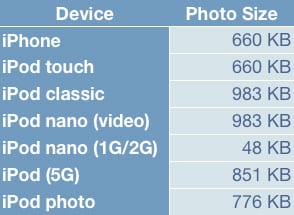
Zum Beispiel benötigt jedes Foto auf einem iPod classic 983 KB Speicherplatz.
Um 100 Fotos zu synchronisieren, wären also etwa 98 MB Speicherplatz auf dem Gerät erforderlich.
Beachten Sie, dass beim Synchronisieren von Fotos mit dem Apple TV keine Vorverarbeitung durchgeführt wird. Die originalen Fotos in voller Auflösung werden unverändert an das Apple TV übertragen.
Fotos in voller Auflösung
Der Übertragungsprozess optimiert Fotos für die Anzeige auf dem Bildschirm des iPods oder die Ausgabe an einen Fernseher. Diese werden in einem internen iPod-Datenbankformat für Thumbnails gespeichert, das für den Benutzer nicht leicht zugänglich ist, selbst im Festplattenmodus.
Wenn Sie jedoch die Originalbilder mitnehmen möchten – vielleicht um sie auf andere Computer zu übertragen oder auszudrucken – können Sie dies tun, indem Sie in iTunes die Option “Vollauflösungsfotos einbeziehen” auswählen.

Dies teilt iTunes mit, die Fotos in Originalgröße als zusätzliche Datei auf dem iPod zu synchronisieren, die später über den Festplattenmodus des iPods abgerufen werden kann. Dies benötigt zusätzlichen Speicherplatz über die oben beschriebene optimierte Version hinaus. Die Menge an zusätzlichem Speicherplatz hängt vollständig von der Größe und Auflösung des Originalfotos ab, da dies einfach eine exakte Kopie jedes Bildes erstellt.
Beachten Sie, dass diese Funktion auf dem iPhone oder Apple TV nicht verfügbar ist, da diese Geräte keinen “Festplattenmodus” haben, der zum Abrufen der Fotos verwendet werden kann.
Hinzufügen und Entfernen von Alben
Wenn Sie einfach ganze Fotoalben von Ihrem iPod hinzufügen oder entfernen möchten, ermöglicht Ihnen ein schneller Rückweg zu den iTunes-Foto-Synchronisierungseinstellungen, die oben beschrieben wurden, die Auswahl oder Abwahl von Fotoalben, die beim nächsten Synchronisieren hinzugefügt oder entfernt werden sollen. Das Neuanordnen Ihrer Fotoalben erfolgt auf ziemlich ähnliche Weise – ziehen Sie Ihr Album nach oben und unten in der Liste, um es neu anzuordnen.
Die Synchronisierung der Entfernung und/oder Neuanordnung von Fotoalben ist ziemlich schnell, aber seien Sie gewarnt, dass jede Hinzufügung neuer Fotoinhalte zu Ihrem iPod einen Optimierungsprozess für diese neuen Inhalte erfordert. Planen Sie etwas Zeit für diesen Prozess ein, insbesondere wenn Sie mehrere hundert Fotos hinzufügen.
Hinzufügen oder Entfernen einzelner Fotos
Wenn Sie den Inhalt eines bestimmten Albums ändern möchten, z. B. um Bilder innerhalb dieses Albums hinzuzufügen oder zu entfernen, müssen Sie die entsprechende Anwendung (iPhoto, Aperture, Photoshop Album/Elements, Windows Explorer oder den Mac OS X Finder, wenn Sie einen Ordner verwenden) öffnen.
Der Prozess ist ziemlich einfach. Ändern Sie einfach den Inhalt Ihrer Fotosammlungen/-ordner, wie Sie es normalerweise in diesen Anwendungen tun würden, und iTunes wird diese Änderungen bei der nächsten Synchronisierung erfassen und Ihren iPod entsprechend aktualisieren.
Deaktivieren der Synchronisierung
Wenn Sie die Synchronisierung im Fototab vollständig DEAKTIVIEREN, haben Sie die Möglichkeit, entweder alle Ihre Fotos vom iPod oder iPhone zu entfernen oder sie an Ort und Stelle zu belassen und einfach die automatische Synchronisierung von Fotoinhalten zu deaktivieren:
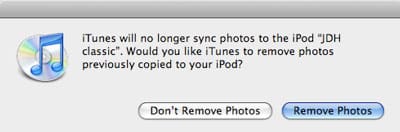
Obwohl dies offensichtlich verwendet werden kann, um alle Fotos vollständig zu entfernen, ist dies auch eine nützliche Option für Benutzer, die eine große statische Bibliothek von Fotos auf ihrem iPod behalten möchten, diese Fotos jedoch nicht Speicherplatz auf ihrem Computer beanspruchen sollen. Sobald die Synchronisierung deaktiviert wurde, bleiben alle Fotos, die auf dem iPod verbleiben, an ihrem Platz, wie sie zuvor waren, aber alle Änderungen an den Fotos auf Ihrem Computer oder die Hinzufügung neuer Inhalte werden nicht auf dem iPod angezeigt, da keine Inhalte mehr synchronisiert werden.
Dies schafft effektiv eine statische Bibliothek auf dem iPod/iPhone selbst, ohne dass Inhalte auf Ihrem Computer gepflegt werden müssen, um synchronisiert zu werden. Beachten Sie jedoch, dass der iPod/iPhone definitiv nicht Ihr einziges Repository für Fotos sein sollte, da Sie, es sei denn, Sie synchronisieren Fotos in voller Auflösung, nicht über ausreichend hochauflösende Fotos verfügen, um sie wiederherzustellen, und natürlich kann der iPod selbst immer noch verloren gehen oder beschädigt werden. Für Benutzer mit begrenztem Online-Speicherplatz und deren Fotosammlung auf CD/DVD gesichert ist, kann dies jedoch von Vorteil sein. Als zusätzlichen Bonus kann auch der iPod Photo Cache (weiter unten beschrieben) in diesem Fall entfernt werden, um zusätzlichen Speicherplatz auf Ihrem Computer zu sparen.
Beachten Sie, dass Sie, um neue Fotoinhalte hinzuzufügen, die Synchronisierung wieder aktivieren müssen, und Sie müssen Ihre gesamte ursprüngliche Bibliothek an Ort und Stelle haben, sodass dies keine praktikable Lösung für Benutzer ist, die planen, neue Inhalte zu ihrem iPod hinzuzufügen, selbst wenn dies nur selten geschieht.
Sortierung
Leider gibt es eine große Einschränkung in der Art und Weise, wie iTunes Ihre Fotoalben behandelt. Sie können die Alben manuell neu anordnen, aber Sie können den Inhalt innerhalb dieser Alben nicht sortieren, es sei denn, Sie verwenden iPhoto (nur für Mac-Benutzer). Andernfalls speichert iTunes die Fotos innerhalb jedes Albums chronologisch. Selbst wenn Sie die Fotos innerhalb von Photoshop Album oder Photoshop Elements neu anordnen können, ignoriert iTunes die Reihenfolge und sortiert die Fotos einfach chronologisch.
Wenn Sie dies wissen, gibt es jedoch eine Reihe von Anwendungen, die es Ihnen ermöglichen, die Zeitstempel dieser Fotos zu ändern – tatsächlich erlaubt Photoshop Elements dies. Wie zu erwarten, ändert sich die Sortierreihenfolge, wenn Sie die Zeitstempel ändern.
Unter der Haube: Wie alles gespeichert wird
Wie bereits erwähnt, ist das Speichern von Fotos auf Ihrem iPod ähnlich wie das Speichern von Musik und Videos auf Ihrem iPod. Sie können Bilder nicht einfach im Festplattenmodus auf den iPod ziehen und ablegen und sie auf dem iPod anzeigen, da iTunes sie zuerst vorverarbeiten und indizieren muss.
Wenn Sie Ihren iPod im Festplattenmodus ansehen, finden Sie einen “Fotos”-Ordner direkt unter dem Hauptordner. Direkt unter diesem Ordner befindet sich die “Foto-Datenbank”, die iTunes erstellt, sowie ein oder zwei Unterordner, je nach Ihrer Konfiguration:
THUMBS: Dieser Ordner ist immer vorhanden, wenn Sie Fotos auf Ihren iPod synchronisiert haben. In diesem Verzeichnis befinden sich eine Reihe von Miniaturansichten der Fotos, die auf Ihrem iPod sind. Sie müssen sich nicht allzu viele Gedanken über diese Dateien machen, da Sie damit nicht viel anfangen können. Es gibt einige Drittanbieter-Tools, die Fotos aus diesen Dateien wiederherstellen können, aber dies ist in der Regel nur in einer Situation nützlich, in der Ihre ursprüngliche Fotosammlung verloren oder zerstört wurde, da die wiederhergestellten Fotos fast immer eine deutlich niedrigere Auflösung als Ihre ursprünglichen Fotos haben. Informationen dazu, wie Sie Ihre Fotos wiederherstellen können, finden Sie in unserem Artikel “Inhalte von Ihrem iPod auf Ihren Computer kopieren”.
VOLLE AUFLÖSUNG: Wenn Sie in Ihren iTunes-Einstellungen “Vollauflösungsfotos einbeziehen” ausgewählt haben, haben Sie diesen zweiten Ordner, der Kopien aller Fotos enthält, die Sie auf Ihren iPod synchronisiert haben. Diese Dateien sind einfach Kopien der Originalfotos und werden in keiner Weise verändert. Tatsächlich werden Sie feststellen, dass sogar die Zeitstempel von den Originaldateien beibehalten werden.
Allerdings wird die ursprüngliche Ordnerstruktur nicht beibehalten. Stattdessen organisiert iTunes Ihre Fotos in voller Auflösung in einer Ordnerstruktur, die auf Jahr, Monat und Datum basiert. Ein Bild, das am 17. Juni 2007 aufgenommen wurde, würde sich in einem Ordner namens Fotos\Vollauflösung\2007\6\17 befinden. Während dies sinnvoll sein mag, wenn Sie wissen, wann das Bild, nach dem Sie suchen, aufgenommen wurde, gibt es keine direkte Korrelation zu den Alben, die tatsächlich auf Ihrem iPod sind, was es schwierig macht, diese Fotos in voller Auflösung mit der Fotoanwendung des iPods abzugleichen.
Die in diesem Verzeichnis gespeicherten Fotos in voller Auflösung werden nur so lange aufbewahrt, wie das entsprechende Foto oder Album auf Ihrem iPod ist. Wenn Sie ein Foto entfernen oder ein Album von der Synchronisierung abwählen, werden auch die entsprechenden Fotos in voller Auflösung entfernt.
Wenn Sie die Option “Vollauflösungsfotos einbeziehen” in iTunes deaktivieren, wird dieser Ordner bei Ihrer nächsten Synchronisierung geleert und von Ihrem iPod entfernt.
Auf Ihrem Computer
Ihre Fotos können praktisch überall auf Ihrem Computer gespeichert werden, wo iTunes darauf zugreifen kann, sogar in einem Netzwerk mit freigegebenen Verzeichnissen. Im Gegensatz zu Ihrer Musik gibt es kein Konzept einer iTunes-Bibliothek für Ihre Fotos, und die Optionen in iTunes zum Kopieren oder Konsolidieren Ihrer Musik gelten nicht für Ihre Bilder.
Beachten Sie, dass der Optimierungsprozess, der auftritt, wenn Sie Fotos auf Ihren iPod oder iPhone synchronisieren, einen Cache aller Fotos erstellt, die synchronisiert werden. Dieser Cache umfasst nur die verkleinerten Bilder, nicht die Fotos in voller Auflösung, aber trotz dieser Tatsache kann er ziemlich groß werden. Darüber hinaus kann dieser Cache noch größer werden, wenn Sie Fotos auf verschiedene Modelle des iPods oder das iPhone synchronisieren, da optimierte Fotos für jedes Modell des iPods (oder des iPhones) in diesem Cache gespeichert werden (obwohl einige Modelle dieselben Fotoformate teilen, wie der iPod classic und der iPod nano (Video) sowie das iPhone und der iPod touch).
Erhalte neue Beiträge in deinem Posteingang.
Kein Spam. Jederzeit abmelden.