Fehlerbehebung · 6 min read · Jan 05, 2026
Computer nach einem Bugcheck neu gestartet: Logischer Weg zur Behebung des Fehlers
Das Spielen deines Lieblingsspiels macht Spaß, aber was ist, wenn du den BSOD-Fehler siehst? Es ist frustrierend. Wenn du jedoch ein tatsächlicher PC-Nutzer bist, scheint es nur möglich, den Fehler “Computer nach einem Bugcheck neu gestartet” mit technischer Hilfe zu lösen.
Der gute Teil ist jedoch, dass die Lösungen DIY sind! Du kannst das Problem also mit einem speziellen Risiko oder technischem Fachwissen überprüfen und beheben. Lass uns also die umfassende Anleitung zur Lösung des Problems überprüfen!
Was verursacht das Problem “Computer nach einem Bugcheck neu gestartet”?
Die Fehlermeldung erscheint aus verschiedenen Gründen und kommt mit einigen Fehlercodes wie Ereignis-ID 1001, 0x00000d1 und Speicher-DMP. Sie tritt sowohl bei persönlichen Geräten als auch bei Servercomputern auf. Daher tritt sie auch bei Windows 11/10 auf und zeigt manchmal Fehler von Server 2012 oder 2016 an.
Die folgenden Gründe sind dafür verantwortlich:
Beschädigte/falsche Gerätetreiber: Die Installation von beschädigten oder falschen Gerätetreibern verursacht häufig den Bugcheck-Fehler.
Veraltete Gerätetreiber: Veraltete Treiber für primäre und sekundäre Treiber sind ein weiterer Hauptgrund für den Fehler.
Unzureichender Speicher: Unzureichender Speicher verursacht Probleme für Hintergrund- und Startprozesse, die reibungslos laufen sollten. Dies wirkt sich negativ auf deinen PC aus.
Verschiedene Fehler: Neben den oben genannten Gründen gibt es verschiedene Dinge, wie Malware, beschädigte Dateien oder ähnliche Ursachen, die für das Problem verantwortlich sind.
Jetzt, da du das Problem hast, lass uns fortfahren, wie du es lösen kannst!
Wie überprüft man den Bugcheck-StopCode?
Es gibt verschiedene Ursachen für den BSOD-Fehler mit der Meldung “Computer nach einem Bugcheck neu gestartet”. Die Lösungen variieren je nach Ursache, aber es ist immer vorteilhaft, den legitimen Grund für den Fehler zu kennen.
Der beste Ansatz ist, die Minidump-Datei zu analysieren. Wenn dein PC abstürzt, werden solche Dateien erstellt. Für die Analyse musst du jedoch die Minidump-Datei herunterladen.
Klicke auf den hier angegebenen Link, um das gesamte MS WinDbg Preview herunterzuladen.
Suche im Windows-Suchfeld oder im Startmenü nach WinDbg Preview.
Klicke mit der rechten Maustaste auf das Dienstprogramm und wähle “Als Administrator ausführen”.
Verwende gleichzeitig die Tasten Strg + D, um die Minidump zu starten und zu lokalisieren
%windir%\MinidumpWähle die neueste Datei aus und öffne sie.
Führe im Terminal den folgenden Befehl aus:
!analyze -v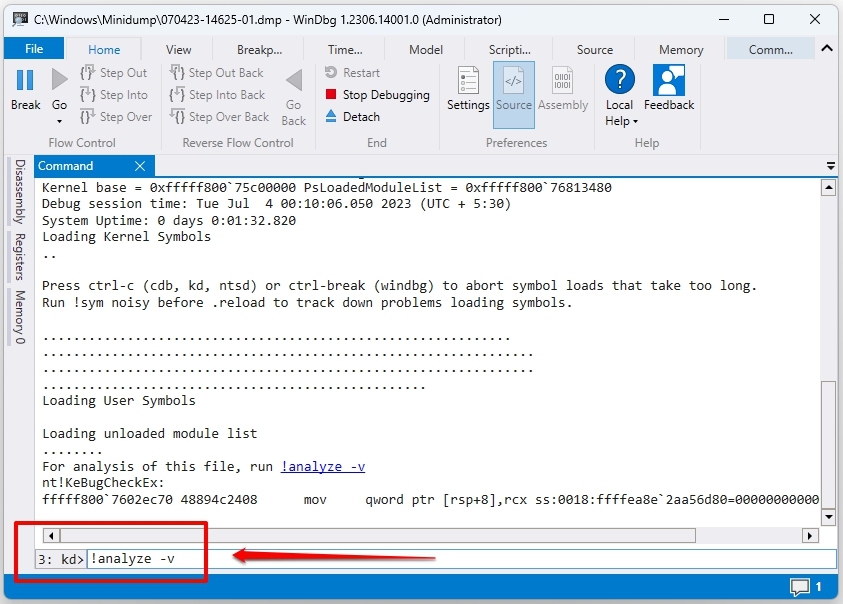
Wenn es kein Terminal hat, kannst du zu “Ansicht” navigieren und “Eingabeaufforderung” auswählen.
Lass nun das Dienstprogramm die Minidump-Datei überprüfen und warte, bis du die Ergebnisse siehst. Suche dann nach MODULE_NAME und wahrscheinlich verursacht durch, um den Grund dafür zu erfahren. Suche nach den Dateien, um den möglichen Grund zu bestimmen. Meistens sind es die Gerätetreiber, die das Problem verursachen.
Als nächstes,
- Öffne den Datei-Explorer und lokalisiere,
C:\Windows\System32\drivers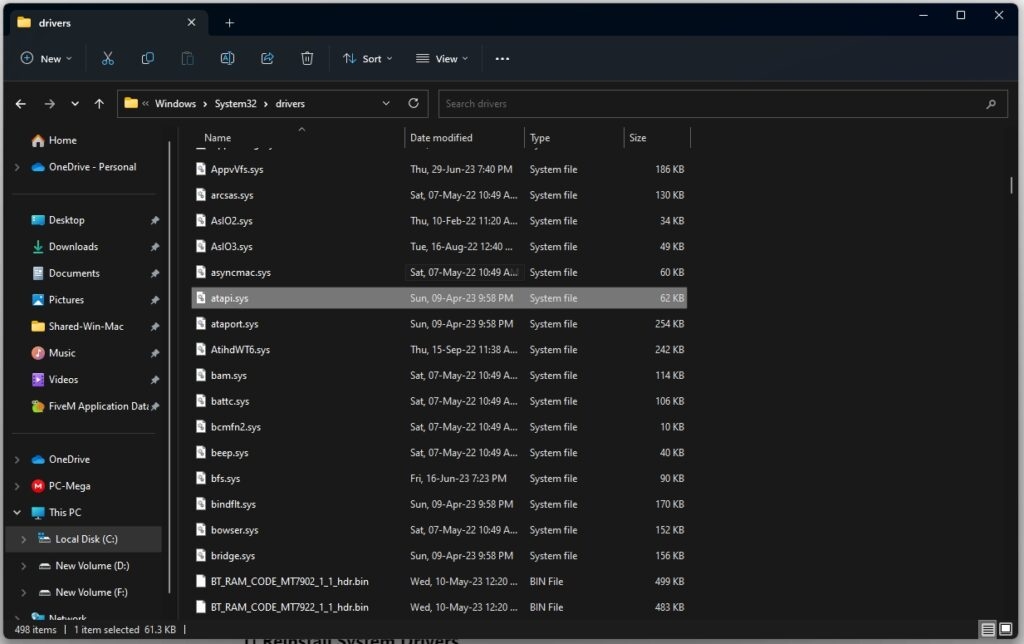
Suche darin nach der Datei, die in den Suchergebnissen angezeigt wurde.
Klicke mit der rechten Maustaste darauf, erweitere die Registerkarte “Details” und sieh dir die Dateibeschreibung an.
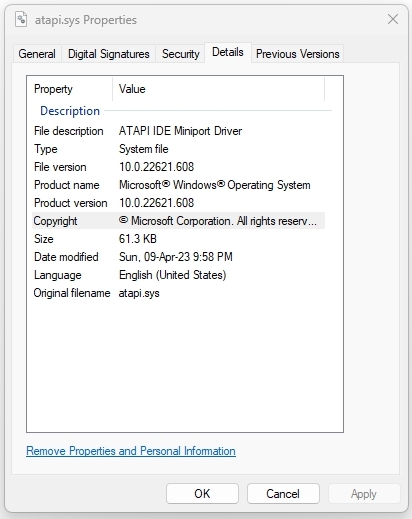
So kannst du jetzt sehen, welcher Treiber das Problem verursacht hat.
Wie behebt man den Fehler “Computer nach einem Bugcheck neu gestartet”?
Wenn die Treiber eine beschädigte Installation haben oder veraltet sind, kann dies zu einem Blue Screen of Death-Fehler führen. Wenn die oben genannte Methode keine allgemeinen Ergebnisse liefert, können die unten angegebenen Lösungen helfen. Es sind nicht unbedingt die Treiber, sondern auch der Speicher, der für die Ursache verantwortlich ist.
1. Systemtreiber neu installieren
Wenn die Installation deiner Treiber beschädigt ist, behebt eine einfache Deinstallation das Problem. Du solltest jedoch beachten, welcher Treiber das Problem verursacht. Andernfalls musst du mehrere Treiber deinstallieren.
Suche im Windows-Suchfeld nach “Geräte-Manager” und starte ihn.
Doppelklicke auf die Kategorie des Treibers, klicke mit der rechten Maustaste auf den spezifischen Treiber und wähle “Gerät deinstallieren” aus dem Dropdown-Menü.
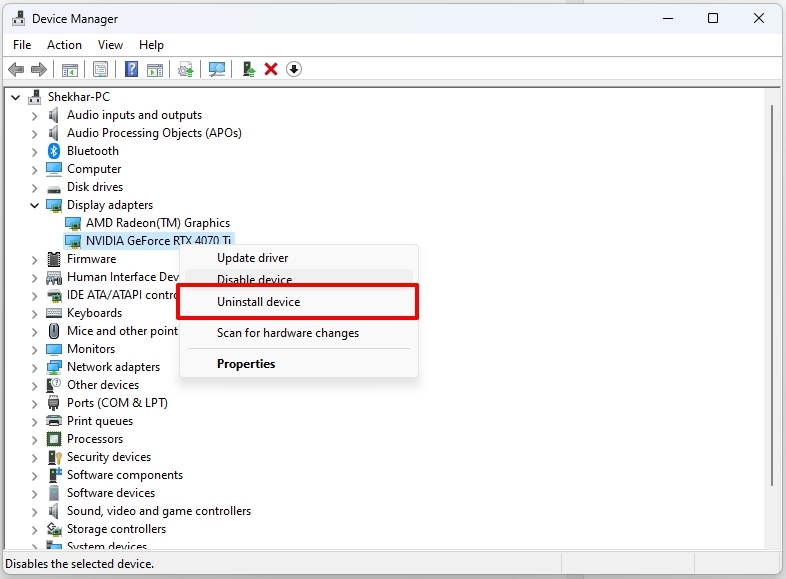
Im angezeigten Eingabefeld drücke die Schaltfläche “Deinstallieren”, um den Vorgang zu bestätigen. Starte dein Gerät anschließend neu, und es wird der Gerätetreiber automatisch neu installiert.
Wenn du kürzlich ein primäres/sekundäres Gerät auf deinem PC installiert hast, solltest du es deinstallieren.
2. Treiber aktualisieren
Neben einer beschädigten Installation sind veraltete Treiber ein weiterer Grund für den BSOD-Fehler. Daher solltest du sie auf die neueste Version aktualisieren.
Öffne den Geräte-Manager und doppelklicke auf die Gerätekategorie.
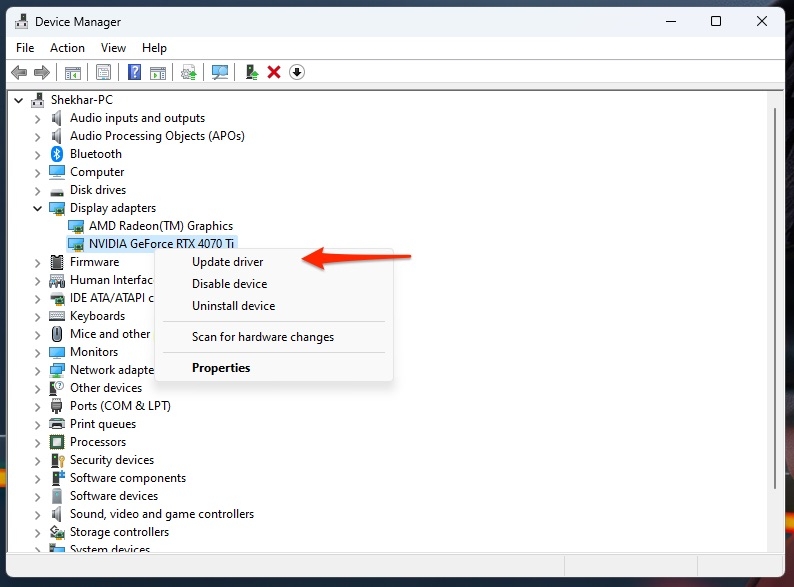
Klicke mit der rechten Maustaste auf den geeigneten Treiber und wähle “Treiber aktualisieren” aus dem Kontextmenü.
- Wähle im nächsten Popup “Automatisch nach Treibern suchen” aus.
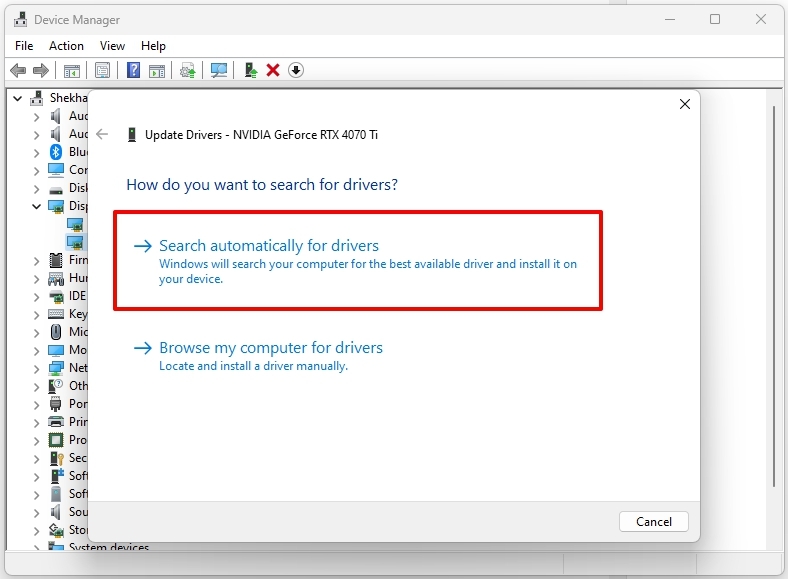
Wenn es verfügbare Updates erkennt, fahre mit der Installation fort. Es ist auch wichtig, denselben Prozess für jedes Treiberupdate zu wiederholen.
Alternativ kannst du den Treiber auch von der Website des Herstellers herunterladen. Diese manuelle Downloadmethode über die Website kann jedoch zu falschen Downloads führen, was schädlich für dein Gerät ist.
3. Überprüfe den Arbeitsspeicher deines Windows-PCs
Unzureichender Speicher beeinträchtigt die Leistung deines Geräts. Daher sind Windows-Abstürze, Systemverzögerungen und Blue Screen of Death-Probleme häufig. Daher musst du überprüfen, ob das Problem mit dem Speicher zusammenhängt.
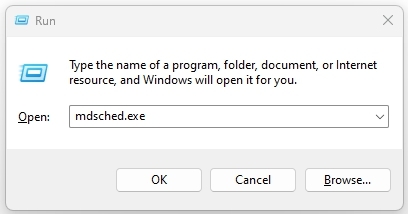
- Drücke die Tasten Win+R, um das Ausführen-Dialogfeld zu öffnen, und gib
mdsched.exeein.
- Wähle eine Option aus: “Jetzt neu starten und nach Problemen suchen” oder “Beim nächsten Start meines Computers nach Problemen suchen”.
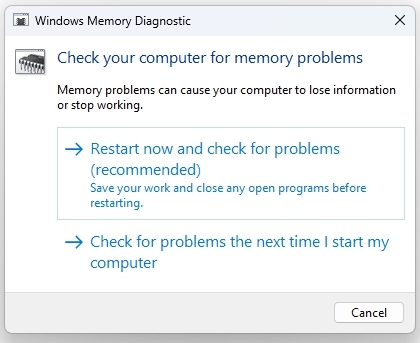
Nachdem du eine geeignete Option ausgewählt hast und nach einem Neustart, solltest du den Fehler beheben.
4. Systemwiederherstellung des Windows-PCs
Wenn die oben genannten Lösungen nicht funktionieren, stelle dein Windows-Betriebssystem auf die neueste stabile Version wieder her. Dazu musst du vorher einen Wiederherstellungspunkt erstellen und den Prozess abschließen.
- Drücke die Windows-Taste, suche nach “Wiederherstellen” und klicke auf die Option “Wiederherstellungspunkt erstellen”.
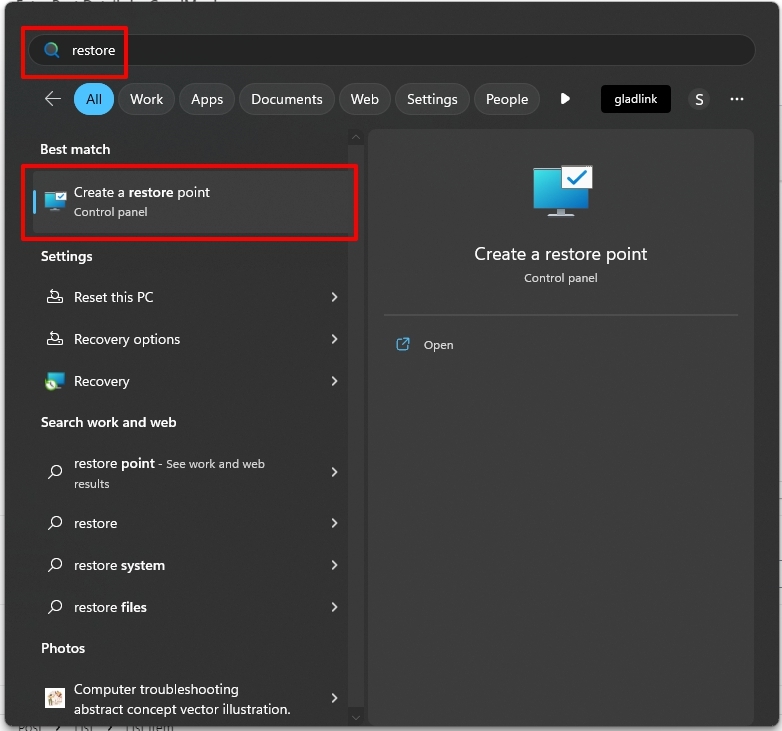
- Drücke die Schaltfläche “Systemwiederherstellung” und klicke auf “Weiter”.
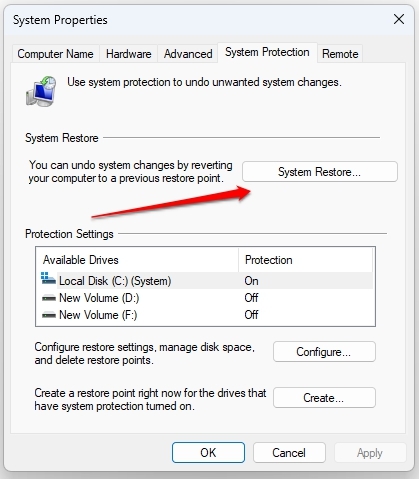
Wähle nun einen Punkt aus, an dem dein Windows ohne diese Fehler einwandfrei funktionierte, und klicke auf “Weiter”.
Klicke im nächsten Fenster auf “Fertigstellen”.
Warte nun, bis die Systemwiederherstellung abgeschlossen ist, und dein PC ohne Fehler optimal funktioniert. Starte dein Gerät anschließend neu, um eine reibungslosere Funktion zu gewährleisten.
Häufig gestellte Fragen
Was bedeutet es, dass der Computer nach einem Bugcheck neu gestartet wurde?
“Dein Computer wurde nach einem Bugcheck neu gestartet” bedeutet, dass dein Computer auf ein erhebliches Problem gestoßen ist, das zu einem Bugcheck oder Systemabsturz geführt hat. Daher startet dein PC neu, um zusätzliche Probleme zu vermeiden, die zu einem vollständigen Ausfall führen könnten.
Was verursacht einen Bugcheck-Fehler?
Ein Gerätetreiber, eine Hardwarekomponente oder Software verursacht den Bugcheck-Fehler.
Was ist der Bugcheck-Fehler 0x00000119?
Der Bugcheck-Fehler 0x00000119 bezieht sich darauf, dass der Video-Scheduler einen fatalen Verstoß festgestellt hat.
Fazit
Du triffst auf den Fehler “Computer nach einem Bugcheck neu gestartet” aus mehreren Gründen. Gerätetreiber oder Software sind jedoch die Hauptursache. Die Lösungen umfassen die Neuinstallation von Gerätetreibern, deren Aktualisierung, die Behebung von Problemen mit unzureichendem Speicher und die Durchführung einer Systemwiederherstellung.
Wenn du kürzlich eine neue Software oder ein Dienstprogramm installiert hast, kann dies die Hauptursache sein. Deinstalliere es daher, um zu überprüfen, ob das hilft.
Bei Fragen lass es uns in den Kommentaren wissen!
Weiterführende Literatur:
Wie man die hohe CPU-Auslastung des WMI-Provider-Hosts (WmiPrvSE.exe) behebt
Warum upgraden Windows 10-Nutzer nicht auf Windows 11?
Alles über Windows 12 (Lecks, Funktionen, Veröffentlichung, Anforderungen)
Erhalte neue Beiträge in deinem Posteingang.
Kein Spam. Jederzeit abmelden.