iTunes Hilfe · 3 min read · Dec 13, 2025
Konsolidierung mehrerer iTunes-Bibliotheken
Q: Ich bin von meiner Musiksammlung völlig überwältigt, da sie an viel zu vielen Orten gespeichert ist. Ich hatte meine Musik ursprünglich auf meinem MacBook gespeichert, aber als der Speicherplatz zu klein wurde, kaufte ich eine 400 GB große Netzwerkfestplatte und begann, meine Musik dort zu speichern. Ich habe jetzt auch Songs von mehreren hundert CDs auf meinem neuen Mac Mini, die weder auf meinem iPhone noch auf meinem iPod sind. Ich möchte alles an einem zentralen Ort haben, sei es die Netzwerkfestplatte oder der Mac Mini, wobei meine Präferenz die Netzwerkfestplatte ist.
– Benny
A: Idealerweise sollte Ihr Hauptziel darin bestehen, all Ihre Musik in einer einzigen iTunes-Bibliothek zu konsolidieren, wobei die Musik an einem einzigen Ort gespeichert wird. Sie werden feststellen, dass Ihre iTunes-Bibliothek und Ihre Musiksammlung in diesem Szenario viel einfacher zu verwalten und zu pflegen sind, sowohl innerhalb von iTunes selbst als auch zum Zweck der Synchronisierung mit Ihren verschiedenen Mediengeräten.
Das Hauptproblem hierbei ist, dass iTunes keine direkte Möglichkeit bietet, zwei verschiedene iTunes-Bibliotheken zusammenzuführen. Das bedeutet, dass Sie im Wesentlichen alle Ihre Musik und anderen Mediendateien manuell in eine einzige Bibliotheksdatenbank importieren müssen.
Dies kann entweder eine völlig neue iTunes-Bibliothek sein, die Sie erstellen, um alles zu konsolidieren, oder Sie können einfach den Inhalt aus Ihren anderen Bibliotheken in die Bibliothek importieren, die Sie als Ihre “Hauptbibliothek” betrachten.
Die gute Nachricht ist, dass alle Ihre primären Trackinformationen tatsächlich in Ihren Mediendateien selbst gespeichert sein sollten, und iTunes wird dies erkennen, wenn Sie diese Dateien in eine neue Bibliothek erneut importieren. Die einzige Information, die beim Importieren von Tracks in eine neue Bibliothek nicht übertragen wird, sind iTunes-spezifische Daten wie Bewertungen, zuletzt gespielte Daten, Wiedergabezahlen und Ihre individuellen Playlists. Es gibt jedoch Applescripts, die verwendet werden können, um Informationen wie Wiedergabezahlen und zuletzt gespielte Daten manuell anzupassen, und es ist möglich, Ihre Playlists aus einer Bibliothek zu exportieren und in eine andere zu importieren.
Sie können auch ganz einfach Ihre Mediainhalte auf der Netzwerkfestplatte speichern, obwohl Sie vorsichtig sein sollten, mehr als eine iTunes-Bibliothek an diesem Netzwerkstandort einzurichten, da Sie nur Ihre Inhalte teilen — die einzelnen Bibliotheksdatenbanken werden nicht automatisch auf dem neuesten Stand gehalten und es wird daher leicht sein, dass Dinge nicht mehr synchron sind. Eine weitere Option, wenn Sie planen, auf Ihre iTunes-Bibliotheksdatenbank von mehreren Computern zuzugreifen, besteht darin, einfach die iTunes-Bibliotheks-datenbank auf der Netzwerkfestplatte zu speichern und dann alle Ihre Computer so einzurichten, dass sie diese Datenbank verwenden. Beachten Sie jedoch, dass Sie immer noch sehr vorsichtig sein müssen, nur eine Kopie von iTunes gleichzeitig auszuführen, da es nicht dafür ausgelegt ist, von mehreren Computern aus zugegriffen zu werden, und Datenbeschädigungen auftreten können, wenn Sie versuchen, dies zu tun.
Wenn Sie also all dies im Hinterkopf haben, ist Ihre beste Option, die Bibliothek auszuwählen, die Sie als Ihre “primäre” betrachten — wahrscheinlich die, von der Sie Ihr iPod und iPhone laden — und dann sicherzustellen, dass Sie alle Ihre Inhalte aus dieser Bibliothek auf die Netzwerkfestplatte konsolidiert haben, indem Sie die Anweisungen in unserem Tutorial zum Übertragen Ihrer iTunes-Bibliothek befolgen.
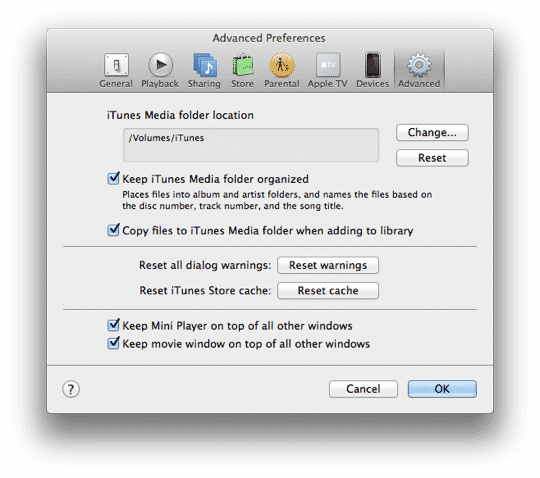
Sobald Ihre Hauptbibliothek auf die Netzwerkfestplatte konsolidiert wurde, überprüfen Sie Ihre iTunes-Einstellungen, um sicherzustellen, dass der iTunes-Medienordner weiterhin auf diesen Netzwerkstandort eingestellt ist und dass die Option Dateien in den iTunes-Medienordner kopieren, wenn zur Bibliothek hinzugefügt aktiviert ist.
Sie können dann beginnen, Ihre zusätzlichen Tracks aus Ihren anderen Quellen in Ihre Hauptbibliothek zu importieren. Die Tracks werden von ihren ursprünglichen Standorten in den iTunes-Medienordnerpfad kopiert, der sich auf der Netzwerkfestplatte befinden sollte. Musik von anderen Computern kann über eine Netzwerkverbindung zu diesen Computern importiert oder einfach auf eine externe Festplatte kopiert und von dort importiert werden.
Sobald dies erledigt ist, haben Sie eine einzige, Master-iTunes-Bibliothek, die all Ihre Inhalte enthält und auf der Netzwerkfestplatte gespeichert ist. Sie finden auch Anweisungen im Artikel Übertragen Ihrer iTunes-Bibliothek, wie Sie Ihre Bibliotheks-datenbank auf die Netzwerkfestplatte verschieben können, falls Sie von mehr als einem Computer darauf zugreifen möchten.
Beachten Sie, dass es auch möglich ist, dies mit iTunes Home Sharing zu erreichen, vorausgesetzt, dass alle Inhalte, die Sie konsolidieren möchten, bereits in iTunes auf den anderen Computern gespeichert sind. Wenn Sie jedoch zusätzliche Dateien haben, die nicht in eine iTunes-Bibliothek importiert wurden, müssen Sie diese direkt aus dem Dateisystem auf die traditionelle Weise in iTunes importieren.
Erhalte neue Beiträge in deinem Posteingang.
Kein Spam. Jederzeit abmelden.