iTunes Hilfe · 4 min read · Mar 17, 2026
Konsolidierung mehrerer iTunes-Bibliotheken
Q: Meine Tochter, meine Frau und ich haben alle ein iTunes-Konto. Wir alle benutzen denselben Computer und jeder von uns hat eine separate iTunes-Bibliothek auf demselben Computer geladen. Diese Konfiguration verbraucht viel Speicher. Ist es möglich, eine Version von iTunes auf einer externen Festplatte zu laden und trotzdem unsere eigenen separaten Konten zu haben?
– Scot
A: Sie können definitiv dieselbe iTunes-Bibliothek über mehr als ein Benutzerkonto auf Ihrem Betriebssystem teilen und gleichzeitig mehrere iTunes Store-Konten für dieselbe iTunes-Bibliothek haben.
Um Ihre Bibliothek zu konsolidieren, können Sie entweder eine externe Festplatte oder sogar einen gemeinsamen Ordner auf Ihrer internen Festplatte verwenden, auf den alle Benutzer Zugriff haben (z. B. C:Music). Sie können damit beginnen, eine Ihrer drei iTunes-Bibliotheken an diesen gemeinsamen Ort zu verschieben – detaillierte Anweisungen, wie Sie dies tun können, finden Sie in unserem iPod 201-Artikel über das Übertragen Ihrer iTunes-Bibliothek.
Sobald Sie die erste Bibliothek an einen gemeinsamen Ort verschoben haben, besteht der nächste Schritt darin, die Informationen aus Ihren anderen beiden iTunes-Bibliotheken zu exportieren, damit Sie alle Ihre Informationen in die neue, primäre Bibliothek konsolidieren können. Sie können jede Bibliothek in eine XML-Datei exportieren, indem Sie Datei, Bibliothek, Bibliothek exportieren im iTunes-Menü auswählen und einen Speicherort für Ihre Bibliotheks-XML-Datei angeben. Diese XML-Datei kann dann in Ihre neue, Haupt-iTunes-Bibliothek importiert werden, indem Sie die Option Datei, Bibliothek, Wiedergabeliste importieren verwenden.
Nach dem Import dieser XML-Dateien wird die Option „Bibliothek konsolidieren“, wie im obigen Artikel beschrieben, dann all Ihre Musik aus den anderen Bibliotheken in den einzelnen „iTunes Music“-Ordner bringen, der von der primären Bibliothek verwendet wird.
Alternativ, wenn Ihre Bewertungen, Wiedergabelisten und Wiedergabezahlen aus den anderen Bibliotheken nicht kritisch wichtig sind, könnten Sie stattdessen einfach den Medieninhalt aus den anderen Bibliotheken in Ihre neue, primäre iTunes-Bibliothek hinzufügen, indem Sie die Funktion Datei, Zur Bibliothek hinzufügen im iTunes-Menü verwenden und einfach auf die anderen Mediendateien zeigen.
Beachten Sie, dass Sie in beiden Fällen, wenn Sie viel dieselbe Musik in Ihren drei iTunes-Bibliotheken hatten, duplizierte Einträge in Ihrer neuen, konsolidierten Bibliothek haben werden. Sie können diese finden, indem Sie die Option Datei, Duplikate anzeigen in iTunes verwenden oder eine Drittanbieteranwendung wie Dupe Eliminator für iTunes verwenden.
Andererseits, wenn Sie feststellen, dass Ihr Medieninhalt in allen drei Bibliotheken fast identisch ist, könnte es einfacher sein, einfach zu bestimmen, welche wenigen Songs nicht in Ihrer Hauptbibliothek sind, und diese manuell zu importieren.
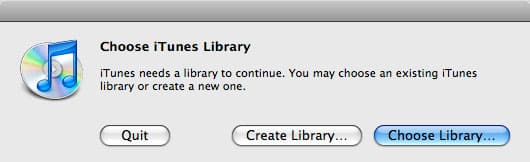
Sobald Sie all Ihre Musik in einer einzigen iTunes-Bibliothek konsolidiert haben, stellen Sie einfach sicher, dass alle drei Benutzerkonten auf dieselbe iTunes-Bibliothek im gemeinsamen Speicherort zeigen. Dies kann erreicht werden, indem Sie die SHIFT-Taste gedrückt halten, wenn Sie iTunes starten, was ein Dialogfeld anzeigt, in dem Sie aufgefordert werden, entweder eine neue iTunes-Bibliothek zu erstellen oder auszuwählen. Klicken Sie einfach auf „Bibliothek wählen“ und durchsuchen Sie den Pfad, an dem Ihre neue, gemeinsame iTunes-Bibliothek gespeichert ist.
Beachten Sie, dass iTunes zwar problemlos alle iPods Ihrer Familie von einer einzigen Bibliothek unterstützen kann, Sie möglicherweise die Synchronisierung mit „Ausgewählten Wiedergabelisten“ einrichten möchten, um zu bestimmen, welche Musik mit jedem iPod synchronisiert wird. Es ist auch wichtig zu beachten, dass, wenn Sie alle Ihre iPods automatisch mit derselben iTunes-Bibliothek synchronisieren, Informationen wie Bewertungen, Wiedergabezahlen und zuletzt gespielte Daten über alle drei Benutzer geteilt werden. Wenn also ein Familienmitglied ein Lied auf seinem iPod hört, werden die Wiedergabezahlen und das zuletzt gespielte Datum für alle aktualisiert.
Q: Ich benutze drei iPods (einen iPod nano der vierten Generation, einen iPod touch der zweiten Generation und einen 80 GB iPod classic) mit einer einzigen Kopie von iTunes, die auf einem Desktop-Dell läuft. Die Hauptbibliothek ist vollständig mit dem 80 GB classic synchronisiert. Ich habe separate kleinere Bibliotheken für den nano und den touch, die beim Start von iTunes ausgewählt werden (indem ich die Shift-Taste gedrückt halte, was mir ermöglicht, auszuwählen, welche gestartet werden soll).
Ich mache alle neuen Käufe in der Hauptbibliothek und kopiere dann manuell die Songs/Ordner in die kleineren Bibliotheken. Gibt es eine automatische Möglichkeit, alle neuen Käufe in allen drei Bibliotheken erscheinen zu lassen? Ich kann den „Käufe“-Ordner nicht einfach hinzufügen, da er nicht erscheint, wenn ich den iTunes-Ordner anschaue, weder in iTunes selbst über die Option „Ordner hinzufügen“ noch im Windows-Explorer. Irgendwelche Ideen?
– Steve
A: Obwohl Ihre Wiedergabelisten in iTunes im zugrunde liegenden Dateisystem nicht dargestellt werden, können Sie tatsächlich Titel direkt von iTunes selbst in einen anderen Ordner kopieren, indem Sie sie einfach in Ihrem iTunes-Fenster auswählen und die ausgewählten Titel dann in einen Ordner im Windows-Explorer ziehen und ablegen. iTunes wird alle ausgewählten Titel in den Zielordner kopieren.
Daher könnten Sie in diesem Fall einfach die neu hinzugefügten Titel in Ihrer „Gekauft“-Wiedergabeliste markieren, sie in einen anderen Ordner ziehen und von dort zu Ihren anderen iTunes-Bibliotheken hinzufügen.
Das gesagt, klingt es jedoch so, als ob Sie Ihre iTunes-Konfiguration möglicherweise überkomplizieren. Es ist selten notwendig, separate, kleinere Bibliotheken einzurichten, um iPods mit geringerer Kapazität zu unterstützen und eine separate Medienbibliothek für jeden zu führen. Stattdessen könnten Sie alle Ihre iPods mit derselben iTunes-Bibliothek synchronisieren und Wiedergabelisten für Ihre iPods mit geringerer Kapazität einrichten.
Jeder iPod, den Sie mit iTunes verbinden, hat seine eigenen Synchronisierungseinstellungen, unabhängig von anderen iPods, die Sie möglicherweise mit derselben Bibliothek synchronisieren. Zu diesen Einstellungen gehört die Möglichkeit, nur ausgewählte Wiedergabelisten zu synchronisieren, anstatt Ihre gesamte iTunes-Bibliothek.
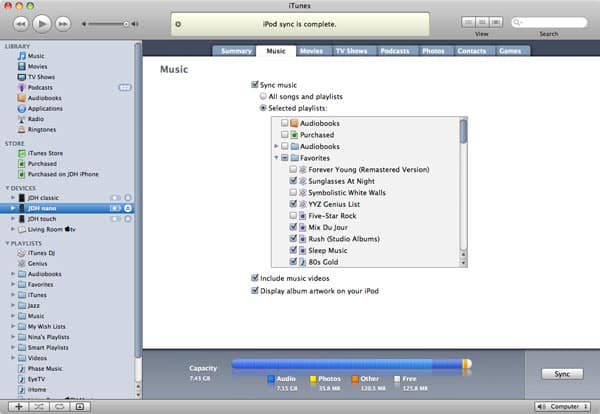
In diesem Fall würden Sie einfach eine Reihe von Wiedergabelisten für Ihren iPod nano und iPod touch einrichten, die alle Musik und andere Medieninhalte enthalten, die Sie mit diesen Geräten synchronisieren möchten.
Erhalte neue Beiträge in deinem Posteingang.
Kein Spam. Jederzeit abmelden.