iPhone Probleme · 5 min read · Feb 16, 2026
Kontakte werden auf dem iPhone nicht angezeigt? Hier ist die Lösung
Können Sie die iPhone-Kontakte in der vorgesehenen App nicht sehen? Folgen Sie dann diesem Leitfaden, um herauszufinden, was mit der Kontaktliste schiefgelaufen ist und wie Sie das Problem beheben können. Fehlende Kontakte oder zugehörige Telefonnummern können für Ihre Arbeit und Ihr Geschäft belastend sein. Benutzer berichten, dass, obwohl sie eine Telefonnummer gespeichert haben, diese nicht in der Kontaktliste angezeigt wird.
Es gibt einige Einstellungen in iOS für die Kontakte-App, die angepasst werden müssen, um das Problem der fehlenden Kontakte auf dem iPhone zu beheben. In der Regel tritt das Problem auf, weil die Kontakte nicht mit den iCloud-Servern synchronisiert werden. Dies kann aus Gründen wie schlechter Internetverbindung oder Bugs geschehen. Es gibt auch andere Gründe, die ich im nächsten Abschnitt behandelt habe. Schauen Sie sich das an.
Warum werden iPhone-Kontakte nicht angezeigt?
- Vorhandensein von Bugs in iOS.
- Apple-ID synchronisiert sich nicht mit den Kontakten.
- Kontakte in der App wurden möglicherweise nicht mit allen Konten synchronisiert, bei denen Sie auf dem iPhone angemeldet sind.
- Außerdem wurden die Kontakte auf Ihrem iPhone möglicherweise aufgrund einer schlechten Netzwerkverbindung nicht mit iCloud synchronisiert.
1. Stellen Sie sicher, dass alle Kontakte sichtbar sind
Auf Ihrem iPhone sind die Kontakte in verschiedene Gruppen für iCloud und Gmail oder andere Mail-Apps unterteilt. Möglicherweise sehen Sie eine bestimmte Kontaktgruppe nicht, weil die Sichtbarkeit ausgeblendet ist. Sie müssen sicherstellen, dass alle Kontakte in den verschiedenen Konten, bei denen Sie angemeldet sind, sichtbar sind.
- Öffnen Sie die Telefon-App.
- Tippen Sie dann auf die Option Gruppen.
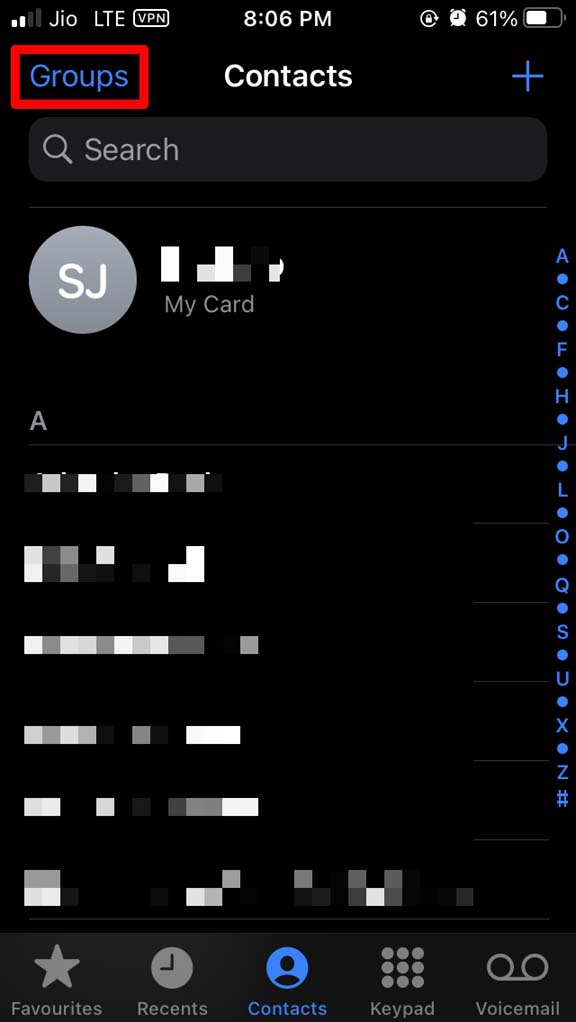
- Tippen Sie, um alle Konten auszuwählen, bei denen Sie auf Ihrem iPhone angemeldet sind.
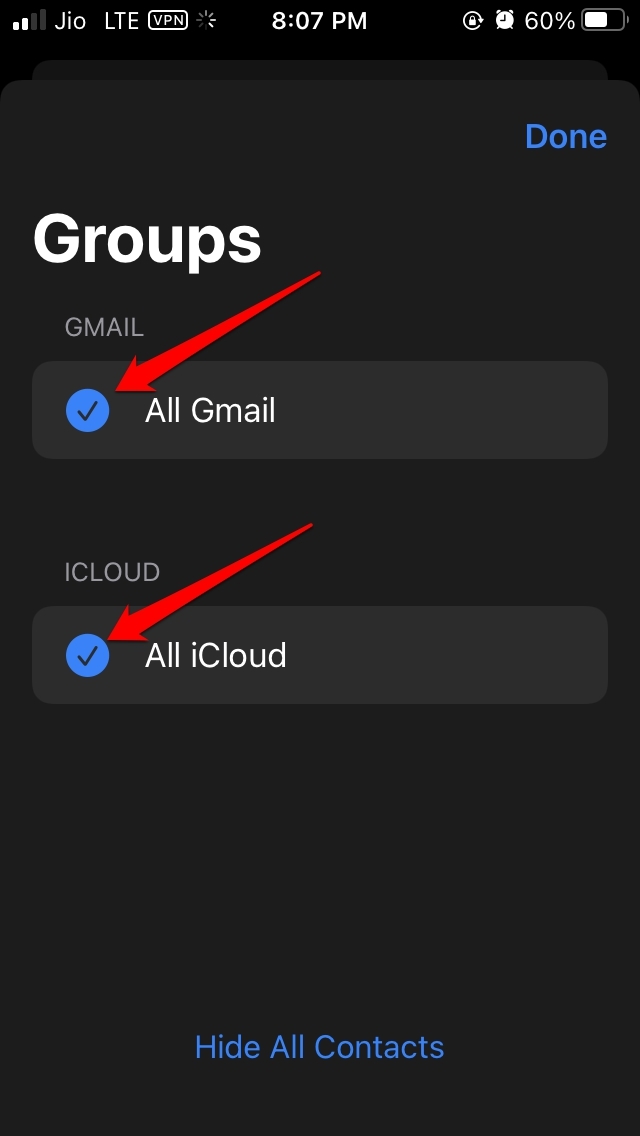
- Wenn eines der Konten nicht ausgewählt ist, sollten Sie am unteren Bildschirmrand die Option Alle Kontakte anzeigen sehen. Tippen Sie darauf.
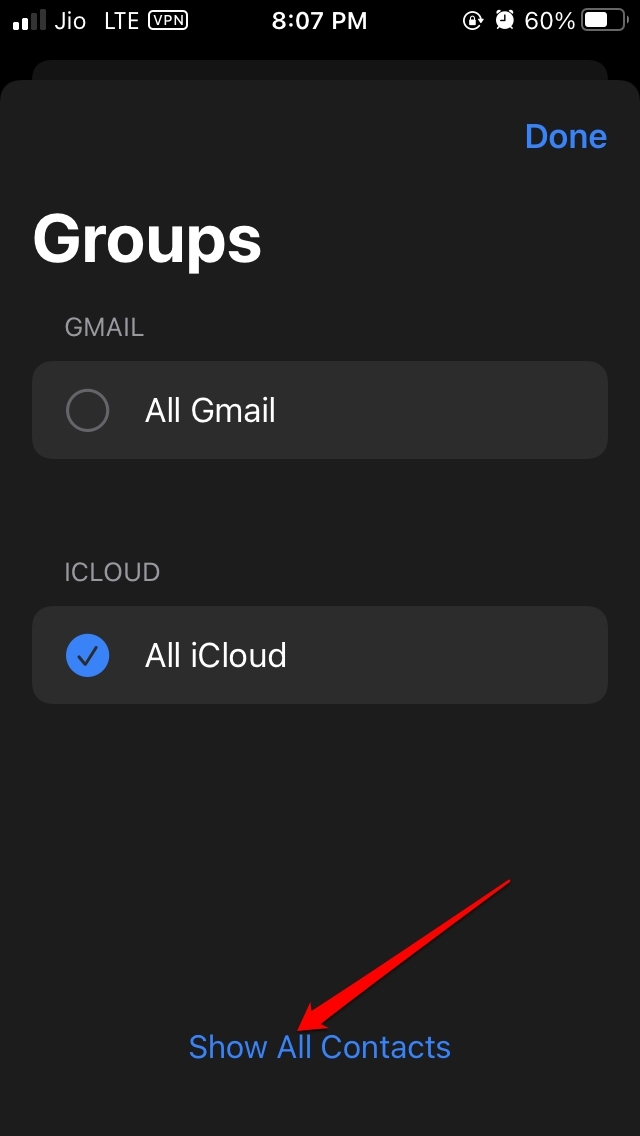
- Klicken Sie auf Fertig, um die Änderungen zu speichern.
2. Versuchen Sie, die Kontakte erneut hinzuzufügen
Dies ist eine recht einfache Lösung. Wenn es einige Kontakte gibt, die Sie nicht sehen können, versuchen Sie, sie erneut zu Ihrer Kontaktliste hinzuzufügen.
- Öffnen Sie den Wähler.
- Geben Sie die Nummer ein.
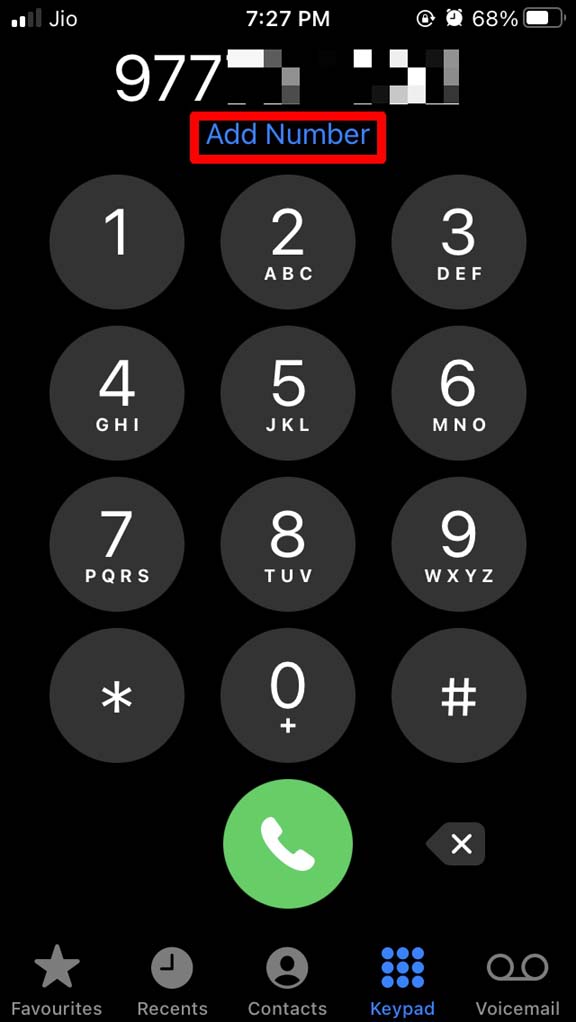
- Tippen Sie dann unter dem Telefonnummernfeld auf Nummer hinzufügen.
- Wählen Sie Neuen Kontakt erstellen.
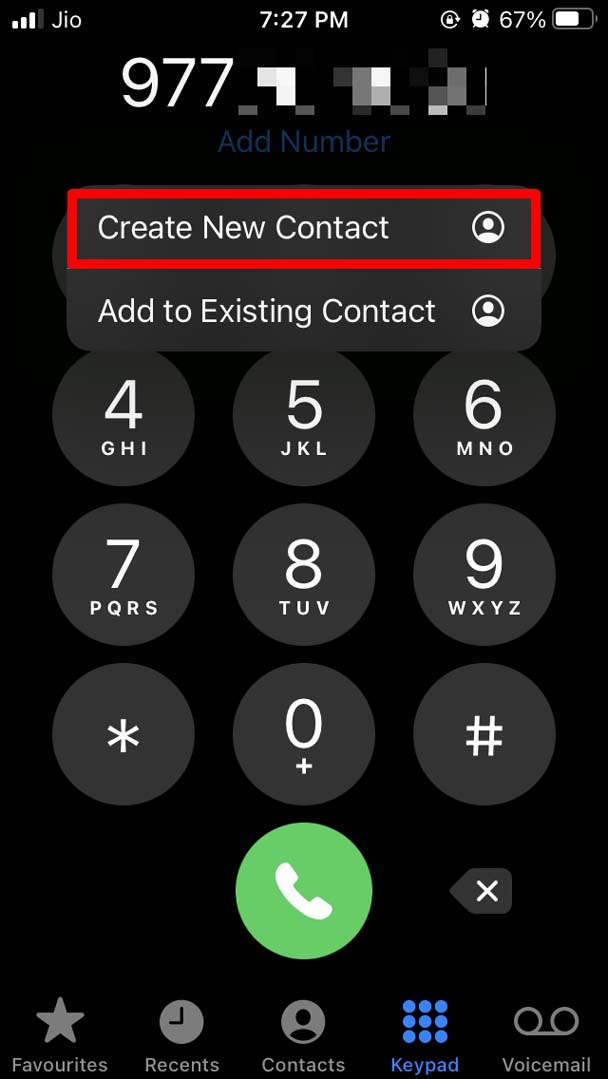
Dies sollte die fehlenden Kontakte wieder zur iPhone-Kontakte-App hinzufügen.
3. Abmelden und wieder bei Apple ID anmelden
Vielleicht haben Sie sich kürzlich von dem WLAN getrennt, das Sie normalerweise auf dem iPhone verwenden. Wenn die Verbindung wiederhergestellt wird, kann es ein Problem mit der ordnungsgemäßen Synchronisierung der Apple-ID mit bestimmten anderen Apps geben. Wahrscheinlich ist ein solches Problem mit der Kontakte-App aufgetreten.
Es ist also ideal, sich von der Apple-ID abzumelden und sich dann wieder anzumelden.
- Öffnen Sie die Einstellungen-App.
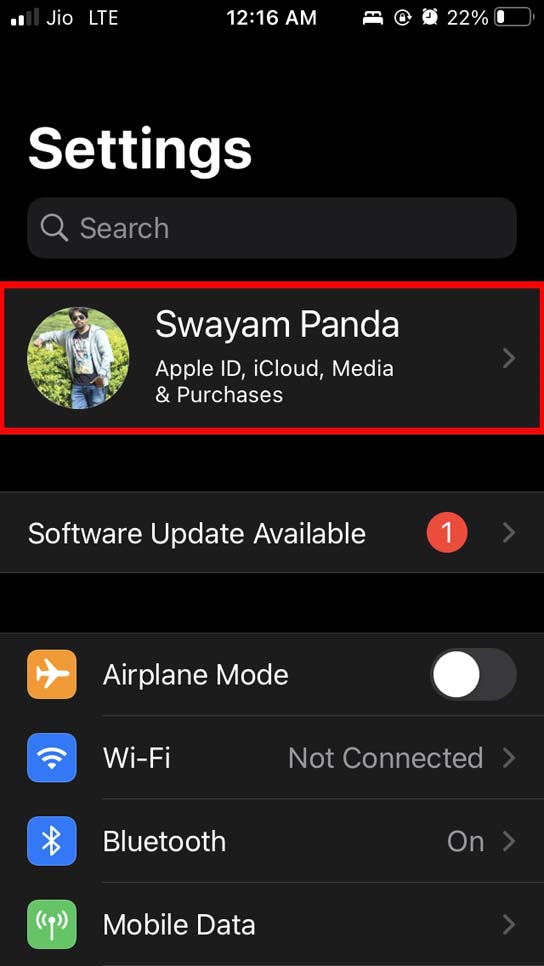
- Tippen Sie auf die Apple-ID.
- Navigieren Sie zu Abmelden und tippen Sie darauf.
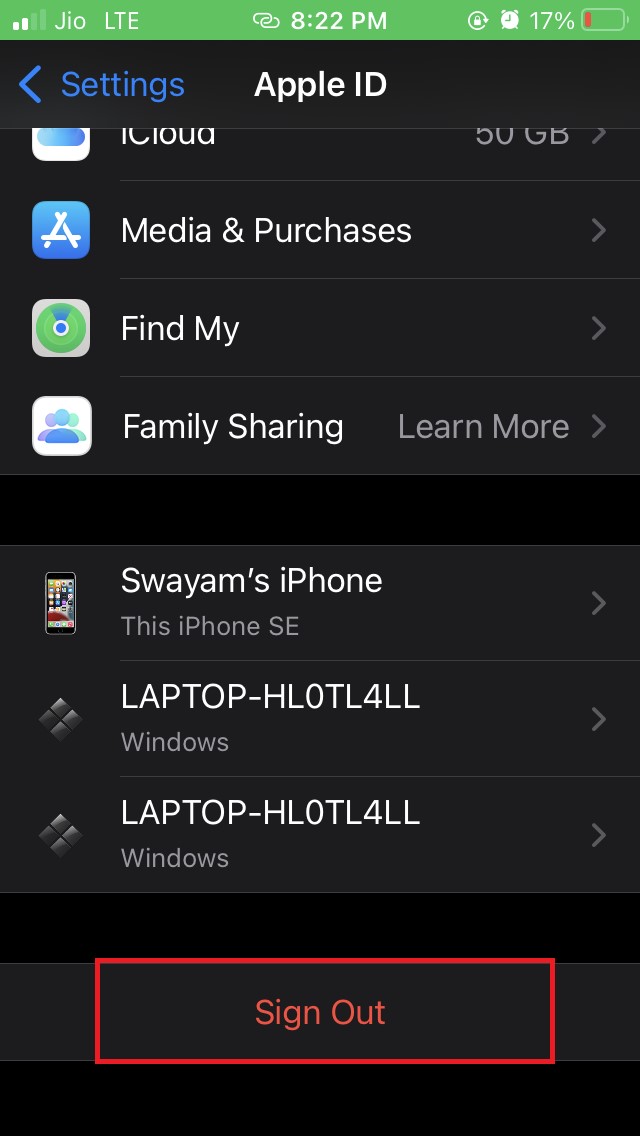
- Melden Sie sich dann mit Ihrer Apple-ID und Ihrem Passwort an.
Überprüfen Sie, ob die auf Ihrem iPhone gespeicherten Kontakte jetzt angezeigt werden oder nicht.
4. iOS aktualisieren
iOS-Bugs können aus dem Nichts auftreten, aufgrund von Kompatibilitätsproblemen in einigen Apps, die auf älteren Versionen des iOS-Builds basieren, oder wenn Sie eine fehlerhafte Entwickler-Beta von iOS installieren. Versuchen Sie, auf eine neueste Version von iOS zu aktualisieren.
- Starten Sie die Einstellungen-App.
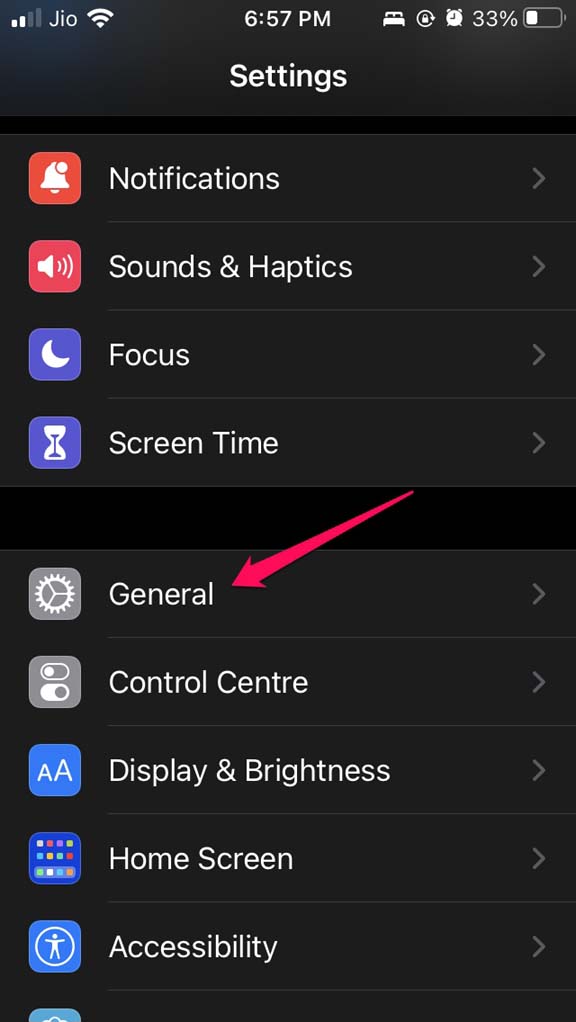
- Tippen Sie dann auf Allgemein.
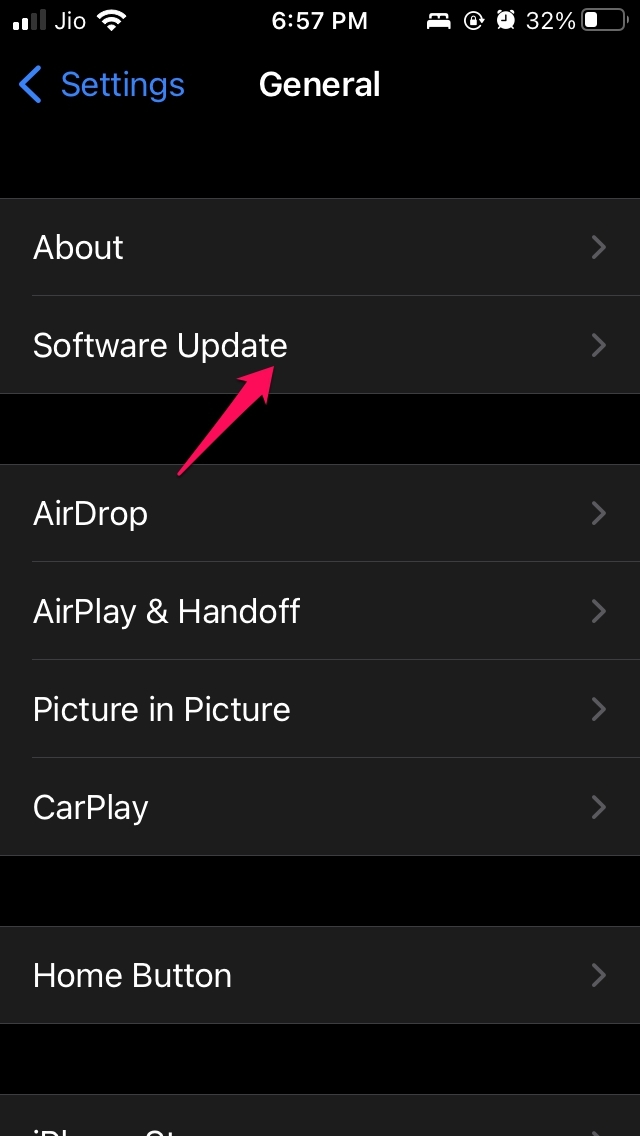
- Tippen Sie als Nächstes auf Software-Update.
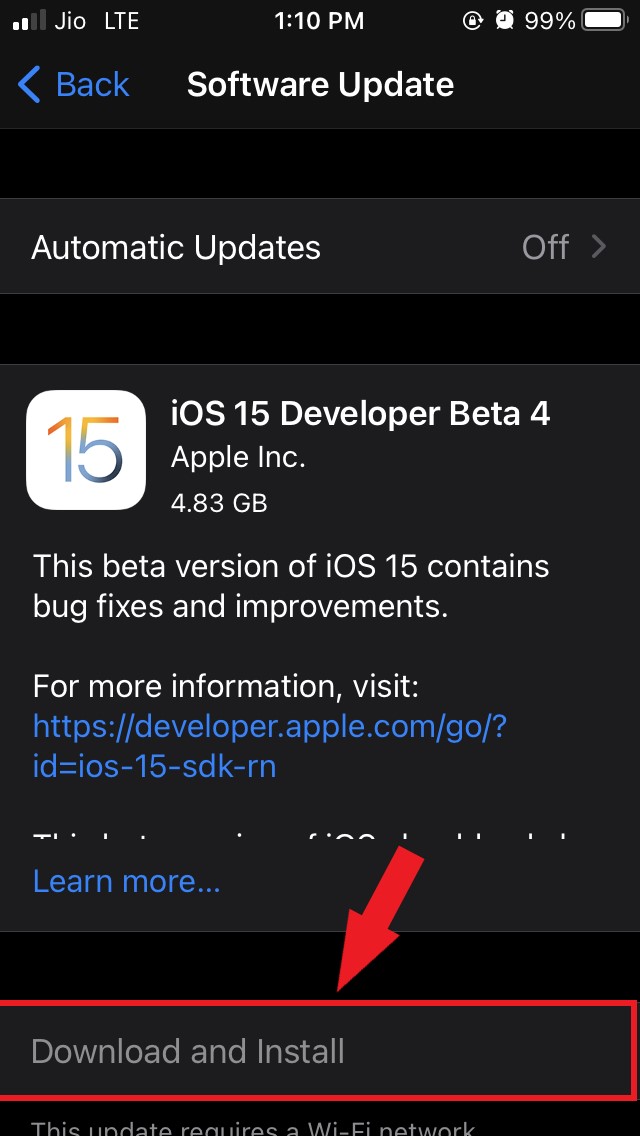
- iOS sucht nach einem neuen iOS-Build, der offiziell verfügbar ist, und fordert Sie auf, denselben herunterzuladen.
- Tippen Sie auf Herunterladen und Installieren, um mit der Aktualisierung fortzufahren.
Überprüfen Sie nach der Installation des neuen Updates, ob die Kontakte in der App sichtbar sind oder nicht.
5. Aktivieren Sie kurze Namen für Kontakte
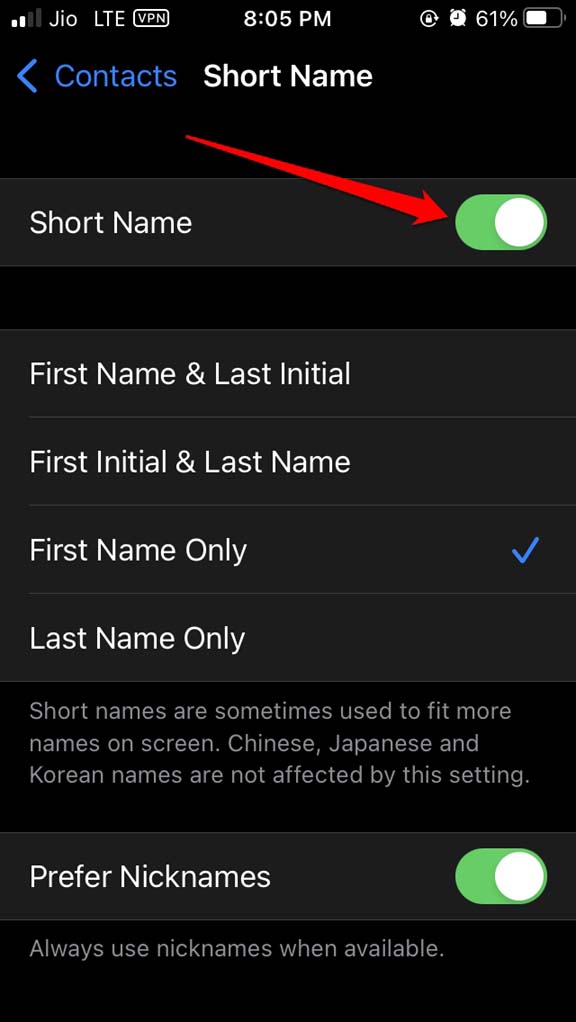
Kurze Namen in iOS ermöglichen es Ihnen auszuwählen, wie der Name Ihres Kontakts in der Liste der Kontakte-App angezeigt werden soll. Es kann den Vornamen, Nachnamen oder beide Namen anzeigen. Einige Benutzer berichten, dass das Aktivieren dieser Funktion mysteriöserweise dazu führt, dass die Kontakte verschwinden. Es ist jedoch ein recht zufälliges Ereignis.
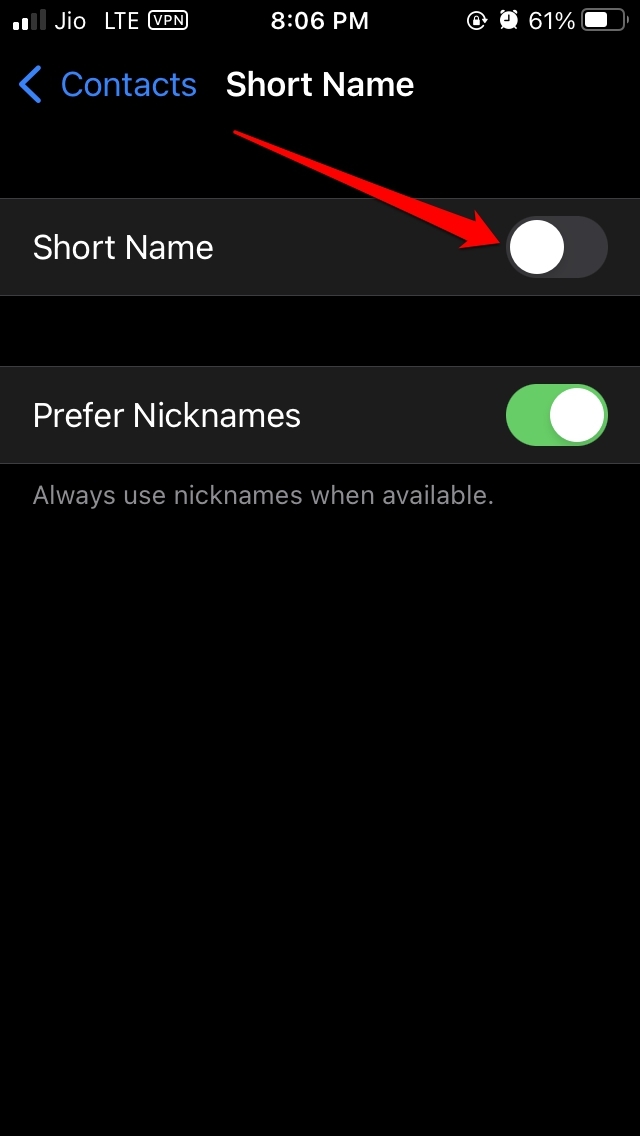
Die Lösung besteht darin, die Funktion für kurze Namen zu deaktivieren und wieder zu aktivieren.
- Öffnen Sie die Einstellungen-App.
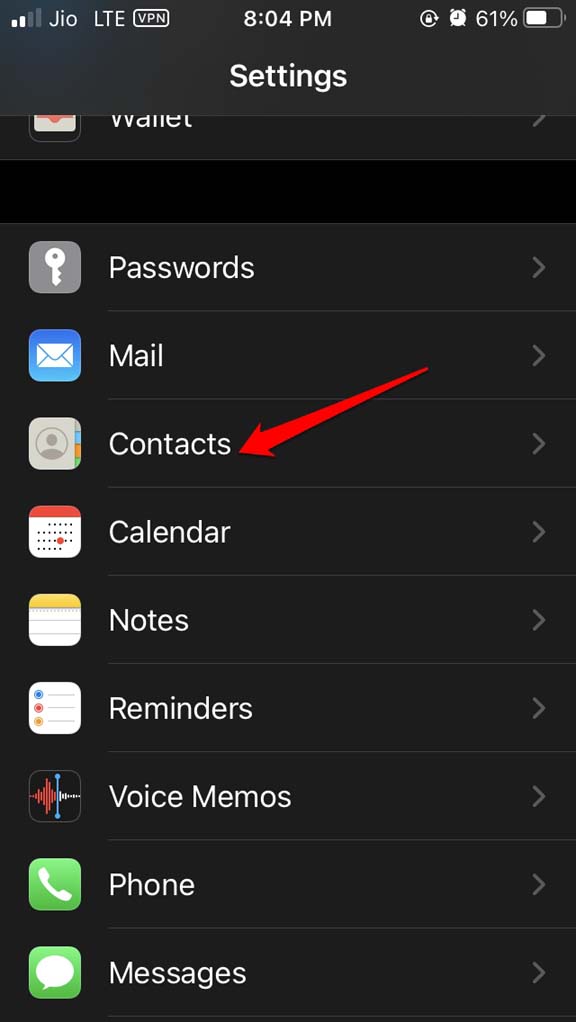
- Gehen Sie zu Kontakte.
- Tippen Sie dann auf Kurzer Name.
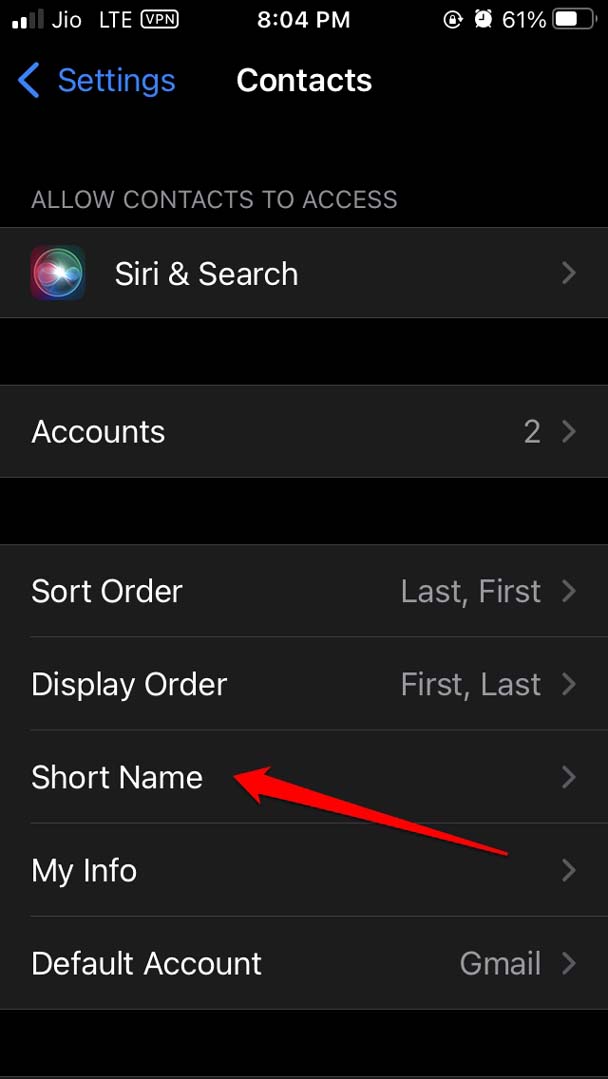
- Tippen Sie darunter auf den Schalter, um die Funktion deaktivieren.
- Tippen Sie dann schnell auf denselben Schalter, um den kurzen Namen wieder zu aktivieren.
6. Synchronisieren Sie die Kontakte-App mit iCloud
Diese Lösung erfordert, dass Sie den iCloud-Zugriff für die Kontakte-App deaktivieren und wieder aktivieren. Berichten zufolge hat dies das Problem der nicht angezeigten Kontakte für mehrere iPhone-Benutzer behoben.
Greifen Sie auf die iPhone Einstellungen zu.
Tippen Sie auf den Namen der Apple-ID oben auf dem Bildschirm.
Tippen Sie als Nächstes auf iCloud.
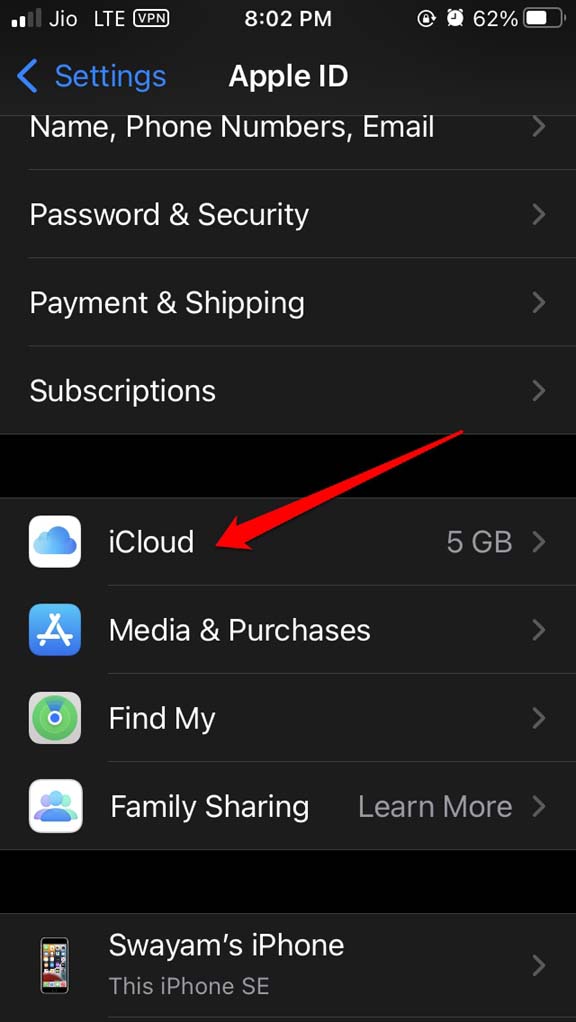
Navigieren Sie darunter zu Kontakte und tippen Sie auf den Schalter, um ihn zu deaktivieren.
Ein Hinweis wird angezeigt, der Ihnen zwei Optionen anbietet: Auf meinem iPhone behalten oder Von meinem iPhone löschen.
Sie müssen auf Auf meinem iPhone behalten tippen, um die Kontakte zu behalten.
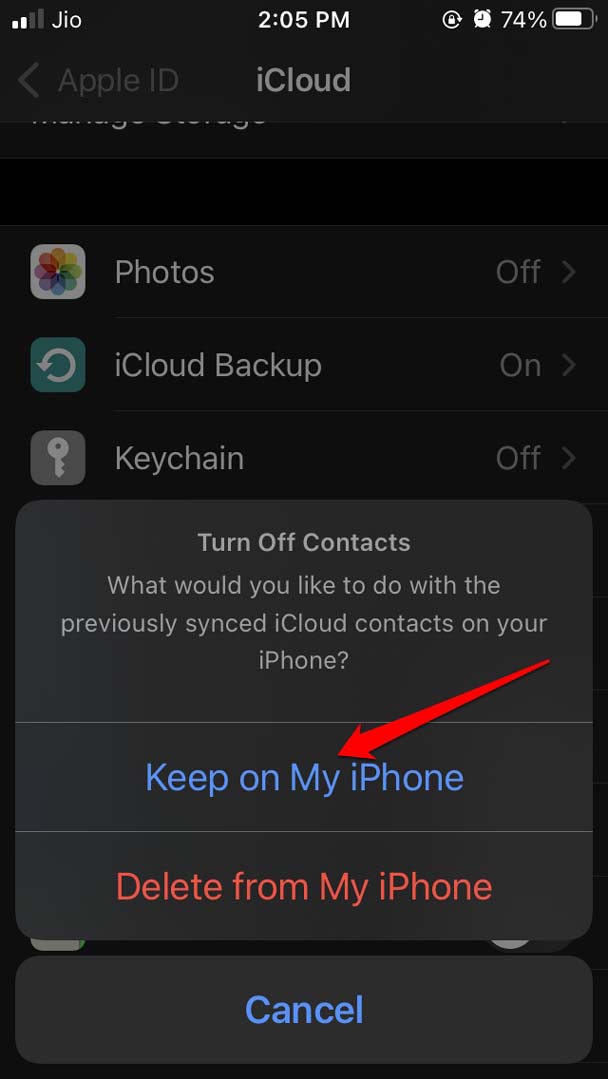
Tippen Sie schnell auf den Schalter neben Kontakte, um ihn zu aktivieren.
Tippen Sie auf Zusammenführen, um Ihre iCloud mit den vorhandenen oder gespeicherten Kontakten auf Ihrem iPhone zu integrieren.
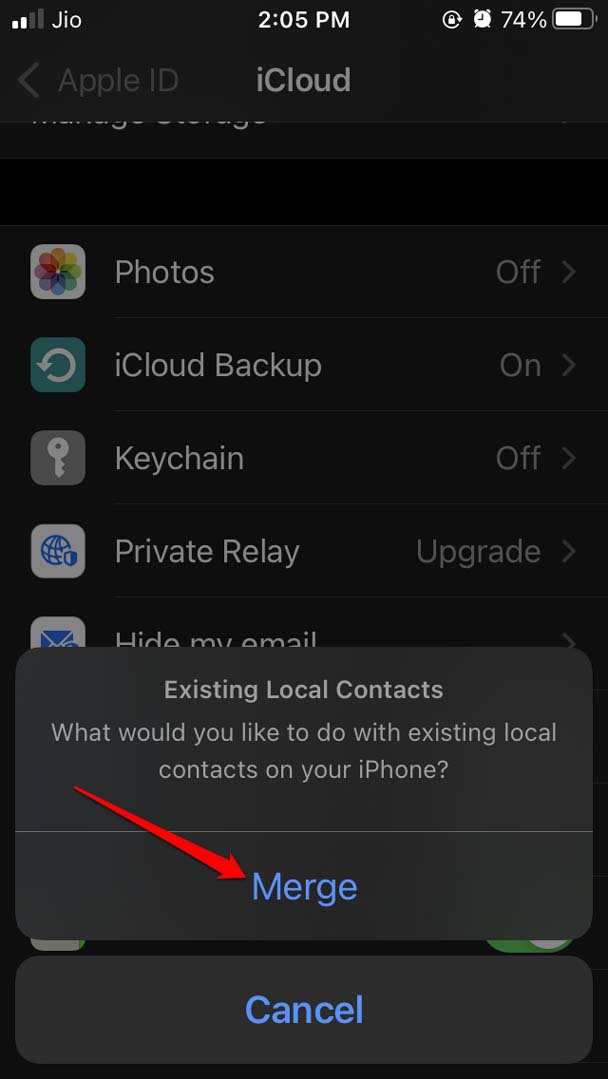
7. Kontakte sollten mit allen Konten synchronisiert werden, bei denen Sie angemeldet sind
Das bedeutet, wenn Sie sich mit Gmail, iCloud oder einer Mail-App auf dem iPhone angemeldet haben, müssen Sie die Kontakte für alle synchronisieren.
Mit den verschiedenen Diensten, die Sie verwenden, müssen Sie sich auf dem iPhone anmelden. Daher sollten Sie für all diese Anmeldungen die bereits auf dem iPhone gespeicherten Kontakte manuell synchronisieren, damit sie sichtbar sind.
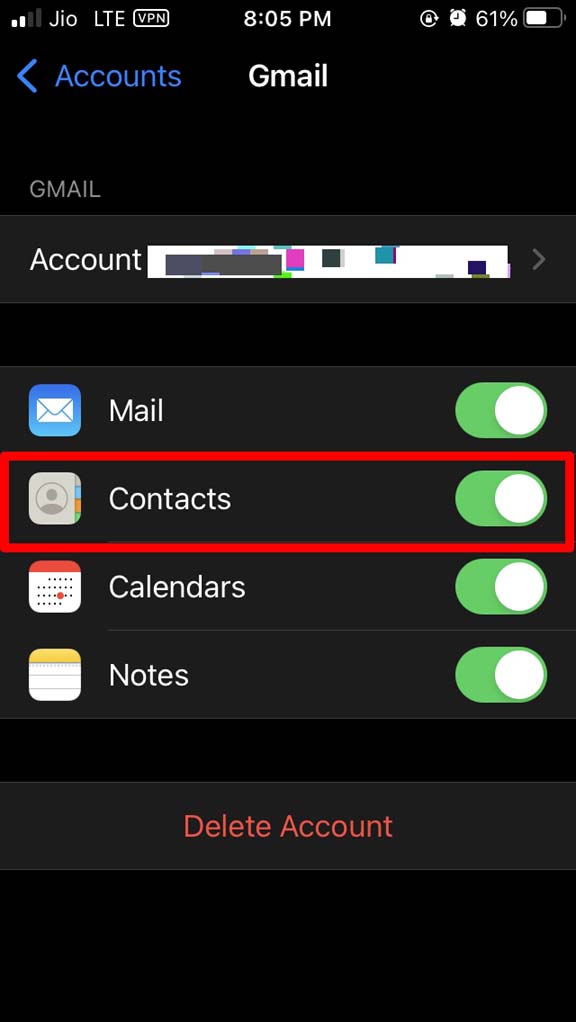
Öffnen Sie die Einstellungen-App.
Navigieren Sie zu Kontakte.
Tippen Sie auf Konten.
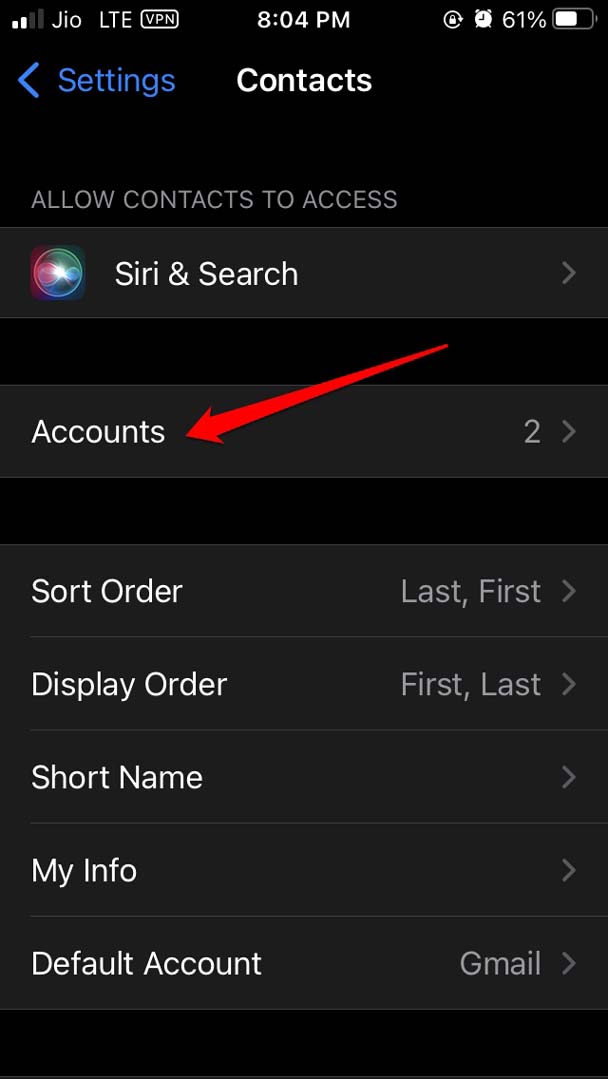
Tippen Sie dann nacheinander auf alle Konten, die unter Konten aufgeführt sind.
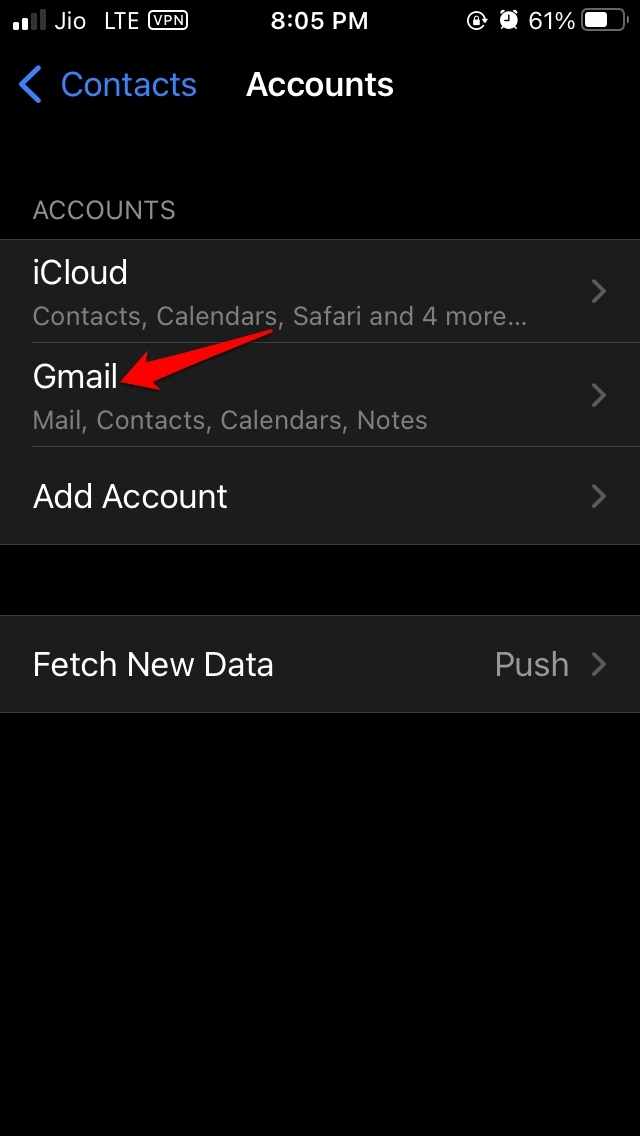
Aktivieren Sie unter jedem der Konten den Schalter neben Kontakte, um die Kontaktesynchronisierung für alle Konten, bei denen Sie sich auf dem iPhone angemeldet haben, zu aktivieren.
So, das sind die funktionierenden Lösungen, die hilfreich sein können, um das Problem der nicht angezeigten Kontakte auf dem iPhone zu beheben.
Wenn Sie Gedanken zu Kontakten, die auf dem iPhone nicht angezeigt werden? Hier ist die Lösung haben, können Sie gerne unten im Kommentarfeld schreiben. Abonnieren Sie auch unseren DigitBin YouTube-Kanal für Video-Tutorials. Prost!
Erhalte neue Beiträge in deinem Posteingang.
Kein Spam. Jederzeit abmelden.