iOS Tipps · 3 min read · Sep 18, 2025
Burst-Modus-Fotos in GIF auf iOS mit Shortcut umwandeln
Wusstest du, dass du Burst-Fotos auf deinem iPhone in ein einziges GIF-Bild umwandeln kannst? Ja, das ist möglich und du musst dafür wirklich nicht durch eine mir unbekannte Drittanbieter-App bezahlen. Normalerweise, wenn du einmal auf den Auslöser drückst, machst du ein Foto.
Wenn du den Auslöserknopf der iPhone-Kamera gedrückt hältst, beginnt sie, Fotos in schneller Folge aufzunehmen. In einer Sekunde kann sie bis zu 10 aufeinanderfolgende Fotos desselben Objekts machen. Apple nennt diese Funktion Burst-Modus. Normalerweise ist der Burst-Modus nützlich, wenn du ein sich bewegendes Objekt aufnehmen möchtest. Aus einer Reihe von Burst-Fotos kannst du dann auswählen, welche
iOS, das kreative Betriebssystem, ermöglicht es dem Benutzer, die im Burst-Modus aufgenommenen Fotos zu bearbeiten und ein GIF daraus zu erstellen. Dazu musst du die Shortcuts-App auf deinem iPhone verwenden.
Burst-Fotos auf iPhone mit der Shortcuts-App in GIF umwandeln
Die Shortcuts-App ist bereits auf deinem iPhone vorinstalliert. Ich habe alle Schritte aufgelistet, die du befolgen musst, um ein GIF-Bild aus den Bildern zu erstellen, die du mit dem Burst-Modus auf deinem iPhone aufgenommen hast.
Außerdem funktionieren die hier beschriebenen Schritte auch einwandfrei, falls du ein iPad hast. Wenn du Burst-Fotos von deinem iPad aufgenommen hast, kannst du sie ebenfalls in GIFs umwandeln.
GIF-Shortcut einrichten
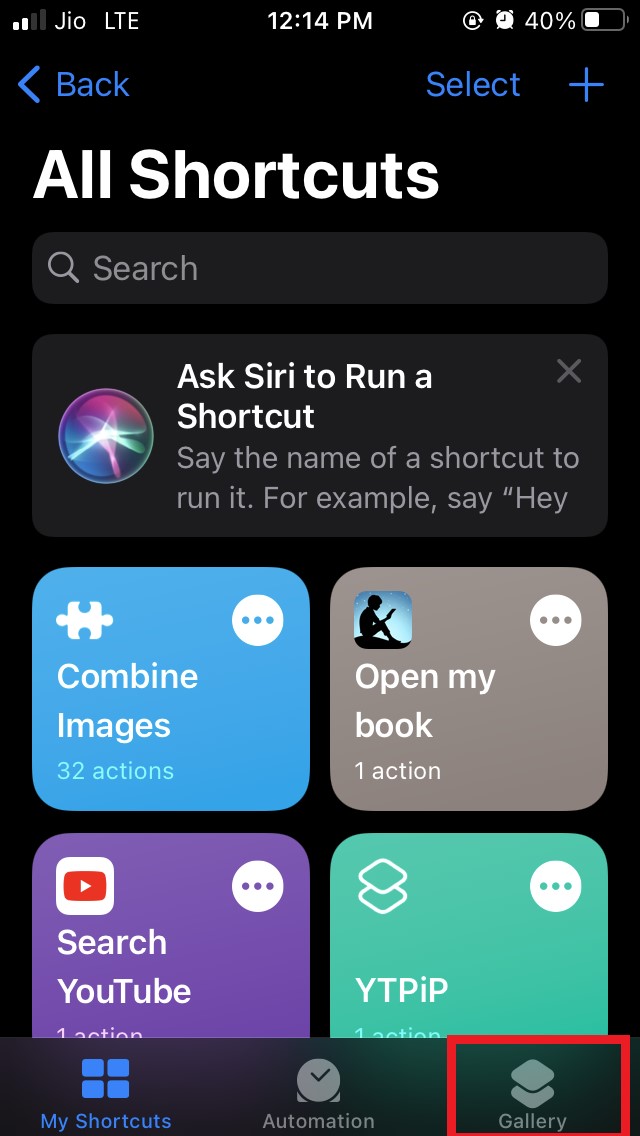
- Beginne damit, die Shortcuts-App auf deinem iPhone zu öffnen.
- Navigiere zur unteren rechten Ecke des Bildschirms und tippe auf Galerie.
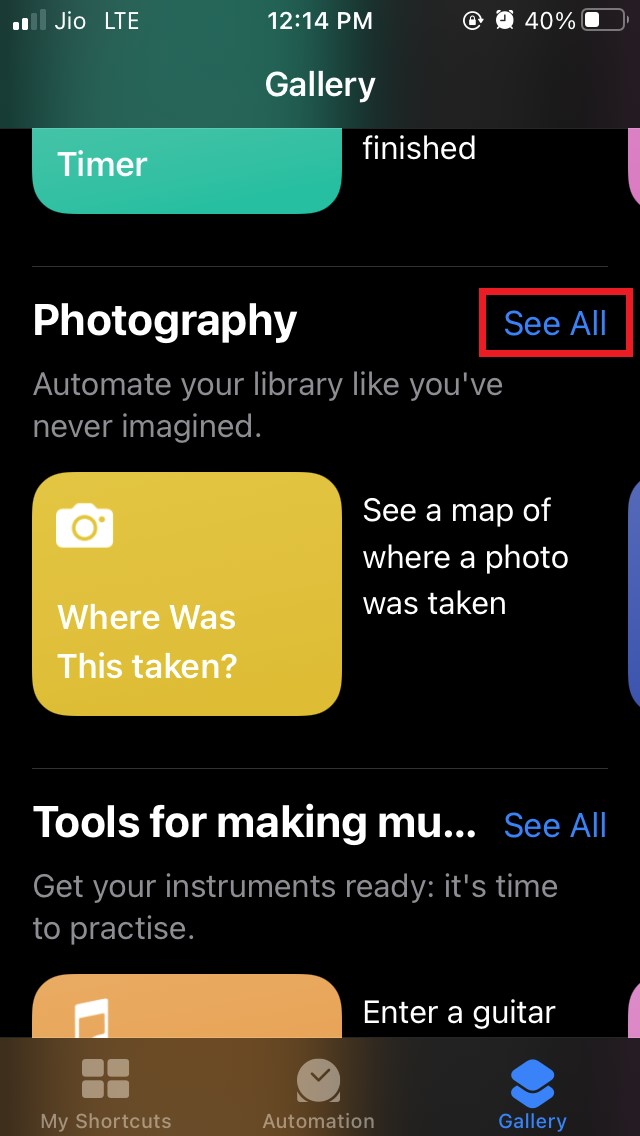
- Scrolle auf dem nächsten Bildschirm, bis du zum Tab Fotografie gelangst.
- Tippe entweder auf die Option Alle anzeigen, die du neben dem Fotografie-Tab findest.
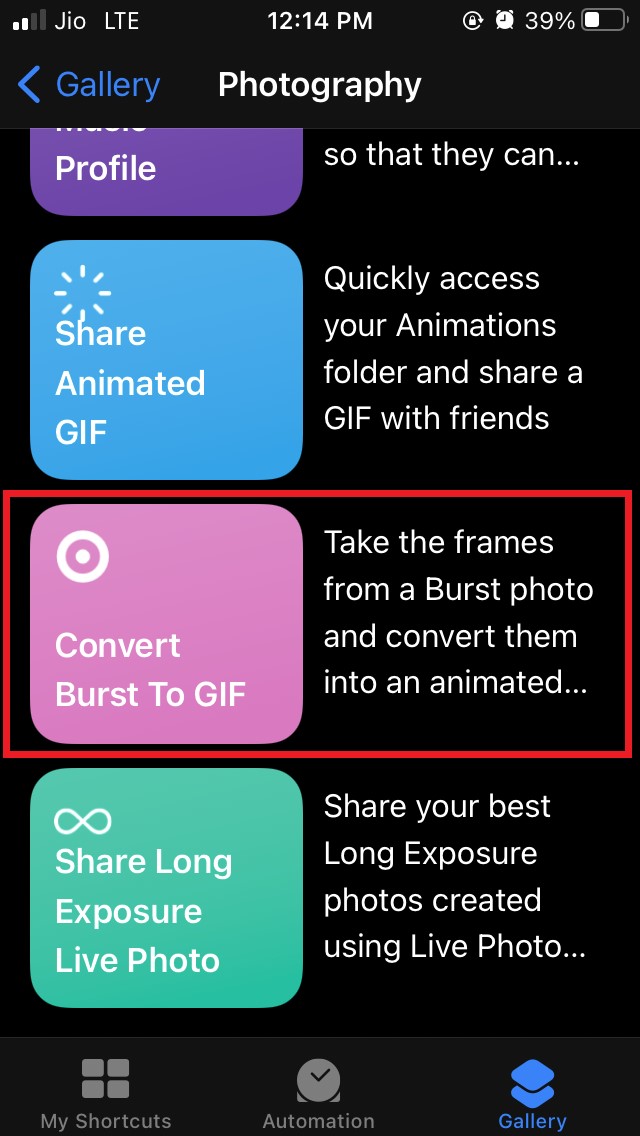
- Oder du kannst auch nach links auf Fotografie wischen, bis du den Tab „Burst in GIF umwandeln“ siehst.
- Als Nächstes musst du auf Burst in GIF umwandeln tippen.
- Scrolle in diesem Bereich nach unten zu der Schaltfläche Shortcut hinzufügen und tippe darauf.
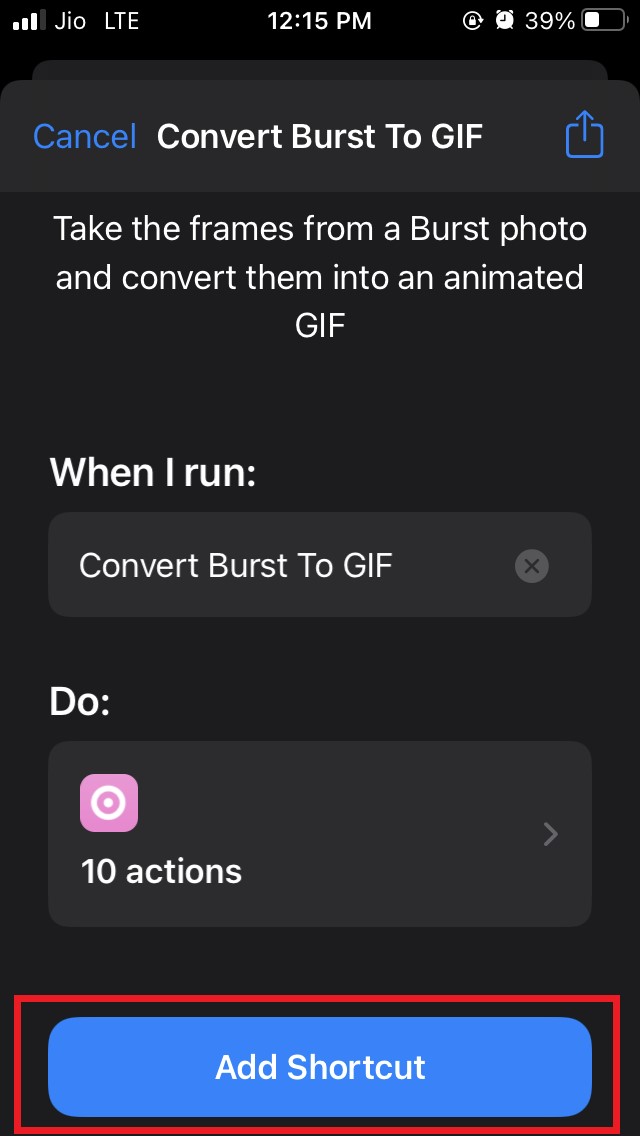
- Ein kleines und schnelles Popup mit einem Häkchen wird erscheinen, das erwähnt, dass der Shortcut erfolgreich hinzugefügt wurde.
Shortcut verwenden, um GIF zu erstellen
Jetzt, da der Shortcut zum Konvertieren von Burst-Bildern in GIFs eingerichtet ist, ist es Zeit, ihn zu verwenden.
- Tippe auf die Option Meine Shortcuts in der unteren linken Ecke des Bildschirms. Dieser Abschnitt enthält alle Shortcuts, die du auf deinem iPhone oder iPad erstellt hast.
- Du kannst jetzt die Option Burst in GIF umwandeln sehen. Tippe darauf.
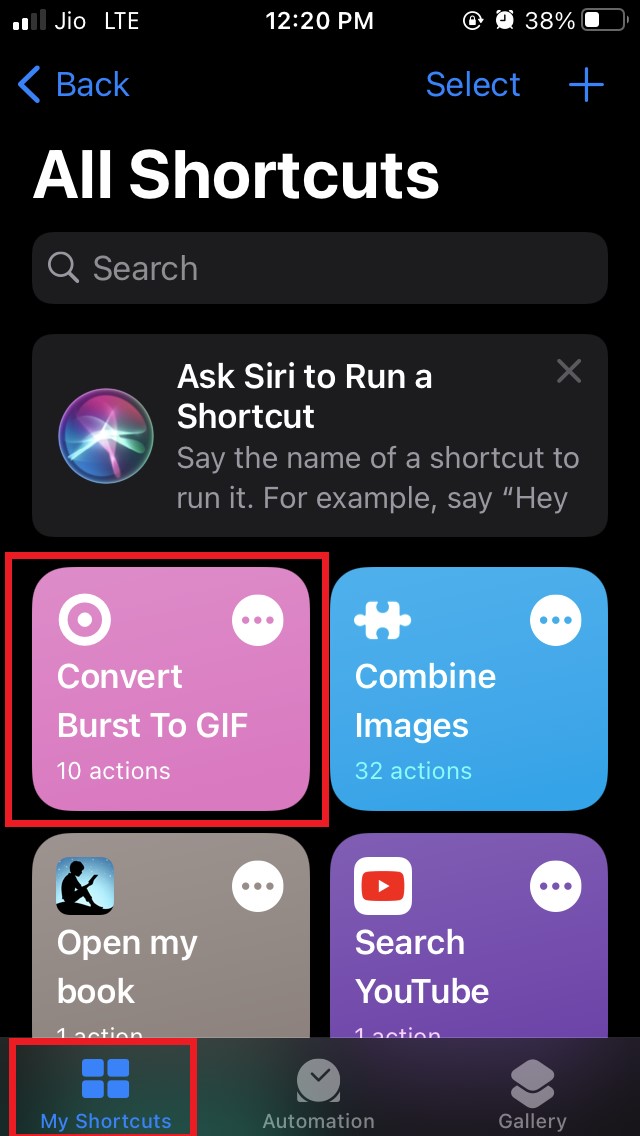
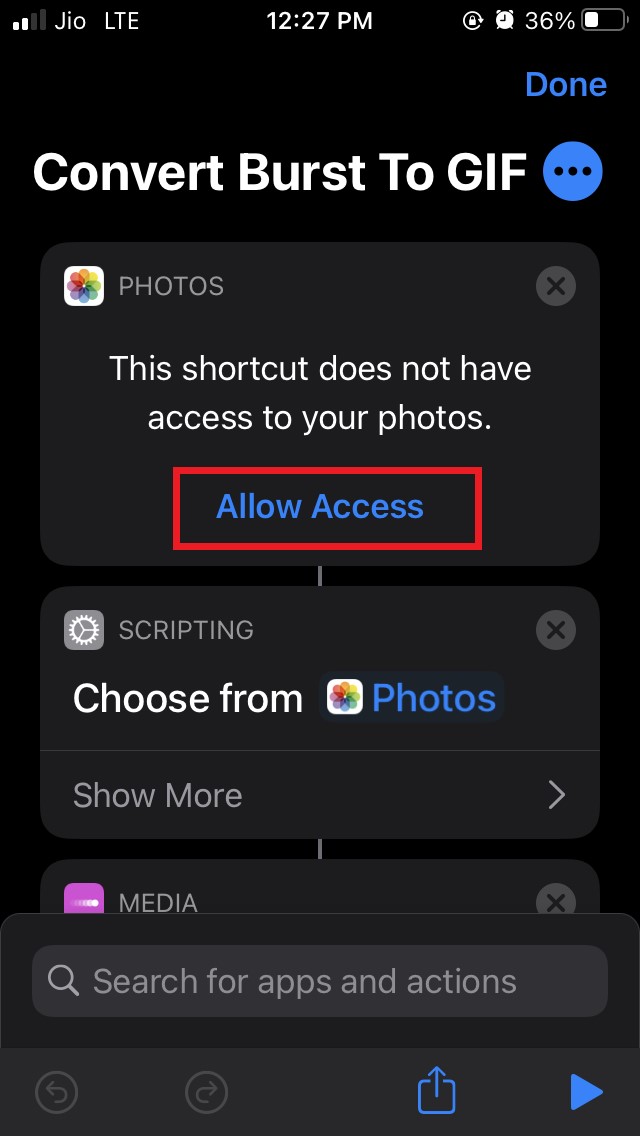
- An diesem Punkt musst du der Fotos-App auf dem iPhone erlauben, auf den neuen Shortcut zuzugreifen. [Standardmäßig haben benutzerdefinierte Shortcuts keine Berechtigung, auf Apps zuzugreifen, bis dies vom Benutzer genehmigt wird.]
- Tippe auf dem nächsten Bildschirm auf Zugriff erlauben.
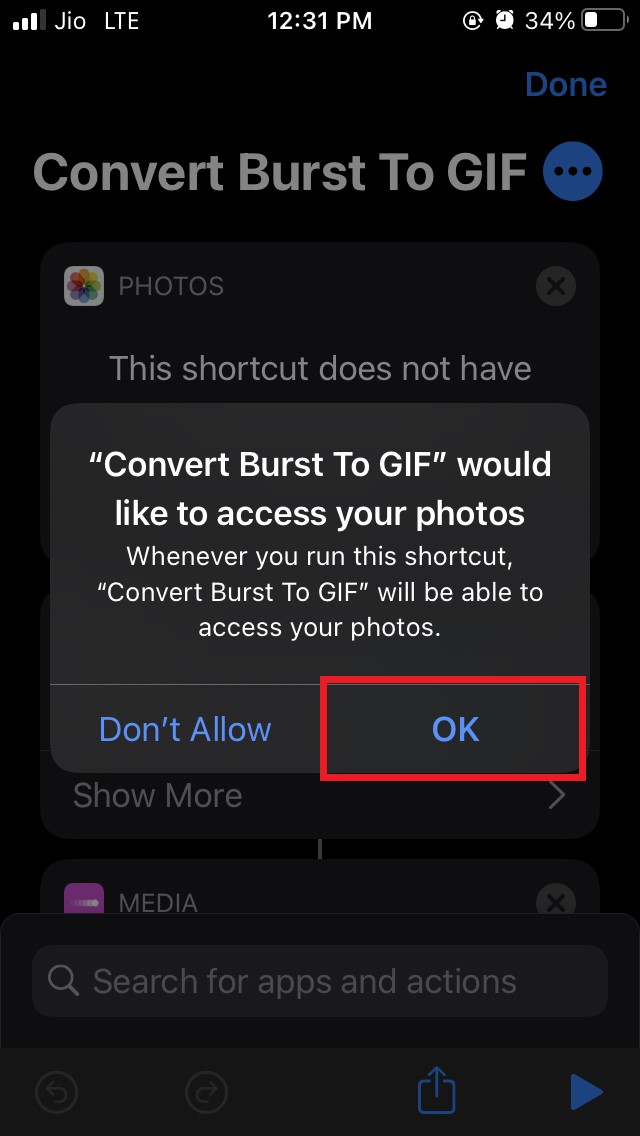
- Ein kleines Popup-Fenster wird erscheinen, das erwähnt, dass der Burst zu GIF-Shortcut automatisch auf die Fotos-App zugreift, wenn du ihn ausführst.
- Um zuzustimmen und zu bestätigen, tippe auf OK.
- Öffne jetzt die Fotos-App und tippe auf Alben.
- Scrolle nach unten zu Medien Typen.
- Tippe unter dieser Auflistung auf Bursts, um auf deine Burst-Fotos zuzugreifen.
- Gehe zurück zur Shortcuts-App und tippe auf die Schaltfläche „Play“, die du in der unteren rechten Ecke des Bildschirms sehen wirst.
- Du wirst zum nächsten Bildschirm weitergeleitet, der im Grunde der Burst-Ordner ist. Du wirst eine Überschrift sehen, die sagt: Welches Burst möchtest du in GIF umwandeln?
- Wähle die Burst-Fotos aus.
- Sofort wirst du sehen, wie das GIF des Burst-Fotos auf dem Bildschirm zum Leben erwacht.
- Du kannst dir das GIF unten ansehen, das ich aus den Burst-Fotos erstellt habe, das zeigt, wie die GIF-Vorschau auf deinem iPhone/iPad-Bildschirm aussieht.
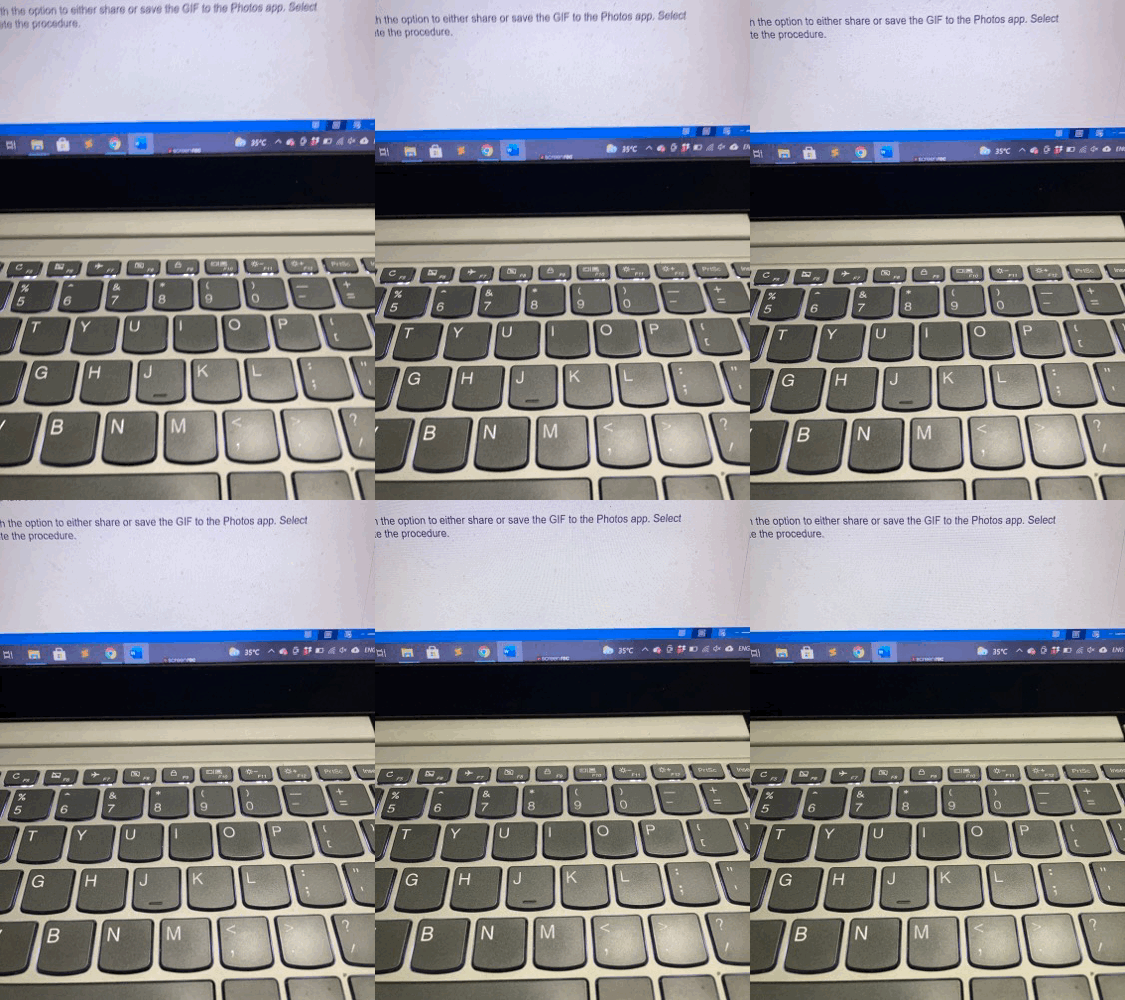
- Nachdem du die Vorschau angesehen hast, tippe auf Fertig.
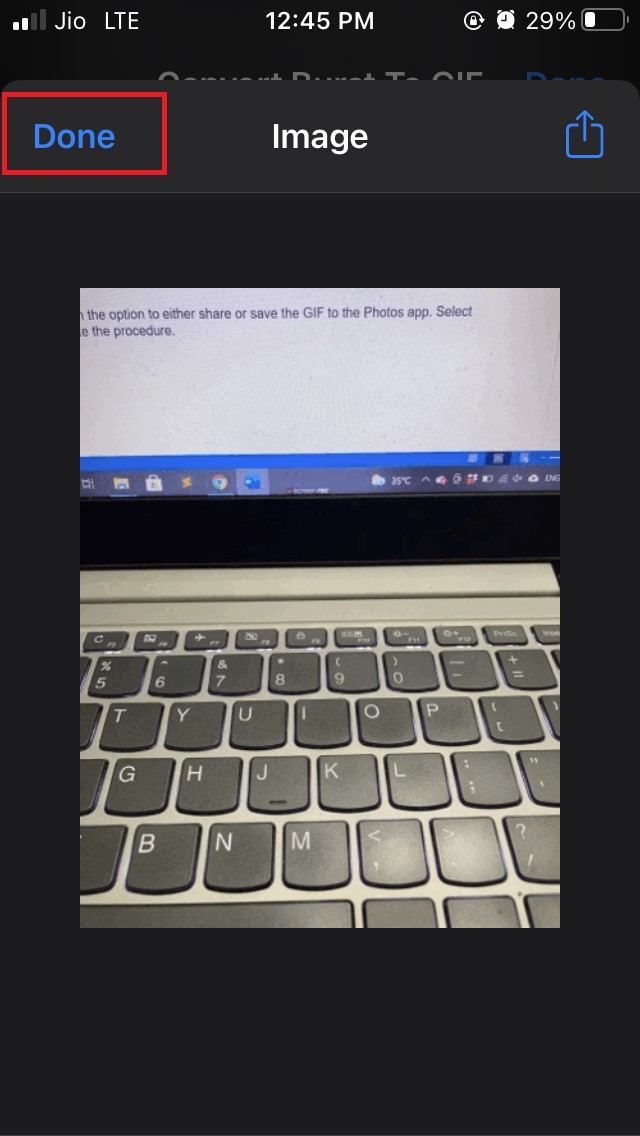
- Ein Popup wird oben auf dem Bildschirm erscheinen, das dich fragt, was du mit deinem neuen GIF machen möchtest.
- Du kannst entweder auf Teilen tippen, um das GIF zu teilen, oder du kannst auf In Fotos speichern tippen, um das neue GIF zu speichern.
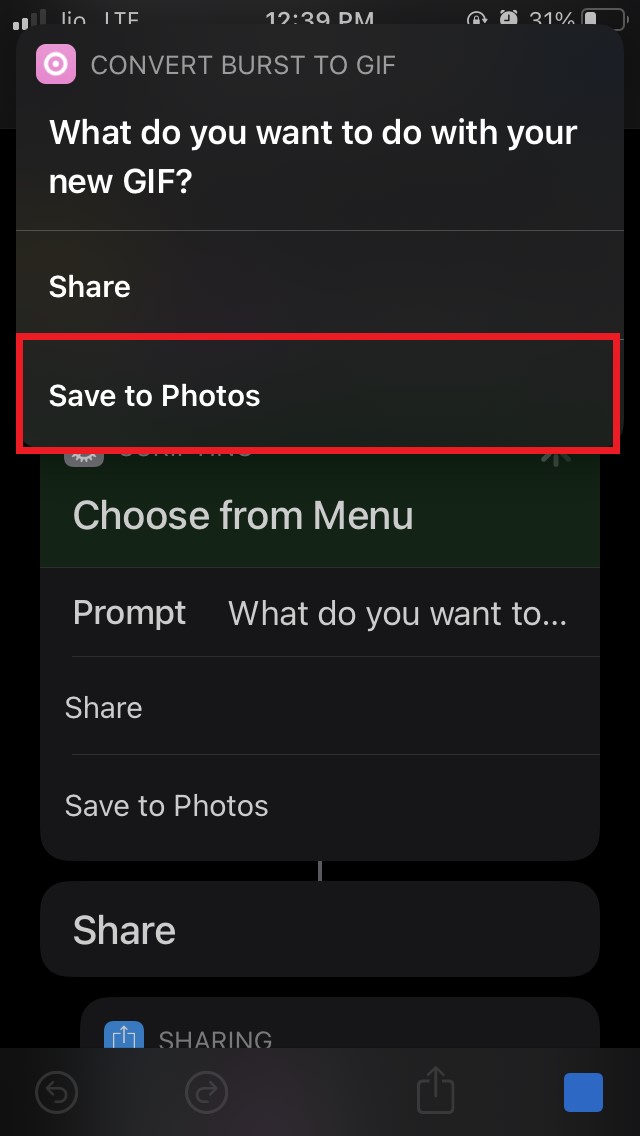
- Nachdem du das GIF gespeichert hast, tippe auf Fertig, um den Vorgang abzuschließen.
Hinweis: Wie ich bereits erwähnt habe, funktionieren all diese Schritte, die ich oben geschrieben habe, auch problemlos auf iPadOS. Das einzige, was du sicherstellen musst, ist, dass das iPad auf iPadOS 12 oder höher läuft.
Jetzt weißt du, wie du ein cooles GIF aus deinen Burst-Fotos erstellen kannst. Lass mich im Kommentarbereich wissen, wenn du Probleme bei der Ausführung eines der Schritte hast, die ich in diesem Leitfaden aufgeführt habe.
Wenn du Gedanken zu Burst-Modus-Fotos in GIF auf iOS mit Shortcut umwandeln hast, dann kannst du gerne unten im Kommentarbereich schreiben. Abonniere auch unseren DigitBin YouTube-Kanal für Video-Tutorials. Prost!
Erhalte neue Beiträge in deinem Posteingang.
Kein Spam. Jederzeit abmelden.