iPod Tipps · 2 min read · Jan 28, 2026
Verlustfreie Tracks für iPod konvertieren
Q: Ich möchte alle meine CDs mit einem verlustfreien Komprimierungsformat rippen, sie dann aber in einem komprimierten Format auf meinen iPod nano hochladen, um Speicherplatz auf meinem iPod zu sparen. Mein Server ist direkt mit einem HiFi-Verstärker verbunden und ich benutze meinen iPod zum Reisen. Haben Sie eine Idee, wie ich das erreichen kann, ohne alle meine CDs zweimal zu rippen?
Fred
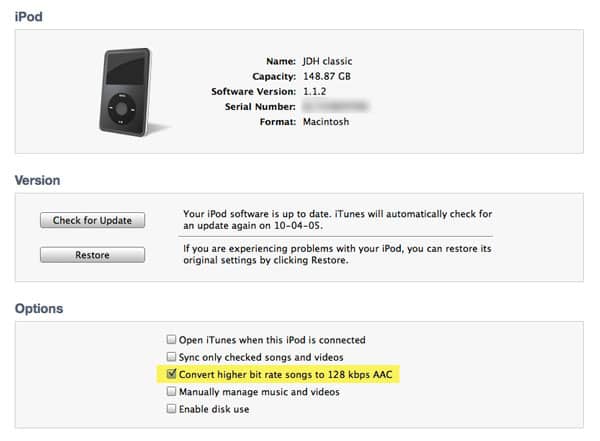
A: Während dies früher ein sehr umständlicher Prozess war, der zwei Kopien Ihrer Tracks oder sogar zwei gesamte Bibliotheken erforderte, ist die gute Nachricht, dass dies mit iTunes 9.1 viel einfacher ist als früher. Ab der neuesten Version kann iTunes jetzt automatisch Tracks mit höherer Bitrate wie verlustfreie Formate während der Synchronisierung mit einem iPod oder iPhone auf 128kbps AAC konvertieren.
Um dies zu aktivieren, stellen Sie sicher, dass Sie auf iTunes 9.1 aktualisiert haben, und verbinden Sie dann einfach Ihren iPod und suchen Sie nach der Option im “Zusammenfassungs”-Bildschirm für Ihren iPod nano:
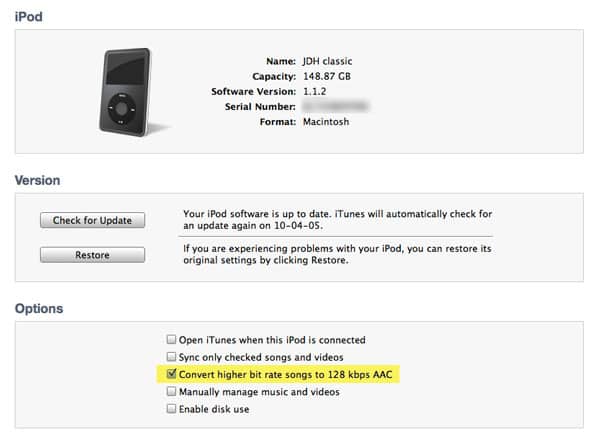
Wenn Sie diese Option anklicken und “Übernehmen” drücken, werden alle Ihre verlustfreien Tracks während der Synchronisierung auf den iPod auf 128kbps konvertiert. Beachten Sie, dass dies eine Alles-oder-Nichts-Option ist, die alle Tracks betrifft, die mit Ihrem iPod synchronisiert werden.
Darüber hinaus können Sie nicht für eine bestimmte Bitrate oder ein bestimmtes Format anpassen - die Einstellung ist auf 128kbps AAC festgelegt. Wenn Sie ein anderes Format wie MP3 verwenden oder eine höhere Bitrate auf Ihren iPod laden möchten, müssen Sie eine separate Kopie Ihrer Musik im niedrigeren Bitrate-Format für die Verwendung auf dem iPod aufbewahren. Beachten Sie, dass Sie Ihre CDs jedoch nicht tatsächlich zweimal rippen müssen, um dies zu erreichen - Sie können in verlustfreies Format rippen und dann iTunes Ihre Tracks von dort aus konvertieren lassen. Das bedeutet jedoch, dass Sie zwei Kopien jedes Tracks pflegen müssen, sodass es wahrscheinlich nicht wert ist, es sei denn, Sie haben wirklich ein Problem mit dem 128kbps AAC-Format für die Verwendung auf Ihrem iPod nano.
Q: Ich habe gerade einen iPod nano der fünften Generation gekauft.
Nachdem ich einige Songs aus meiner CD-Sammlung importiert hatte, bemerkte ich, dass es in iTunes eine Option gab, um “höhere Bitrate-Songs auf 128 kpps zu konvertieren.” Ich wählte diese Option, drückte “Übernehmen” und mein iPod begann mit der Synchronisierung. Bald stellte ich fest, dass ich das nicht wollte, und deaktivierte das Kästchen. Der iPod synchronisierte jedoch weiterhin und ich glaube, dass er das Lied in 128 kpps konvertiert hat. Jetzt, da der Konvertierungsprozess abgeschlossen ist, gibt es eine Möglichkeit, diese Dateien “nicht zu konvertieren”, sodass sie zu ihrer ursprünglichen, höheren Bitrate zurückkehren?
Richard
A: Nur um klarzustellen, diese Einstellung konvertiert nur die Tracks, während sie mit Ihrem iPod synchronisiert werden - Ihre ursprünglichen Tracks in iTunes bleiben in dem Format, in dem sie ursprünglich importiert wurden. Tatsächlich speichert der Prozess nicht einmal die neuen Versionen auf Ihrem Computer - die Tracks werden im Speicher konvertiert und dann nur im 128kbps AAC-Format auf dem iPod gespeichert.
Erhalte neue Beiträge in deinem Posteingang.
Kein Spam. Jederzeit abmelden.