Musikverwaltung · 2 min read · Jan 07, 2026
Tracks in iTunes und iPod konvertieren
Q: Ich habe eine besonders große Musiksammlung mit vielen Playlists, die schnell durch die Größe meines iPods begrenzt wird. Ich bin es leid, neue Alben, die veröffentlicht werden, zu ignorieren. Ein Großteil meiner Musik ist 320 oder 256 kbps, und ich weiß, dass ich kaum einen Unterschied zwischen diesen und den 192 und 160 kbps Versionen feststellen kann. Ich möchte Platz sparen, indem ich alle meine Alben mit höherer Bitrate mit der Option „MP3-Version erstellen“ formatiere, aber all diese Songs würden dann aus meinen Playlists verschwinden. Gibt es eine Möglichkeit, einen Teil meiner Bibliothek zu formatieren und gleichzeitig meine Playlist-Zuordnungen beizubehalten?
– Cody
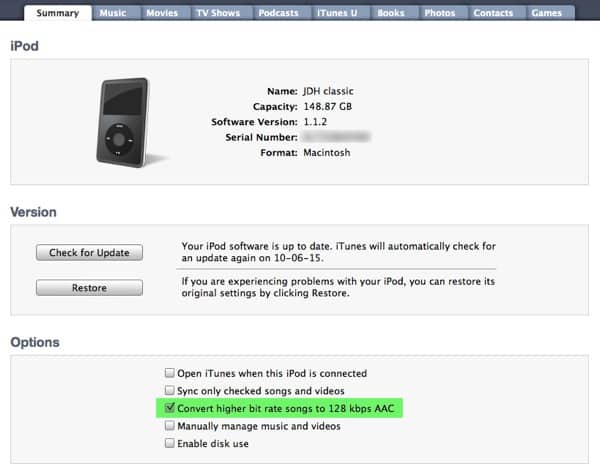
A: Wenn Ihre Hauptsorge darin besteht, mehr Musik auf Ihren iPod zu bekommen, dann könnte es einfacher sein, einfach die neue Option in iTunes zu verwenden, um Ihre Musik beim Synchronisieren auf Ihren iPod in eine niedrigere Bitrate zu konvertieren.
Das ist viel einfacher, als zu versuchen, die gesamte vorhandene Musik in Ihrer iTunes-Bibliothek zu konvertieren. Dazu müssen Sie iTunes 9.1 oder höher verwenden, in diesem Fall sollten Sie eine Option auf dem „Zusammenfassung“-Bildschirm Ihres Geräts in iTunes sehen, um Höhere Bitrate-Songs in 128 kbps AAC konvertieren:
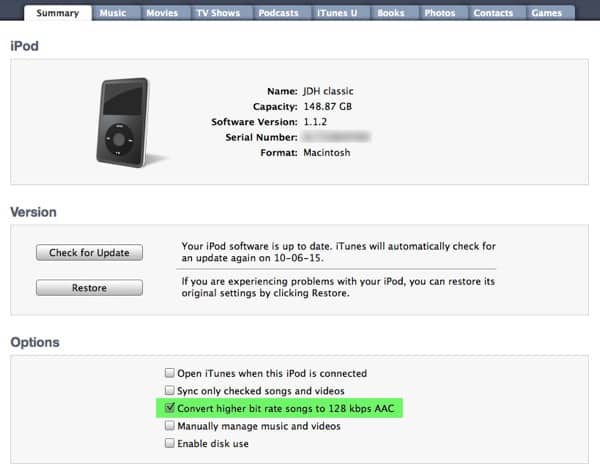
Wie der Name schon sagt, bewirkt das Aktivieren dieser Option, dass iTunes Ihre Titel beim Übertragen auf Ihr Gerät automatisch in 128kbps AAC konvertiert. Die Originaltitel in Ihrer iTunes-Bibliothek bleiben in dem Format und der Bitrate, in der sie ursprünglich gespeichert wurden, unberührt – nur die Versionen, die auf Ihren iPod kopiert werden, werden konvertiert. Leider können Sie mit dieser Option Ihre eigene Bitrate nicht festlegen – es ist 128kbps AAC oder nichts – aber wenn Sie feststellen, dass dies für Ihre Ohren akzeptabel ist, könnten Sie problemlos doppelt so viel Musik auf Ihren iPod bekommen, ohne sich mit dem Kopfzerbrechen der Konvertierung Ihrer tatsächlichen Bibliothek auseinandersetzen zu müssen. Als Bonus behalten Sie die Original-Songs mit höherer Bitrate in Ihrer iTunes-Bibliothek für andere Verwendungen.
Wenn Sie eine höhere Bitrate verwenden möchten und bereit sind, den Prozess der Konvertierung aller Ihrer Titel durchzugehen, dann ist der Prozess, wie Sie festgestellt haben, etwas komplizierter. Wenn Sie einen Mac verwenden, gibt es einige AppleScripts, die diesen Prozess für Sie automatisieren können – schauen Sie sich Dougs AppleScripts für iTunes unter http://dougscripts.com an. Eine andere Möglichkeit ist, einfach ein Drittanbieter-Tool zu verwenden, um die Titel außerhalb von iTunes zu konvertieren – stellen Sie einfach sicher, dass die konvertierten Dateien denselben Namen und Speicherort behalten, und iTunes wird sie einfach weiterhin verwenden. Die einzige Vorsicht bei dieser Methode ist, dass sie manchmal die gapless Wiedergabe bei bestimmten Titeln beeinträchtigen kann, da die für die gapless Wiedergabe verwendeten Informationen von iTunes auf der Dateigröße basieren und die Konvertierung der Titel diese Informationen ändert. Wenn Sie feststellen, dass gapless Alben negativ betroffen sind, können Sie diese spezifischen Alben immer wieder von den Original-CDs rippen, wenn Sie sie haben, oder diese spezifischen Titel aus iTunes löschen und erneut importieren, was dazu führen sollte, dass iTunes die Informationen zur gapless Wiedergabe erneut analysiert.
Erhalte neue Beiträge in deinem Posteingang.
Kein Spam. Jederzeit abmelden.