Video konvertieren · 2 min read · Dec 15, 2025
Video für iPod mit iTunes 6 (Mac & PC) konvertieren
Als der videofähige iPod der fünften Generation letztes Jahr erstmals ausgeliefert wurde, enttäuschte Apples iTunes viele Benutzer, da es keine integrierten Werkzeuge zum Konvertieren ihrer vorhandenen Videos in ein iPod-kompatibles Format bot. In diesen Monaten waren einige Drittanbieter-Lösungen erforderlich, um Videoinhalte für den iPod zu kodieren. Wir haben mehrere davon hier für den Mac behandelt, aber sie sind für den Gelegenheitsbenutzer weitgehend unnötig geworden.
Warum? Nun, es ist nicht oft, dass eine kleine Punktrevision von iTunes große neue Funktionen bringt, aber iTunes 6.0.2 ist eine Ausnahme. Es kann jetzt die Videokonvertierung in ein iPod-kompatibles Format durchführen, was iPod-Besitzern den Zugang zu den Möglichkeiten einer wichtigen QuickTime Pro-Funktion ohne die Kosten von 29 $ ermöglicht.
Wie typisch für Apple sind die hinzugefügten Funktionen so subtil integriert, dass sie für einige Benutzer schwer zu finden sein könnten. iLounge ist hier, um in diesem Mini-Tutorial zu helfen.
Video-Clips mit iTunes 6.0.2 konvertieren
iTunes 6.0.2 kann iPod-fähige Dateien aus den meisten QuickTime-kompatiblen Videoformaten erstellen, einschließlich MOV, MPEG und MP4. Die Dateien werden automatisch in H.264-Formatvideo mit 320 Pixel Breite konvertiert, und diese Einstellung kann innerhalb von iTunes nicht angepasst werden. Um festzustellen, ob dies eine zufriedenstellende Formatwahl für Ihre Nutzungsgewohnheiten ist, lesen Sie unser Tutorial zu Videoformaten hier. Es genügt zu sagen, dass es für die iPod-Anzeige völlig in Ordnung ist, aber die Anzeige auf dem Fernseher oder Mac/PC ist eine andere Geschichte.
Wenn Sie es noch nicht getan haben, beginnen Sie damit, Ihre MOV-, MPEG- oder MP4-Dateien zu Ihrer iTunes-Bibliothek hinzuzufügen, entweder indem Sie das Menüelement „Datei → Zur Bibliothek hinzufügen…“ verwenden oder indem Sie sie einfach in Ihr Haupt-iTunes-Bibliotheksfenster ziehen.
Dann markieren Sie alle Videos, die Sie konvertieren möchten. Mehrere Elemente können gleichzeitig ausgewählt werden, indem Sie die „Shift“- oder „Control“-Taste (Mac: „Command“) gedrückt halten, während Sie auf mehrere Elemente klicken.
Shift wählt alle Dateien zwischen zwei Klicks aus, und Control/Command wählt einzelne, diskrete Elemente aus.
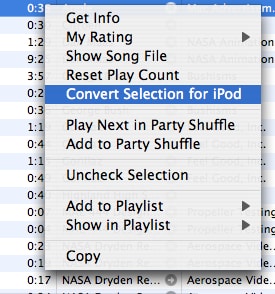
Klicken Sie dann mit der rechten Maustaste (Mac: Control-Klick) auf eines der ausgewählten Elemente und wählen Sie „Auswahl für iPod konvertieren“.
Sofort beginnt iTunes mit der Arbeit an Ihren Dateien. Sie können den Fortschritt an zwei Stellen überwachen. Zuerst zeigt die iTunes-Überschrift den Fortschritt der Konvertierung durch eine einzelne Datei an:

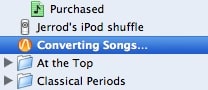
Um zu sehen, wie weit iTunes bei Ihrer Mehrfachauswahl fortgeschritten ist, überwachen Sie die Liste, die unter dem Punkt „Lieder konvertieren…“ verfügbar ist, der in Ihrer „Quellen“-Spalte erschienen ist:
Wenn die Konvertierung abgeschlossen ist, haben Sie nun zwei identisch benannte Dateien, von denen eine Ihre Originaldatei und die andere die neue iPod-kompatible Version ist. Wie bestimmt man, welche Datei gelöscht werden soll? Die neue Datei kann entweder größer oder kleiner sein als die Originaldatei, verwenden Sie also dieses Kriterium nicht. Die „Art“-Spalte für die neue Datei zeigt jedoch „MPEG-4-Videodatei“ an, und ihr „Hinzugefügt am“-Datum wird aktueller sein als das Original. Entfernen Sie die ältere Datei aus Ihrer Bibliothek.
Erhalte neue Beiträge in deinem Posteingang.
Kein Spam. Jederzeit abmelden.