iPod Konvertierung · 1 min read · Mar 26, 2026
Windows-formatierte iPods für die Verwendung mit Mac konvertieren
Q: Ich habe einen Windows-formatierten iPod, aber ich habe jetzt ein MacBook Pro. iTunes sagte, dass nur Mac-formatierte iPods aktualisiert werden können. Gibt es eine Möglichkeit, meinen iPod in ein Mac-Format zu ändern?
– kp
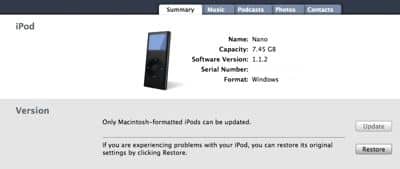
A: Dies wird zu einer häufigeren Frage, da wir sehen, dass immer mehr Menschen auf Macintosh-Computer umsteigen. Wie die Frage darauf hinweist, ist eines der Probleme mit einem Windows-formatierten iPod auf einem Mac OS X-Gerät, dass Sie die Firmware von Ihrem Mac aus nicht aktualisieren können, ohne eine vollständige Wiederherstellung des iPods selbst durchzuführen. Darüber hinaus unterstützt Apple offiziell keine Windows-formatierten iPods, die mit iTunes auf Mac OS X synchronisiert wurden. Obwohl die Mehrheit unserer Leser mit dieser Konfiguration keine Probleme hatte, gab es Berichte über seltsames Verhalten, das durch die Konvertierung des iPods in ein Mac-Format behoben wurde.
Leider ist der einzige zuverlässige Weg, einen Windows-formatierten iPod in ein Mac-Format zu konvertieren, eine vollständige “Wiederherstellung” des iPods durchzuführen, die alle Inhalte auf dem iPod löscht und ihn auf die werkseitigen Einstellungen zurücksetzt. Dies geschieht einfach, indem Sie Ihren iPod mit Ihrem MacBook Pro verbinden und dann Ihren iPod innerhalb von iTunes auswählen (unter “Geräte” auf der linken Seite des iTunes-Fensters). Sie sollten standardmäßig zum Tab “Zusammenfassung” geleitet werden:
Drücken Sie einfach die Schaltfläche “Wiederherstellen” und Ihr iPod wird für die Verwendung mit Mac neu formatiert und auf die ursprünglichen Werkseinstellungen zurückgesetzt. Nochmals, dies wird alles auf dem iPod löschen, da Sie im Grunde die Festplatte oder den Flash-Speicher des iPods neu formatieren.
Wenn Sie die automatische Synchronisierung Ihrer iPod-Inhalte von iTunes verwenden, besteht das Neuladen Ihres iPods einfach darin, ihn wieder mit iTunes zu verbinden und ihm zu erlauben, sich zu synchronisieren. Nach einer “Wiederherstellung” werden Sie mit dem standardmäßigen “Neuer iPod Einrichtungsassistent” konfrontiert, als ob Sie einen brandneuen iPod anschließen würden. Beantworten Sie einfach die Fragen und lassen Sie den iPod synchronisieren, und Ihre Musik und andere Medieninhalte werden wiederhergestellt.
Andererseits, wenn Sie die Inhalte auf Ihrem iPod manuell verwaltet haben, kann dieser Prozess komplizierter sein, insbesondere wenn Sie Ihre Musik nicht auf Ihrem Computer gespeichert haben. Da das oben beschriebene “Wiederherstellungsverfahren” alles auf Ihrem iPod löscht, müssten Sie die Musik von Ihrem iPod zurück auf Ihren Computer bevor Sie eine Wiederherstellung durchführen.
Erhalte neue Beiträge in deinem Posteingang.
Kein Spam. Jederzeit abmelden.