Apple ID · 2 min read · Oct 14, 2025
Umwandlung der Apple-ID Ihres Kindes in ein Kinderkonto
Als Apple Family Sharing in iOS 8 einführte, begrüßten wir es größtenteils als eine großartige Lösung für Familien, die versuchen, den besten Weg zu finden, um iTunes- und App Store-Käufe unter mehreren Familienmitgliedern zu teilen. Die neue Funktion ist besonders nützlich für Familien mit Kindern, da jedes Kind seine eigene iCloud-, iTunes- und App Store-Konten mit eigenen Passwörtern und Präferenzen sowie Kaufmöglichkeiten, die von den Eltern genehmigt werden müssen, haben kann. Allerdings stießen wir sehr früh auf das Problem, dass Apple anscheinend keine Möglichkeit bot, ein bestehendes Konto in ein Kinderkonto umzuwandeln. Sehen wir der Realität ins Auge: Bis Family Sharing mit seiner Unterstützung für Kinderkonten kam, war der einzige Weg, eine Apple-ID für ein Kind unter 13 Jahren zu erstellen, das Geburtsdatum des Kindes zu fälschen, und es gibt zweifellos mehr als ein paar Leute, die diesen Ansatz gewählt haben, nur um sicherzustellen, dass ihre Kinder ihre eigenen von den Eltern überwachten Apple-IDs haben können.
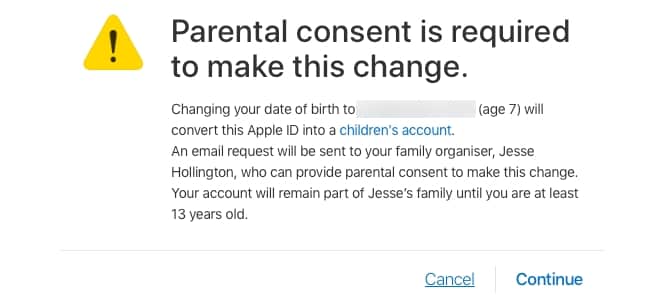
Natürlich scheint es, dass Apple sich dessen die ganze Zeit über stillschweigend bewusst war, und obwohl es keine offensichtlichen Supportartikel oder anderen Anleitungen gibt, um Sie durch den Prozess zu führen, hat Apple eine Schlupfloch bereitgestellt, durch das Sie “reinen Tisch machen” und die “Teenager”-Apple-IDs Ihrer Kinder in ordnungsgemäße “Kinderkonten” umwandeln können, ohne vollständig neue Apple-IDs für sie einrichten zu müssen. Um den Prozess zu starten, stellen Sie zunächst sicher, dass die Apple-IDs Ihres Kindes zu Family Sharing hinzugefügt wurden, und melden Sie sich dann mit der Apple-ID Ihres Kindes auf der Website appleid.apple.com an und bearbeiten Sie deren Kontoinformationen, um das korrekte Geburtsdatum einzugeben. Sobald Sie ein Geburtsdatum eingeben, das sie unter 13 Jahre alt macht, erhalten Sie eine Aufforderung, die Sie darauf hinweist, dass die Zustimmung der Eltern erforderlich ist, dass dieser Prozess das Konto in ein “Kinderkonto” umwandelt und eine E-Mail-Anfrage an den Familienorganisator gesendet wird.
Denken Sie daran, dass dieser Prozess, wie die Warnmeldung vorschlägt, irreversibel ist, und das Konto wird dauerhaft in ein Kinderkonto umgewandelt, bis das Kind 13 Jahre alt wird, basierend auf dem neuen Geburtsdatum, das Sie eingegeben haben.
Es ist auch wichtig zu erwähnen, dass Sie, nachdem Sie diesen Prozess abgeschlossen haben, das Geburtsdatum nicht ändern können, ohne den Apple-Support zu kontaktieren. Überprüfen Sie daher sorgfältig, ob Sie es korrekt eingegeben haben, bevor Sie fortfahren. Ein Klick auf “Weiter” sendet eine E-Mail an den Familienorganisator (der in diesem Szenario Sie sein sollten), obwohl die Anfrage bis zur Genehmigung noch storniert werden kann.

Eine E-Mail sollte in Ihrem Posteingang erscheinen, in der um Ihre Genehmigung zur Aktualisierung des Geburtsdatums Ihres Kindes und zur Umwandlung ihres Kontos in ein Kinderkonto gebeten wird.
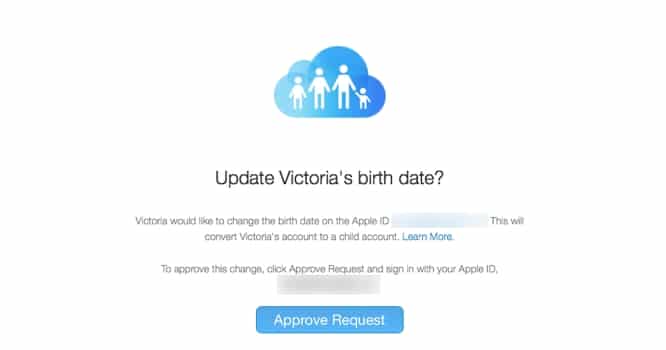
Ein Klick auf die Schaltfläche “Anfrage genehmigen” bringt Sie zur Anmeldeseite für die Apple-ID in Ihrem bevorzugten Webbrowser, und nachdem Sie sich angemeldet haben, wird Ihnen die Änderung des Geburtsdatums angezeigt (wo Sie eine weitere Gelegenheit haben, es bei Bedarf zu korrigieren) sowie eine Datenschutzerklärung für Eltern, und Sie müssen die Änderung bestätigen, indem Sie den Sicherheitscode von der Kreditkarte eingeben, die der primären Zahlungsmethode für Ihre Familie zugeordnet ist; die Zahlungsmethodenverifizierung ist mehr oder weniger dasselbe Verfahren, das erforderlich ist, um ein Kinderkonto von Grund auf neu einzurichten, wie in Apples informativem Artikel zu Family Sharing und Apple ID für Ihr Kind beschrieben.
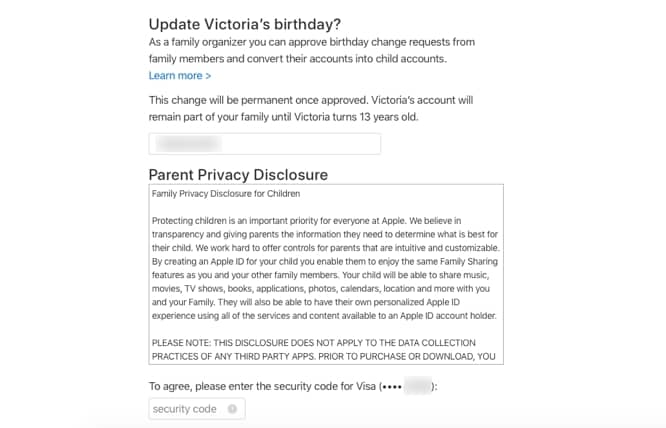
Sobald Sie die Anfrage genehmigt haben, wird das Geburtsdatum Ihres Kindes aktualisiert und ihre Apple-ID wird unwiderruflich in ein Kinderkonto umgewandelt und mit Ihrer Familie verknüpft.
Erhalte neue Beiträge in deinem Posteingang.
Kein Spam. Jederzeit abmelden.