iPod Hilfe · 8 min read · Sep 24, 2025
Inhalte von Ihrem iPod auf Ihren Computer kopieren – Der umfassende Leitfaden
Wahrscheinlich ist die am häufigsten gestellte Frage unserer Redakteure hier bei iLounge: „Wie kopiere ich Musik von meinem iPod zurück auf meinen Computer?“
Obwohl Apples iTunes-Programm sehr gut darin ist, eine computerbasierte Bibliothek automatisch mit einem iPod zu synchronisieren oder manuell Titel von der iTunes-Bibliothek Ihres Computers auf Ihren iPod zu übertragen, bietet es extrem eingeschränkte Funktionen für die Übertragung von Informationen in die entgegengesetzte Richtung – von Ihrem iPod zurück auf Ihren Computer.
Einer der wahrscheinlichen Gründe, warum Apple einen so restriktiven Ansatz gewählt hat, ist, um Piraterie zu bekämpfen und somit gute Beziehungen zu den Musiklabels aufrechtzuerhalten, die derzeit ihre Inhalte über den iTunes Store von Apple verkaufen. In Wirklichkeit gibt es jedoch zahlreiche legitime Gründe, warum ein Benutzer Musik von seinem iPod zurück auf seinen Computer kopieren möchte, wie z. B. die Wiederherstellung nach einem katastrophalen Systemausfall oder das einfache Übertragen einer großen iTunes-Bibliothek auf einen neuen Computer.
Leider bietet iTunes, mit Ausnahme von Titeln, die im iTunes Store gekauft wurden, die wir später in diesem Artikel näher besprechen werden, keine Methode, um Ihre Musik und andere Medieninhalte von Ihrem iPod zurück auf Ihren Computer zu übertragen. Daher liegt es an Drittentwicklern, dort anzusetzen, wo iTunes in dieser Hinsicht aufgehört hat, und es gibt heute eine Reihe von sehr robusten und voll ausgestatteten Programmen, die alles tun, von der grundlegenden Kopie von Medieninhalten zurück auf Ihre Festplatte bis hin zur Wiederherstellung Ihrer gesamten iTunes-Bibliothek unter Verwendung der Informationen auf Ihrem iPod, einschließlich Wiedergabelisten, Bewertungen und Wiedergabezähler.
In diesem Tutorial beginnen wir mit einem Hintergrund, wie Musik überhaupt auf dem iPod gespeichert wird, und betrachten dann die verfügbaren Optionen zum Kopieren von Musik und anderen Mediendateien vom iPod zurück auf Ihren Computer, sowohl einzeln als auch im großen Stil für ein vollständiges Notfallwiederherstellungsszenario.
Es sollte angemerkt werden, dass die Informationen in diesem Artikel für alle früheren und aktuellen Modelle des iPod gelten, einschließlich des iPod nano, iPod mini, iPod shuffle und jetzt sogar des iPod touch und iPhone. Es gibt jedoch keine Garantie, dass zukünftige Generationen des iPod diese Methoden weiterhin unterstützen. Darüber hinaus gelten diese Informationen nicht für Inhalte, die auf dem Apple TV gespeichert sind, da trotz der Integration mit iTunes eine andere Synchronisierungstechnologie für dieses Gerät verwendet wird und es derzeit keine Methoden gibt, um Inhalte vom Apple TV wiederherzustellen, ohne in das Gerät zu hacken oder es physisch zu zerlegen.
Unter der Haube – Wie Inhalte auf dem iPod gespeichert werden
Bevor wir in die Einzelheiten eintauchen, wie man Medieninhalte vom iPod zurück auf Ihren Computer kopiert, ist es wichtig, mit einer Diskussion darüber zu beginnen, wie diese Inhalte tatsächlich gespeichert werden. Ein Verständnis dafür, wie der iPod seine Inhalte speichert, wird klarer machen, was die verschiedenen Wiederherstellungs- oder Kopieroptionen tatsächlich tun und helfen, die beste Option für eine bestimmte Situation zu entscheiden.
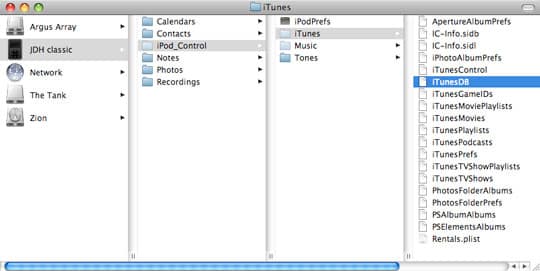
Im Gegensatz zu vielen anderen tragbaren Medienplayern speichert der iPod seine Inhalte mithilfe einer Datenbank-Methodik. iTunes kopiert die Inhalte selbst in eine versteckte Verzeichnisstruktur auf dem iPod und aktualisiert dann eine auf dem iPod gespeicherte Datenbank. Diese Datenbank wird sowohl von iTunes als auch von der iPod-Oberfläche selbst verwendet, um die auf dem iPod gespeicherten Inhalte zu indizieren und zu katalogisieren.
Im Großen und Ganzen werden diese Datenbankinformationen aus den internen Header-Tags innerhalb der Mediendateien selbst gewonnen, ähnlich wie iTunes Ihre Mediathek indiziert und katalogisiert. Informationen wie der Titel, der Künstler, das Album, das Genre und eine Vielzahl anderer Informationen, die Sie für jeden Titel in iTunes finden können, sind tatsächlich in jeder Datei gespeichert, und der Name der Datei hat keinen Einfluss darauf, was iTunes oder der iPod sieht oder wie er eine bestimmte Mediendatei katalogisiert.
Tatsächlich wird der Dateiname von iTunes nur verwendet, wenn die Tags selbst nicht vorhanden sind (oder wenn das Dateiformat keine Tags unterstützt, wie bei WAV-Dateien).
Die iPod-Datenbank enthält auch zusätzliche Informationen über Ihre Musik, die normalerweise nicht innerhalb der Titel selbst gespeichert sind. Dazu gehören Ihre Wiedergabelisten und die Auflistung ihrer Inhalte sowie Metadaten zu Titeln wie Bewertung, Wiedergabezähler, zuletzt gespielt, übersprungen, zuletzt übersprungen und mehr.
Diese besondere Art der Informationsspeicherung auf dem iPod hat sowohl Vor- als auch Nachteile. Der Hauptvorteil dieses Ansatzes besteht darin, dass Musik so katalogisiert wird, dass sie leicht und schnell über die verschiedenen Menüs auf dem iPod selbst zugänglich ist, ohne dass man durch individuelle Titelinformationen suchen oder einen separaten Cache erstellen muss. Der Nachteil ist, dass die Musik richtig getaggt sein muss, damit dies funktioniert, und natürlich verschleiert dies das tatsächliche Layout der Musikdateien selbst, was es schwieriger macht, bestimmte Titel vom iPod zurück auf den Computer zu finden und zu kopieren.
Glücklicherweise wurden eine Reihe von Drittanbieter-Programmen entwickelt, die diese iPod-Datenbanken direkt lesen können und sie nicht nur verwenden, um bestimmte Titel zur Wiederherstellung zu lokalisieren, sondern in einigen Fällen sogar Wiedergabelisten und andere zusätzliche Metadaten wie Bewertung und Wiedergabezähler wiederherzustellen.
Auf dem iPod selbst befinden sich alle internen iPod-Informationen in einem versteckten Ordner namens iPod_Control. Die meisten Informationen in diesem Ordner beziehen sich auf interne iPod-Operationen, wie Gerätekonfiguration und Einstellungen sowie die oben beschriebene Bibliotheksdatenbank. Unter diesem iPod_Control-Ordner befindet sich ein Music-Ordner, der alle einzelnen Audio- und Videodateien enthält, die auf diesem bestimmten iPod gespeichert sind. Die einzigen Informationen, die hier nicht gespeichert sind, sind Fotos, die wir später in diesem Artikel separat besprechen werden.
Die Dateien im Music-Ordner sind für einen Menschen nicht unbedingt in einer sinnvollen Weise organisiert, da sie über die Bibliotheksdatenbank des iPods, die alle Informationen und anderen Metadaten für jeden Titel enthält, auf die diese einzelnen Dateien verweisen, abgerufen werden sollen.
Die Zeiten ändern sich – Die iPod-Modelle von 2007, das iPhone und der iPod touch
Traditionell erschien der iPod für Ihr Betriebssystem einfach als ein Wechseldatenträger – im Grunde ein externes Festplattenlaufwerk. Tatsächlich greift iTunes selbst im Grunde genommen auf traditionelle iPod-Modelle auf die gleiche Weise zu – Mediendateien werden als externes Festplattenlaufwerk auf das Gerät kopiert, und iTunes greift einfach direkt auf die Datenbank des iPods zu und aktualisiert die darin enthaltenen Informationen mit normalen Datei-Zugriffsmethoden.
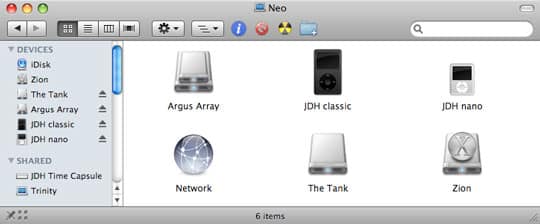
Im Wesentlichen sind die traditionellen iPod-Modelle „dumme“ Geräte, wenn es um die Synchronisierung mit iTunes geht. Das Gerät selbst „nimmt nicht teil“ am Synchronisierungsprozess… iTunes selbst erledigt die gesamte Arbeit, und der iPod sitzt einfach als externes Festplattenlaufwerk verbunden da.
Wenn die Synchronisierung abgeschlossen ist und der iPod ausgeworfen wird, kehrt er zur normalen Nutzung zurück, und da iTunes die Datenbank des iPods aktualisiert hat, erscheinen alle neuen Titel an den entsprechenden Stellen.
Diese Methode ermöglichte es frühen iPods, recht effektiv zu arbeiten, ohne komplizierte Technologie zu erfordern, hatte jedoch den offensichtlichen Nachteil, dass, da der iPod nicht am Synchronisierungsprozess beteiligt war, jede Fehlfunktion von iTunes, die die Datenbank des iPods nicht ordnungsgemäß aktualisierte, zu seltsamen und inkonsistenten Verhaltensweisen führte. Dies wurde am häufigsten beobachtet, wenn der iPod vor Abschluss einer iTunes-Synchronisierung getrennt wurde – iTunes konnte die Datenbank nicht aktualisieren, und da der iPod selbst nicht wusste, was vor sich ging, blieb er mit einer inkonsistenten oder unvollständigen Datenbank von Titelinformationen zurück.
Der iPod classic und der iPod nano (Video), die im September 2007 veröffentlicht wurden, behielten diesen Ansatz zur Synchronisierung mit iTunes bei, fügten jedoch eine zusätzliche „Prüfziffer“ in der iPod-Datenbank hinzu, um sicherzustellen, dass sie im Falle eines Problems während der Synchronisierung mit iTunes in einem konsistenteren Zustand verbleibt. Leider brachen diese Änderungen die Kompatibilität mit einer Reihe von Drittanbieter-iPod-Verwaltungsanwendungen, da sie die Prüfziffer aktualisieren mussten, wenn sie Inhalte auf dem iPod aktualisierten. Zu dieser Zeit gab es einige Gerüchte, dass Apple „Verschlüsselung“ zur iPod-Datenbank hinzugefügt hatte, um absichtlich Drittanbieteranwendungen zu unterbrechen. Diese Gerüchte sind jedoch nicht wahr, und tatsächlich wurden Anwendungen, die einfach die iPod-Datenbank lesen (wie viele derjenigen, die wir später in diesem Tutorial weiter besprechen werden), von diesen Änderungen weitgehend nicht betroffen. Aus der Sicht der iPod-Wiederherstellung gibt es keine wesentlichen Unterschiede zwischen den traditionellen iPod-Modellen von 2007 (iPod classic und iPod nano (Video)) und früheren Generationen.
Andererseits führten der iPod touch und das iPhone ein völlig neues Synchronisierungsprotokoll für die Kommunikation mit iTunes ein. Da diese Geräte ein auf OS X basierendes Betriebssystem ähnlich einem Computer ausführen, müssen sie nicht mehr passive Ziele für iTunes sein, sondern können teilnehmen am Synchronisierungsprozess. Mit dem iPod touch und dem iPhone übergibt iTunes im Wesentlichen die Informationen zur Verarbeitung an das Gerät, und das Gerät aktualisiert seine eigene Datenbank. Dies gewährleistet die ordnungsgemäße Integrität der Datenbank, falls während der Synchronisierung ein Problem auftritt, da das Betriebssystem auf dem iPod touch oder iPhone sicherstellen kann, dass die Datenbank ordnungsgemäß aktualisiert wurde, selbst wenn das Gerät mitten in einer Synchronisierung aus der Dockingstation gezogen wird. Dies war in der Tat eine wichtige Funktion für das iPhone – die Möglichkeit, das Gerät abzuziehen, um einen Anruf entgegenzunehmen, wenn es während der Synchronisierung mit iTunes klingelt.

Das Ergebnis dieser Änderungen beim iPod touch und iPhone ist, dass die meisten traditionellen Methoden zur Wiederherstellung von Inhalten nicht mehr funktionieren. Glücklicherweise haben viele Softwareentwickler auch diese Lücke gefüllt, und in den letzten Monaten wurden mehrere bestehende Anwendungen aktualisiert und einige neue speziell veröffentlicht, um die Wiederherstellung von Inhalten vom iPod touch und iPhone zu ermöglichen.
Notfallwiederherstellung
Sie haben einen schönen großen 160 GB iPod mit Ihrer gesamten Mediathek darauf, der automatisch mit Ihrer iTunes-Bibliothek synchronisiert wird, als plötzlich das Unvorstellbare passiert… Die Festplatte Ihres Computers beschließt, dass sie lange genug gedreht hat, und gibt auf.
Sie befinden sich nun plötzlich in der Situation, dass Ihre einzige Kopie Ihrer Musiksammlung auf Ihrem iPod selbst ist und Sie diese Titel zurück vom iPod auf Ihren Computer bekommen müssen, damit Sie Ihre iTunes-Bibliothek wieder aufbauen können.
In einer Situation, in der Sie die automatische Synchronisierung mit Ihrer iTunes-Bibliothek verwendet haben und plötzlich feststellen, dass Sie keine iTunes-Bibliothek mehr haben, mit der Sie synchronisieren können, gibt es einige zusätzliche Überlegungen, die wichtig sind, um sie im Hinterkopf zu behalten.
Erhalte neue Beiträge in deinem Posteingang.
Kein Spam. Jederzeit abmelden.