Instagram Fehler · 4 min read · Jan 12, 2026
Fehler ‚Bild konnte nicht geladen werden, tippen Sie zum Wiederholen‘ auf Instagram
Instagram ist ein Name, der keiner Einführung bedarf. Es ist zu einer dominierenden Plattform für das Teilen von Fotos geworden und wird von Millionen von Menschen auf der ganzen Welt genutzt, die sich mit Bildern ausdrücken möchten. Aber das bedeutet nicht, dass Instagram frei von Fehlern ist. Es gibt zahlreiche Fehler, die Sie beim Verwenden der sozialen Bildsharing-App erleben könnten. „Bild konnte nicht geladen werden, tippen Sie zum Wiederholen“ ist einer der am häufigsten gesehenen Instagram-Fehler.
Vielleicht haben Sie auch den Fehler „Tippen Sie zum Wiederholen“ in Ihren DMs. Wenn ja, dann sind Sie hier genau richtig. In diesem Beitrag erfahren Sie den häufigsten Grund, der diesen Fehler verursachen kann, und welche besten Lösungen zur Verfügung stehen, um das Problem zu beheben.
Warum erscheint der Fehler „Bild konnte nicht geladen werden“ auf Instagram?
Bevor wir zur Lösung springen, ist es eine gute Praxis, die Hauptgründe zu kennen, die diesen Fehler auslösen können. Wenn Sie dies tun, können Sie angemessenere Schritte unternehmen, um das Problem zu beheben.
Der häufigste Grund, der den Fehler „Bild konnte nicht geladen werden, tippen Sie zum Wiederholen“ auslöst, ist eine schlechte Internetverbindung. Es ist bekannt, dass Instagram Schwierigkeiten hat, wenn Sie mit einer schlechten Internetverbindung verbunden sind. Daher ist es der erste Schritt, sicherzustellen, dass Sie mit einer stabilen Internetverbindung verbunden sind, damit Instagram Bilder ordnungsgemäß laden kann.
Ein weiterer prominenter Grund könnte sein, dass Instagram nicht funktioniert. Es sind jedoch sehr seltene Fälle, in denen Instagram nicht funktioniert oder ausfällt. Wenn Sie den aktuellen Status von Instagram überprüfen möchten, gehen Sie einfach zu Google und geben Sie „Ist Instagram down?“ ein. Wenn Sie sehen, dass mehrere Benutzer berichten, dass Instagram gerade nicht funktioniert, brauchen Sie sich keine Sorgen zu machen, da Instagram das Problem automatisch beheben wird.
Wenn die Instagram-Server ordnungsgemäß funktionieren, Sie aber dennoch keine Bilder sehen können, könnte es sein, dass das Bild von den Instagram-Servern gelöscht wurde. Dies geschieht in der Regel, wenn die Person den Chat oder die Bilder von ihrem Telefon löscht. Aber Sie können dennoch die folgenden Methoden nacheinander ausprobieren, um zu sehen, welche für Sie funktioniert.
So beheben Sie den Fehler „Instagram konnte das Bild nicht laden, tippen Sie zum Wiederholen“?
Hier teile ich einige schnelle und einfache Schritte, die Sie befolgen können, um die Fehler „Instagram konnte das Bild nicht laden“ zu beheben.
1. Internetverbindung wechseln
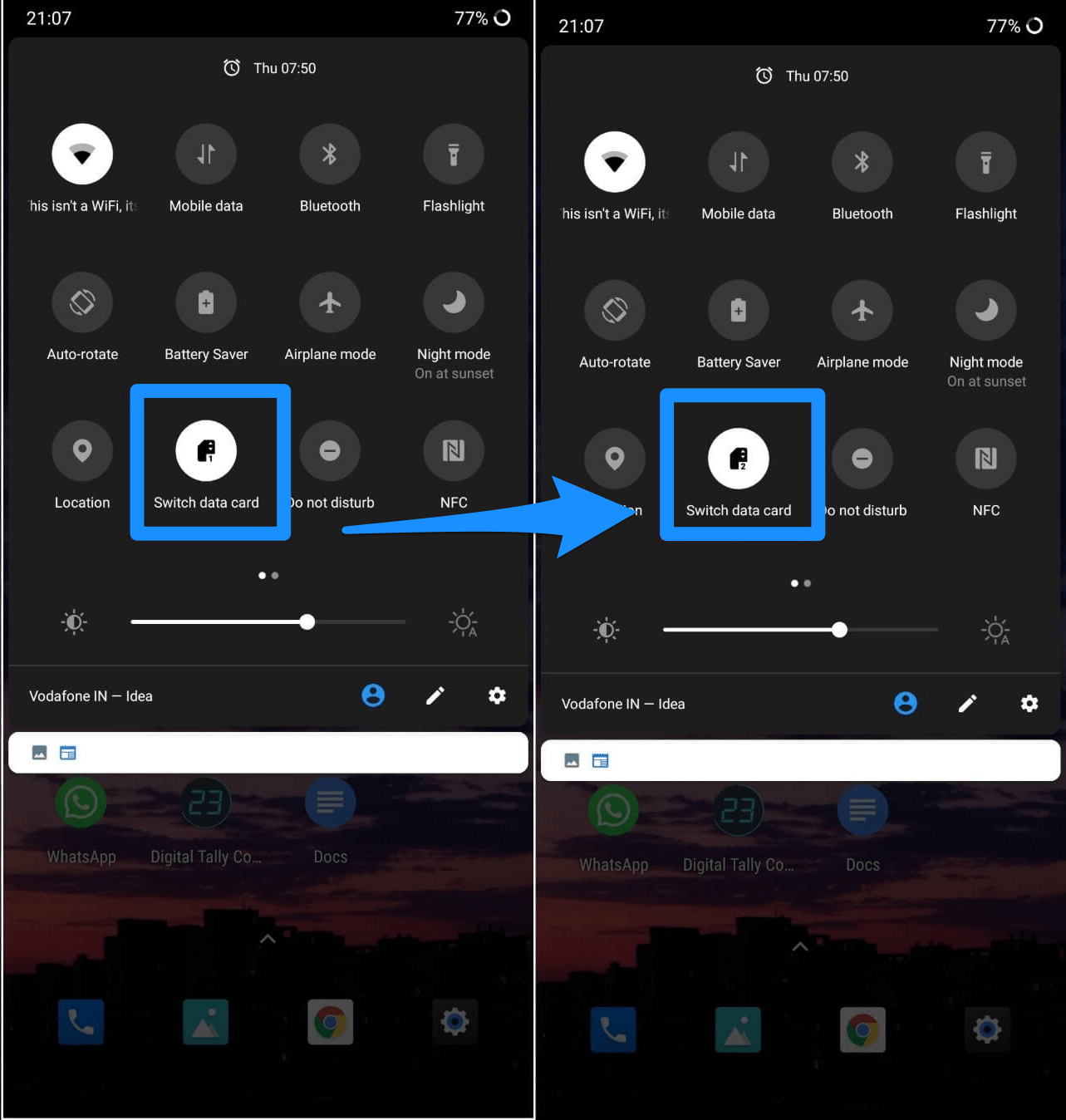
Wie ich bereits sagte, benötigt Instagram eine stabile Internetverbindung, um Bilder auf Ihrem PC oder Mobilgerät zu laden. Wenn Sie mit einer schlechten oder instabilen Internetverbindung verbunden sind, werden Sie höchstwahrscheinlich auf diesen Fehler stoßen. Wir empfehlen Ihnen, sich mit einer Hochgeschwindigkeits-Internetverbindung wie WLAN zu verbinden, bevor Sie Instagram öffnen.
2. Öffnen Sie Instagram im Web
Sie können versuchen, Instagram im PC-Browser zu öffnen. Melden Sie sich mit Ihren Kontodaten an und suchen Sie nach dem Bild. Klicken Sie hier mit der rechten Maustaste auf das Bild für Windows-PC oder doppelklicken Sie auf das Trackpad für Mac, um weitere Optionen zu öffnen. Klicken Sie hier auf Bild in neuem Tab öffnen, um das Bild im neuen Tab zu laden.
Wenn das Bild verfügbar ist, wird das Bild im neuen Tab geladen oder es wird null angezeigt.
3. Instagram-Daten löschen
Viele Instagram-Nutzer haben berichtet, dass sie den Fehler beheben konnten, indem sie die Instagram-Daten gelöscht haben. Daher ist es sinnvoll, die Instagram-Daten zu löschen, wann immer Instagram Schwierigkeiten hat, Bilder zu laden. Wenn Sie ein iPhone-Nutzer sind, müssen Sie Instagram auf Ihrem iPhone neu installieren, um die Instagram-Daten zu löschen.
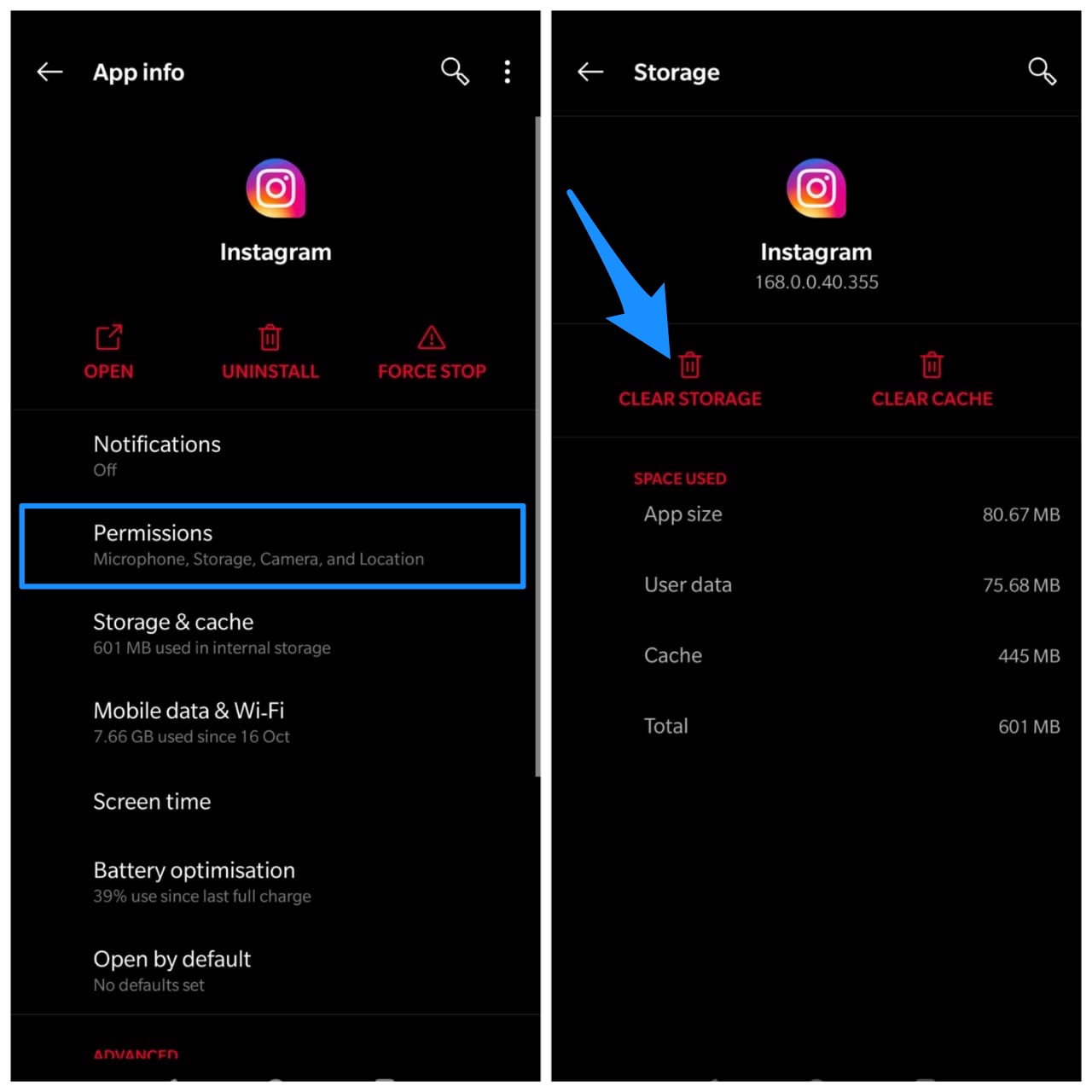
Wenn Sie ein Android-Nutzer sind, können Sie die Instagram-Daten löschen, indem Sie die folgenden Schritte befolgen:
- Navigieren Sie zu den Einstellungen des Android-Smartphones und klicken Sie auf die Option Apps.
- Suchen Sie nach Instagram und wählen Sie die Option Speicher.
- Auf dem nächsten angezeigten Bildschirm sehen Sie die von der Instagram-Anwendung belegten Speicherinformationen.
- Klicken Sie auf die Option Daten löschen, um die Instagram-Daten zu löschen.
4. Instagram-Anwendung aktualisieren
Einige Benutzer neigen dazu, das Aktualisieren ihrer Instagram-Anwendung auf die neueste von Instagram veröffentlichte Version zu ignorieren. Wenn Sie das auch tun, könnten Sie wahrscheinlich zahlreiche Fehler mit Ihrer Instagram-Anwendung erleben. Daher empfehlen wir Ihnen dringend, Instagram zu aktualisieren, um zu verhindern, dass diese gelegentlichen Fehler auftreten.
iPhone-Nutzer können ihre Anwendung im App Store aktualisieren, während Android-Nutzer ihre Anwendung mit Hilfe des Google Play Stores aktualisieren können.
Fazit
Der Fehler „Instagram konnte das Bild nicht laden, tippen Sie zum Wiederholen“ ist einfach zu handhaben, solange Sie über die Gründe für den Fehler und die möglichen Lösungen Bescheid wissen. In unserem heutigen Beitrag haben wir sowohl die Ursachen als auch die Lösungen zur Behebung des Fehlers „Instagram konnte das Bild nicht laden, tippen Sie zum Wiederholen“ für Android oder iPhone geteilt.
Welche Methode hat Ihnen geholfen, den Fehler zu beheben? Lassen Sie es uns wissen, indem Sie unten kommentieren. Wenn Ihnen unser heutiger Beitrag in irgendeiner Weise geholfen hat, geben Sie uns einen Daumen hoch, indem Sie diesen Beitrag mit Ihrer Instagram-Community teilen, damit auch sie von diesen nützlichen Informationen profitieren können.
Wenn Sie Gedanken zu „Fehler ‚Bild konnte nicht geladen werden, tippen Sie zum Wiederholen‘ auf Instagram“ haben, können Sie diese gerne im Kommentarbereich unten hinterlassen. Abonnieren Sie auch unseren DigitBin YouTube-Kanal für Video-Tutorials. Prost!
Erhalte neue Beiträge in deinem Posteingang.
Kein Spam. Jederzeit abmelden.