iTunes Hilfe · 3 min read · Dec 16, 2025
Erstellen einer iTunes Match-Bibliothek von einer externen Festplatte
Q: Ich bin mir nicht sicher, wo ich hier anfangen soll. Ich habe iTunes oder irgendwelche Apple-Produkte zuvor nicht verwendet. Ich habe meine gesamte Musiksammlung auf einer externen Festplatte gespeichert – etwa 80 GB. Die Dateien befinden sich in einem Hauptordner und dann in Unterordnern für jede CD nach Künstlername.
Ich habe gerade iTunes heruntergeladen und installiert und mich für die iTunes Match-Funktion angemeldet, da ich dachte, dass nicht genug Platz auf der Festplatte meines Laptops für die gesamte Musik ist. Ich dachte, das könnte eine gute Option sein, anstatt die gesamte Musik in meine Bibliothek zu verschieben. Was ist der beste Ansatz, um meine Apple/iTunes-Erfahrung zu beginnen? Ich habe versucht, einen Ordner hinzuzufügen und auf mein externes Laufwerk zu verweisen, aber es ist ein schmerzlich langsamer Prozess, und nochmals – die Festplatte meines Laptops ist nicht groß genug, um die gesamte Musik zu speichern. Ich habe versucht, zu googeln usw., und es scheint mich einfach nicht dorthin zu bringen, wo ich sein muss, also wende ich mich an die Experten! Mein nächster Kauf wird entweder ein iPad oder ein MacBook Pro sein.
Ich habe momentan keine Apple-Geräte. Ich benutze einen Dell-Laptop und eine HP externe Festplatte. Ich schätze jede Hilfe / Vorschläge, die Sie mir geben können!
– Ken
A: Ein guter Ausgangspunkt wäre, unseren Anfängerleitfaden zu iTunes zu überprüfen, der die Grundlagen der Einrichtung Ihrer Bibliothek auf Windows oder Mac OS X behandelt.
Um iTunes Match zu verwenden, um auf Ihre Bibliothek aus der Cloud zuzugreifen, müssen Sie zunächst eine neue Bibliothek erstellen, die eine lokale Kopie Ihrer Titel enthält. Sie können dann iTunes Match abonnieren oder aktualisieren, um Ihre cloudbasierte Bibliothek zu erstellen, indem Sie Ihre Titel mit dem iTunes Store abgleichen und die hochladen, die nicht abgeglichen werden können.
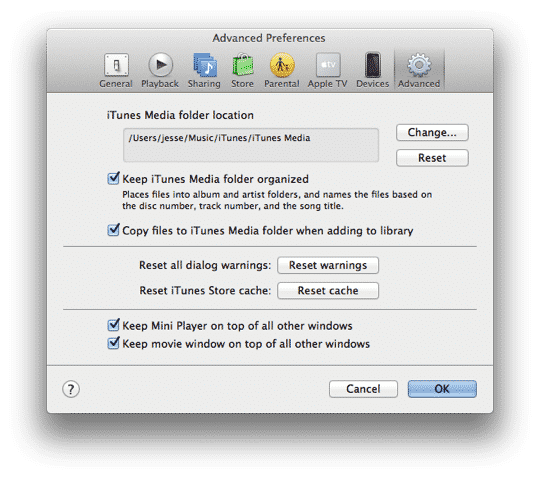
Sie können Ihre Musik in Ihre iTunes-Bibliothek auf Ihrem Laptop importieren, während der tatsächliche Inhalt auf Ihrer externen Festplatte bleibt. Unser Anfängerleitfaden erklärt, wie das im Detail funktioniert, aber grundsätzlich müssen Sie einfach in Ihre Erweiterten Einstellungen in iTunes gehen und entweder die externe Festplatte als Ihren iTunes-Medienordnerpfad angeben oder die Option Dateien in den iTunes-Medienordner kopieren, wenn zur Bibliothek hinzugefügt deaktivieren.
Wenn Sie Ihre bestehende Datei- und Ordnerstruktur auf Ihrer externen Festplatte beibehalten möchten, ist es am besten, einfach die Option Dateien kopieren… abzuwählen. Dadurch bleiben alle Ihre Dateien an ihrem Platz, genau so organisiert, wie sie jetzt sind, und es werden einfach Referenzen zu ihnen in der iTunes-Bibliotheksdatenbank platziert. Dies wird auch den Prozess des Imports Ihrer Titel in iTunes erheblich beschleunigen, da nichts tatsächlich irgendwohin kopiert werden muss.
Im Vergleich dazu würde das Ändern des iTunes-Medienordnerpfads auf den Musikordner Ihrer externen Festplatte iTunes erlauben, Ihre Dateien und Ordner neu zu organisieren, um seiner eigenen Organisationsstruktur zu entsprechen, obwohl Sie dies verhindern könnten, indem Sie die Option iTunes-Medienordner organisiert halten deaktivieren. Darüber hinaus wird iTunes beim Entfernen eines Titels aus Ihrer Bibliothek nur anbieten, die zugrunde liegende Datei zu löschen, wenn sie sich im iTunes-Medienordner befindet. Das Nicht-Einstellen dieses Pfades auf Ihre externe Festplatte bietet also auch eine zusätzliche Sicherheitsmaßnahme gegen das versehentliche Löschen Ihrer tatsächlichen Dateien.
Beachten Sie jedoch, dass unabhängig von den Optionen Dateien kopieren… und Organisiert halten…, alle neuen Titel, die Sie von CD importieren oder aus dem iTunes Store herunterladen, weiterhin im iTunes-Medienordner gespeichert werden, organisiert in Ordnern nach Künstler, Album und Titelname; im Gegensatz zu Ihren bestehenden Titeln müssen neue Dateien irgendwo erstellt werden, sodass die Standardwerte in diesem Fall gelten.
Sobald Sie Ihre Titel in Ihre iTunes-Bibliothek importiert haben, können Sie dann iTunes Match abonnieren oder, wenn Sie bereits abonniert haben, die Option iTunes Match aktualisieren im Store-Menü in iTunes auswählen. Dies wird iTunes anweisen, Ihre Bibliothek durchzugehen, um abzugleichen, was es mit dem iTunes Store abgleichen kann, und alles andere hochzuladen, was nicht übereinstimmt.
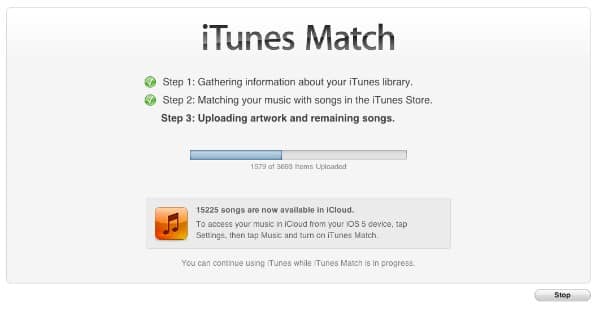
Theoretisch sollten nach Abschluss dieses Prozesses all Ihre Musik über iTunes Match verfügbar sein. Sie könnten dann die lokalen Kopien aus Ihrer Bibliothek löschen – wobei Sie darauf achten, iTunes nicht zu erlauben, die tatsächliche Datei zu löschen, falls Sie dazu aufgefordert werden – und sich einfach auf die aus der Cloud gestreamten Kopien verlassen. An diesem Punkt wäre die Musik auf Ihrer externen Festplatte effektiv nur ein Backup von dem, was bereits in der Cloud existiert.
Die Realität ist jedoch, dass es nicht ungewöhnlich ist, dass iTunes Match einige Titel nicht abgleicht oder hochlädt, sodass Sie vor diesem Schritt bestätigen möchten, dass alles tatsächlich ordnungsgemäß hochgeladen wurde. Sie können dies tun, indem Sie in Ihre iTunes-Bibliothek gehen, sicherstellen, dass die Spalte iCloud-Status angezeigt wird, und nach Titeln suchen, die einen Fehler oder einen nicht berechtigten Status anzeigen.
Erhalte neue Beiträge in deinem Posteingang.
Kein Spam. Jederzeit abmelden.