Musik Playlists · 1 min read · Mar 18, 2026
Erstellen von Smart-Playlists für gekaufte Artikel
Q: Ist es möglich, die bereits in iTunes eingerichtete Playlist „Gekauft“ zu bearbeiten? Sie muss eine Smart-Playlist sein, die für eine bestimmte Anzahl von Songs oder für eine voreingestellte Zeit eingerichtet ist. Ich möchte, dass sie alle Songs enthält, die ich jemals gekauft habe. Wenn das nicht möglich ist, wie erstelle ich eine Liste, die das tut?
– Kendra
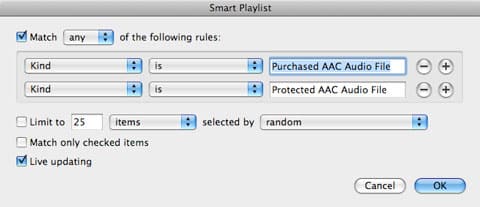
A: Die Playlist „Gekauft“, die in iTunes vordefiniert ist, ist im Grunde genommen nur eine Standard-Playlist mit einer speziellen Position in der Quellenliste.
Tracks, die Sie kaufen, werden natürlich automatisch zu dieser Playlist hinzugefügt, aber sie verhält sich ansonsten wie jede andere Standard-Playlist, was bedeutet, dass Sie sie sortieren, die Tracks manuell neu anordnen und sogar Tracks hinzufügen und entfernen können. Wenn Sie die Playlist „Gekauft“ löschen, wird iTunes sie einfach beim nächsten Mal, wenn sie benötigt wird (d.h. beim nächsten Kauf im iTunes Store), neu erstellen.
Sie können das Verhalten der Standard-Playlist „Gekauft“ nicht ändern, aber Sie können ganz einfach Ihre eigene Smart-Playlist erstellen, um Ihre gekaufte Musik zu verfolgen.
Dies kann besonders hilfreich sein, wenn Sie jemals Ihre Playlist „Gekauft“ gelöscht oder Tracks daraus entfernt haben.
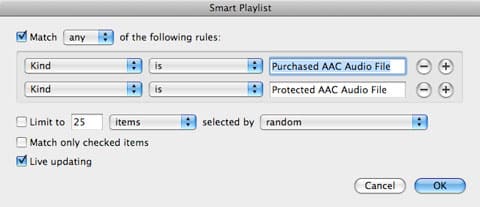
Der Schlüssel zur Erstellung einer Smart-Playlist zur Verfolgung Ihrer gekauften Musik ist, dass alle im iTunes Store gekauften Musikstücke eine „Art“ von entweder „Geschützter AAC-Audiodatei“ (Standard-iTunes-Store-Tracks) oder „Gekaufte AAC-Audiodatei“ (iTunes Plus-Tracks) haben, sodass Sie eine einfache Smart-Playlist erstellen können, die nach einem dieser Kriterien sucht:
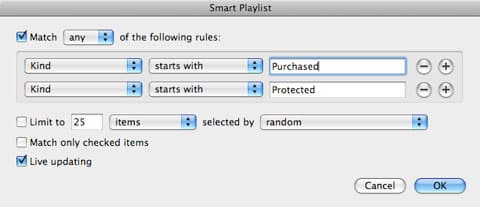
Wenn Sie ALLE Käufe in Ihrer Smart-Playlist einbeziehen möchten, einschließlich Videodateien, können Sie die Smart-Playlist leicht verfeinern, um nur nach dem Wort „Gekauft“ oder „Geschützt“ am Anfang des „Art“-Feldes zu suchen:
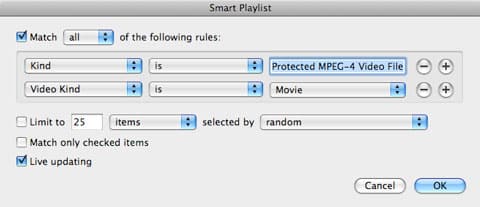
Sie können auch eine Smart-Playlist erstellen, die nur Ihre gekauften Videoinhalte enthält. Videos werden mit einer „Art“ von „Geschützter MPEG-4-Videodatei“ aufgeführt, sodass Sie nur nach diesem Kriterium suchen müssen, und Sie können zusätzliche Einschränkungen für verschiedene Arten von Videos hinzufügen, wenn Sie beispielsweise eine Smart-Playlist erstellen möchten, die nur Ihre gekauften Filme anzeigt:
Beachten Sie, dass es bei Musikvideos eine zusätzliche Ausnahme zu beachten gibt: iTunes Plus Musikvideos enthalten keinen Verweis auf „Gekauft“ oder „Geschützt“ in ihrem „Art“-Feld, sodass die oben genannten Smart-Playlists diese Musikvideos nicht enthalten.
Erhalte neue Beiträge in deinem Posteingang.
Kein Spam. Jederzeit abmelden.