Windows 11 · 4 min read · Nov 16, 2025
Der Mauszeiger oder Zeiger erscheint nicht in Windows 11 [Behoben]
Eine Tastatur und eine Maus sind die beiden primären Eingabegeräte, die wir mit unseren PCs verwenden. Kürzlich haben mehrere Windows-Nutzer berichtet, dass der Mauszeiger nach dem Update ihres PCs auf Windows 11 nicht mehr sichtbar ist. Windows 11 ist das neueste Betriebssystem von Microsoft. Dennoch wurden in der kurzen Zeit, in der es weit verbreitet ist, viele lästige Probleme von Nutzern von Windows 11 gemeldet, eines davon ist das Problem des verschwindenden Mauszeigers.
Obwohl dies nichts Ernstes ist, ist es tatsächlich frustrierend. Glücklicherweise gibt es viele Lösungen, die wir in diesem Leitfaden aufgelistet haben, die Ihnen helfen werden, das Problem auf Ihrem PC zu beheben. Es gibt keinen spezifischen Grund, warum der Mauszeiger auf einem Windows 11-PC verschwindet. Daher müssen Sie versuchen, mehrere Lösungen anzuwenden und zu sehen, welche für Sie funktioniert. Das gesagt, lassen Sie uns direkt in den Artikel eintauchen.
1. Maus erneut anschließen
Eine der ersten Lösungen, die Sie anwenden können, um das Verschwinden des Mauszeigers auf einem Windows 11-PC zu beheben, besteht darin, die Maus erneut anzuschließen. Wenn Sie eine kabelgebundene Maus verwenden, ziehen Sie sie von Ihrem PC ab und schließen Sie sie wieder an. Lassen Sie Ihren PC Ihre Maus erkennen und überprüfen Sie, ob Ihr Mauszeiger sichtbar ist oder nicht.
Andererseits, wenn Sie eine drahtlose Maus verwenden, empfehlen wir Ihnen, den USB-Dongle-Empfänger Ihrer Maus vom PC zu entfernen und nach ein paar Sekunden wieder anzuschließen, und dann zu überprüfen, ob dies das Problem behebt.
2. USB-Port wechseln
Es kann ein Problem mit dem USB-Port geben, an den Sie Ihre Maus angeschlossen haben. Oft werden USB-Ports aufgrund von Abnutzung unempfindlich und erkennen letztendlich die angeschlossenen Geräte nicht mehr. Dies könnte auch bei Ihrer Maus der Fall sein. In solchen Fällen empfehlen wir Ihnen, zu einem anderen USB-Port zu wechseln und zu überprüfen, ob dies Ihnen hilft, das Problem zu lösen.
3. Versuchen Sie, Ihre Maus über Bluetooth zu verbinden
Moderne drahtlose Mäuse bieten zwei Verbindungsoptionen. Sie können die Maus über den traditionellen USB-Dongle-Empfänger anschließen, der mitgeliefert wird, oder einfach über Bluetooth. Wenn Sie denken, dass das Problem am USB-Empfänger liegt, können Sie versuchen, Ihre Maus über die Bluetooth-Option mit dem PC zu verbinden.
4. Bestimmte Tasten auf Ihrer Tastatur drücken
Mehrere Benutzer haben vorgeschlagen, bestimmte Tasten auf Ihrer Tastatur zu drücken, um den verschwundenen Mauszeiger auf einem Windows 11-PC wieder sichtbar zu machen. Zuerst können Sie versuchen, alle Funktionstasten (Fn) von F1 bis F12 zu drücken. Wenn das nicht funktioniert, können Sie versuchen, eine Kombination aus Fn + F3/ Fn + F5/ Fn + F9/ Fn + F11 zu drücken.
Außerdem, wenn Sie einen Laptop ohne externen Mausanschluss verwenden, haben Sie möglicherweise versehentlich das Touchpad deaktiviert. Überprüfen Sie das ebenfalls.
![Der Mauszeiger oder Zeiger erscheint nicht in Windows 11 [Behoben] 1](https://cdn.digitbin.com/wp-content/uploads/Touchpad.jpg)
5. Maus-Treiber aktualisieren
Windows 11 ist das neueste Betriebssystem von Microsoft. Es ist wichtig, dass alle Treiber auf dem neuesten Stand sind, um Kompatibilitätsprobleme zu vermeiden. Veraltete Treiber könnten auch der Grund sein, warum der PC Ihre Maus nicht erkennt. In solchen Fällen wird empfohlen, nach einem Treiberupdate zu suchen.
- Öffnen Sie den Geräte-Manager, indem Sie mit der rechten Maustaste auf das Start-Menü klicken und Geräte-Manager aus der Liste der angezeigten Einstellungen auswählen.
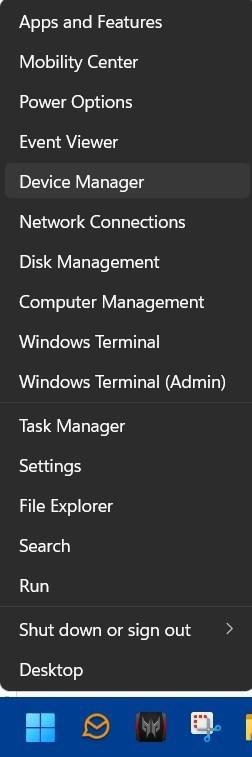
- Erweitern Sie die Option Mäuse und andere Zeigegeräte.
- Klicken Sie mit der rechten Maustaste auf das Mausgerät, das Sie verwenden, und wählen Sie Treiber aktualisieren.
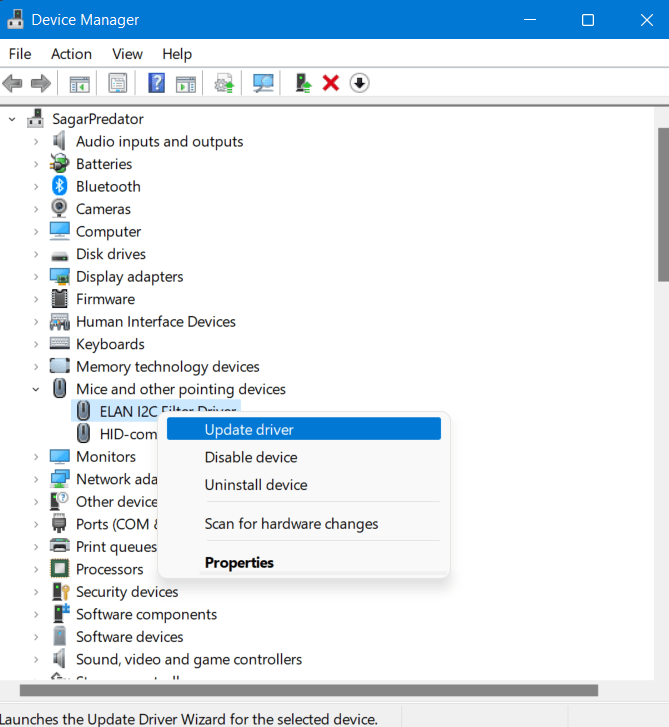
- Wählen Sie im neuen Fenster die Schaltfläche Automatisch nach Treibern suchen. Dadurch wird Ihr System automatisch nach einem neuen Treiberupdate auf offiziellen Servern suchen.
Lassen Sie das System die neuesten Treiber für Ihre Maus installieren. Sobald die Installation abgeschlossen ist, starten Sie Ihren PC neu und überprüfen Sie, ob dies das Problem behebt oder nicht.
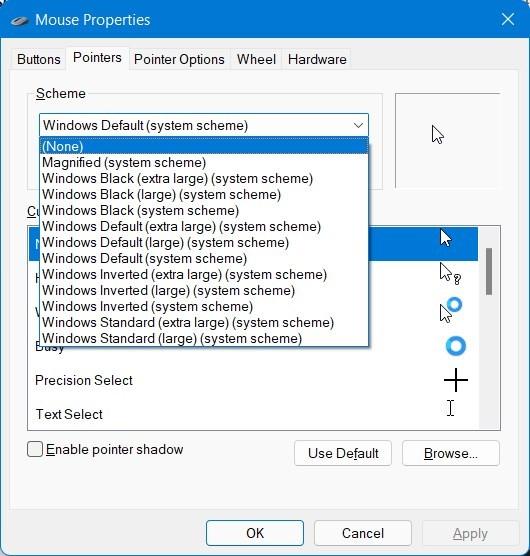
6. Mauszeigerschema auf Keine setzen
Das Setzen des Mauszeigerschemas auf Keine hat mehreren Benutzern geholfen, den Mauszeiger auf Windows 11 sichtbar zu machen. Obwohl es nicht für jeden hilfreich sein mag, schadet es nicht, diese Lösung zu überprüfen.
- Suchen Sie im Startmenü nach Mauseinstellungen und drücken Sie die Eingabetaste.
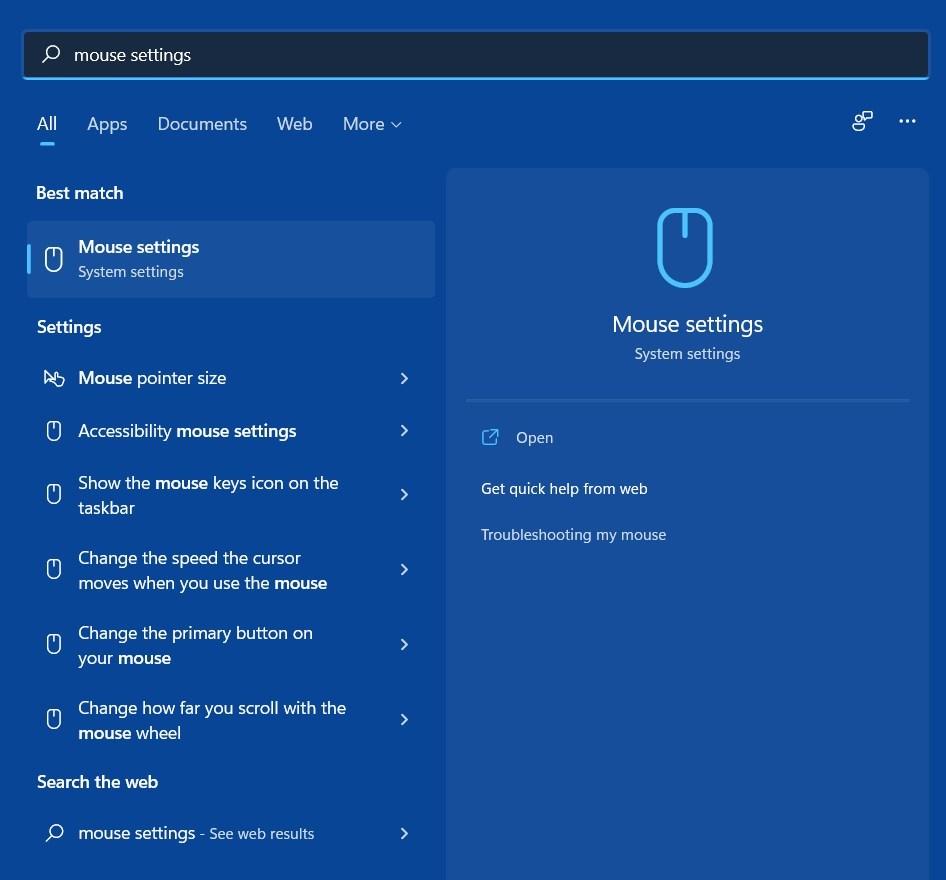
- Scrollen Sie auf der Seite der Mauseinstellungen nach unten und klicken Sie unter Verwandte Einstellungen auf die Option Zusätzliche Mauseinstellungen.
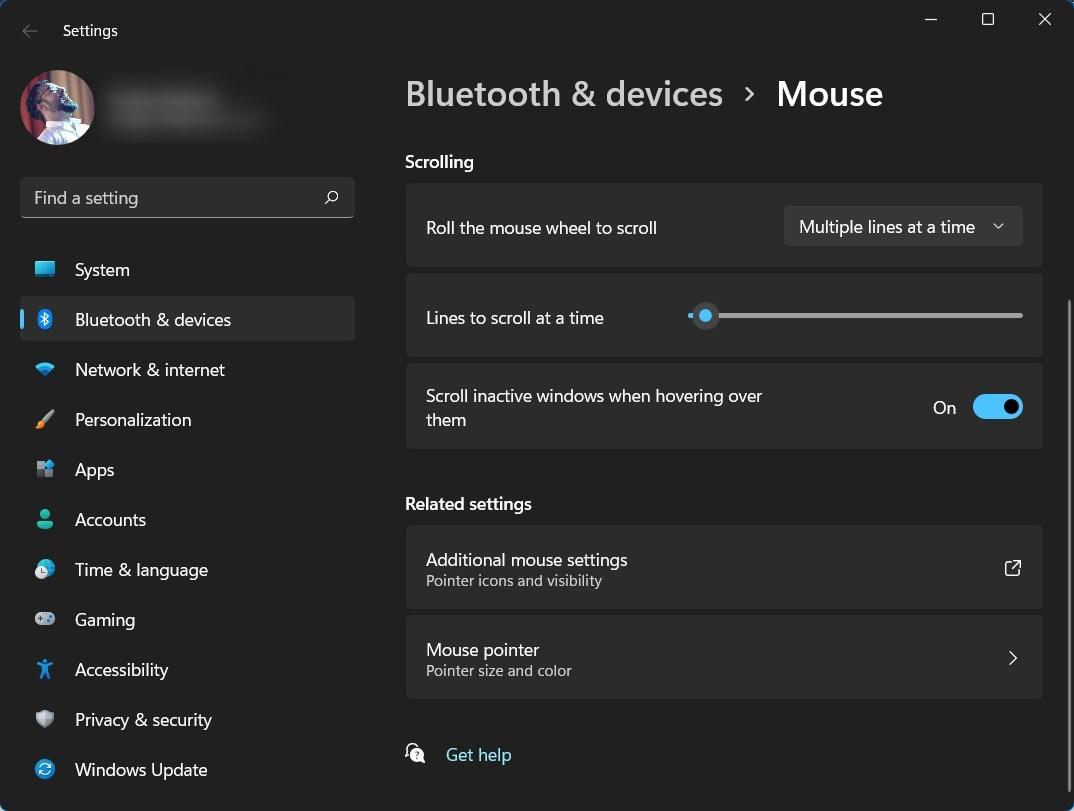
- Ein neues Fenster mit den Mauseigenschaften öffnet sich, in dem Sie auf die Registerkarte Zeiger klicken müssen.
- Wählen Sie unter Schema im Dropdown-Menü auf der Registerkarte Zeiger Keine aus. Schließen Sie nach dem Abschluss das Fenster und überprüfen Sie, ob dies das Problem behebt oder nicht.
7. SFC (Systemdateiprüfer) ausführen
Beschädigte Dateien könnten einer der vielen Gründe sein, warum Ihr Mausklick nicht funktioniert. Führen Sie einen SFC-Scan durch, um zu überprüfen, ob beschädigte Dateien auf Ihrem PC vorhanden sind und diese zu beheben. Befolgen Sie diese Schritte, um Ihre Arbeit zu erledigen:
- Suchen Sie im Startmenü nach Eingabeaufforderung.
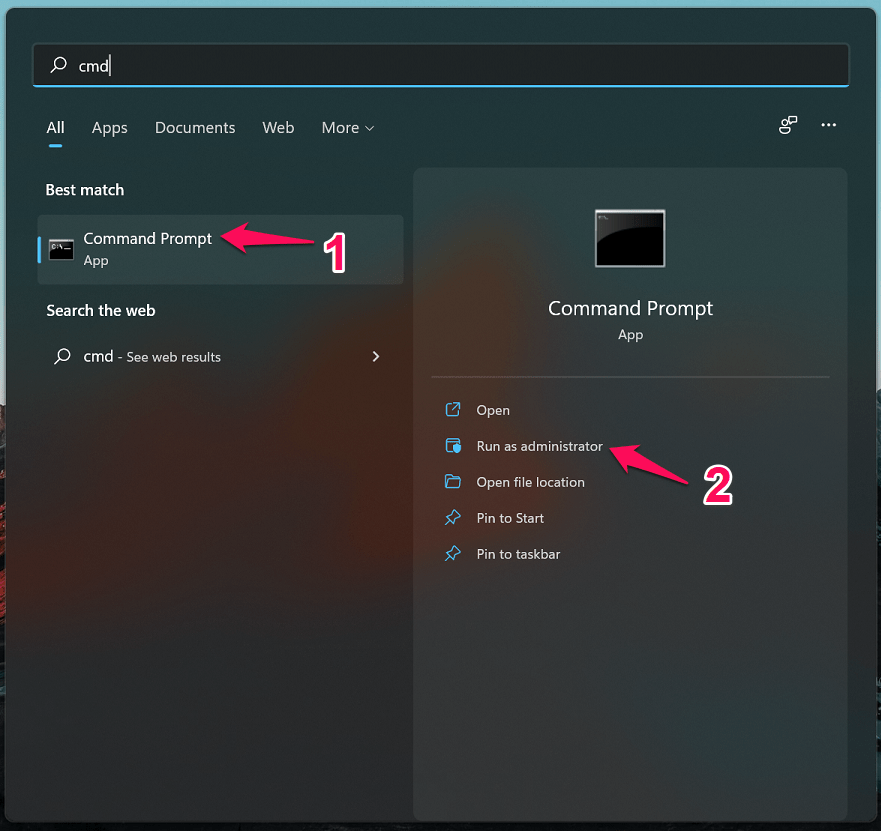
- Klicken Sie auf Als Administrator ausführen.
- Geben Sie sfc /scannow in die Eingabeaufforderung ein und drücken Sie Enter.
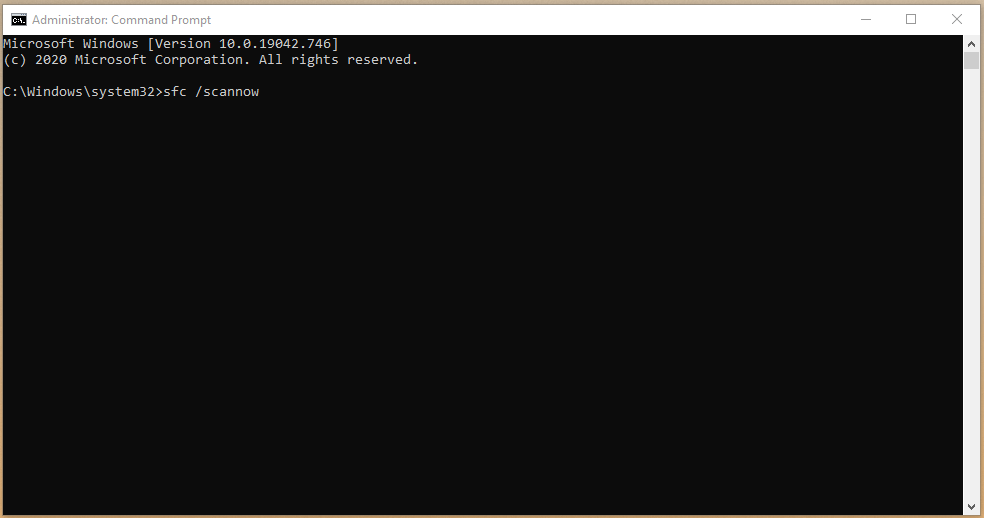
- Warten Sie nun, bis der Prozess gestartet wird, und der Scanner wird automatisch nach beschädigten Dateien suchen.
- Sobald die Methode abgeschlossen ist, schließen Sie die Eingabeaufforderung, und der Mausklick sollte wieder ordnungsgemäß funktionieren.
Wenn der Mauszeiger oder Cursor auf Ihrem Windows 11-PC fehlt oder verschwunden ist, können Sie ihn mit den wenigen besten verfügbaren Lösungen zurückholen.
Wenn Sie Gedanken zu Der Mauszeiger oder Zeiger erscheint nicht in Windows 11 [Behoben] haben, können Sie gerne unten im Kommentarfeld schreiben. Bitte abonnieren Sie auch unseren DigitBin YouTube-Kanal für Video-Tutorials. Prost!
Erhalte neue Beiträge in deinem Posteingang.
Kein Spam. Jederzeit abmelden.