Gaming Tipps · 5 min read · Jan 26, 2026
Cyberpunk 2077 | Bewegungsunschärfe oder verschwommener Bildschirm beheben
Cyberpunk 2077, ein Spiel, das dank seiner beeindruckenden Grafiken, des Gameplays und vor allem eines von Keanu Reeves gespielten Charakters im Rampenlicht stand. Es schaffte so viel Hype, dass sogar einige meiner nicht spielenden Freunde das Spiel nur wegen Keanu Reeves in die Hände bekommen wollten (nun, er ist atemberaubend!). Aber kurz nach dem Launch fiel das Spiel einem Albtraum für Spiele zum Opfer, d.h. es war voller Probleme und Bugs.
Eine Reihe von Fehltritten und der Wunsch, das Spiel “rechtzeitig“ herauszubringen, führten zu einem Spiel mit mehreren Problemen. Das Spiel war über 10 Jahre in Entwicklung, aber eines der häufigsten Probleme, mit denen die Spieler von Cyberpunk 2077 konfrontiert sind, ist das Problem mit dem verschwommenen Bildschirm. Auffällig ist, dass das Spiel auf allen Plattformen, einschließlich PS4, Xbox und PC, verschwommen aussieht. Glücklicherweise werden wir in diesem Beitrag einige Lösungen vorstellen, die Sie verwenden können, um das verschwommene Bildschirmproblem in Cyberpunk 2077 zu beheben. Damit gesagt, lassen Sie uns direkt in den Artikel eintauchen.
7 Methoden zur Behebung der Bewegungsunschärfe in Cyberpunk 2077
Hier sind die besten Methoden, um das verschwommene Bildschirmbild im Cyberpunk 2077-Spiel zu beheben
In-Game-Einstellungen anpassen
Das ist ein Kinderspiel. Je nach den Spezifikationen Ihres PCs müssen Sie die In-Game-Einstellungen anpassen, um das Beste aus jedem Spiel herauszuholen, sei es Cyberpunk 2077. Wenn Sie einen High-End-PC haben, können Sie versuchen, die meisten Grafikeinstellungen auf maximal zu setzen, um die optimale Leistung aus dem Spiel herauszuholen und dabei das verschwommene Bildschirmproblem zu beheben.
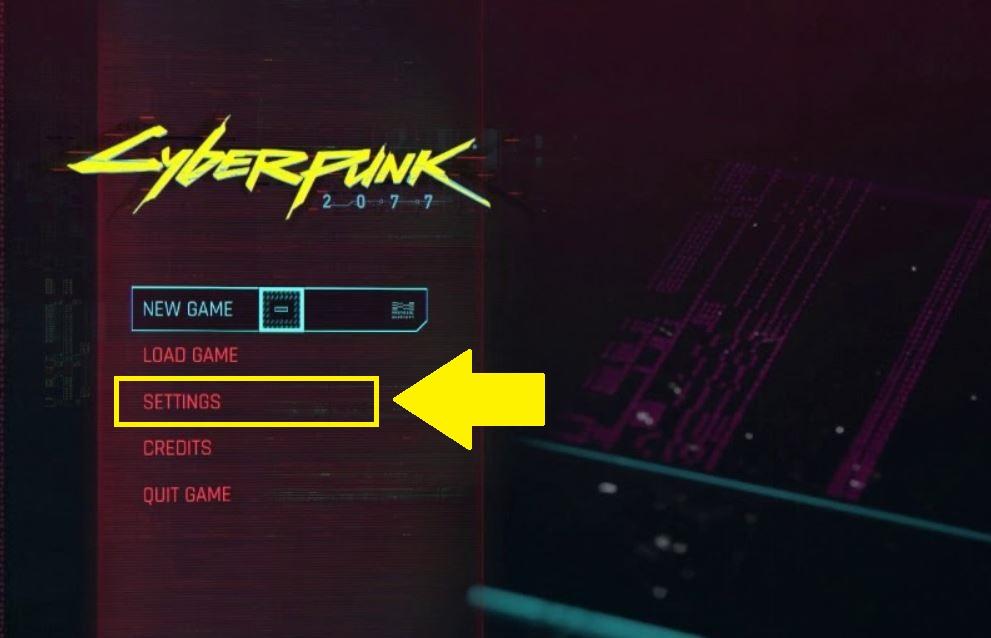
- Gehen Sie ins Spiel und öffnen Sie Einstellungen.
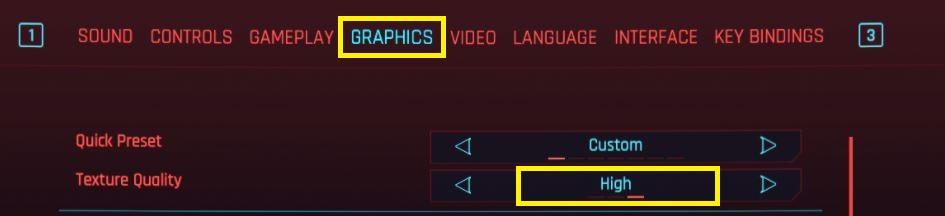
- Unter dem Tab Grafik müssen Sie die Texturqualität auf mittel oder hoch einstellen. Aber das hängt ganz von der Leistungsfähigkeit Ihres PCs ab.
- Jetzt müssen Sie sicherstellen, dass Sie die folgenden Einstellungen deaktivieren:
– Film Grain: Es lässt das Spiel körnig erscheinen.
– Chromatische Aberration: Es verleiht dem Spiel einen leicht gefiederten Look.
– Bewegungsunschärfe: Es macht niedrige Bildraten erträglich, indem die Renderqualität reduziert wird.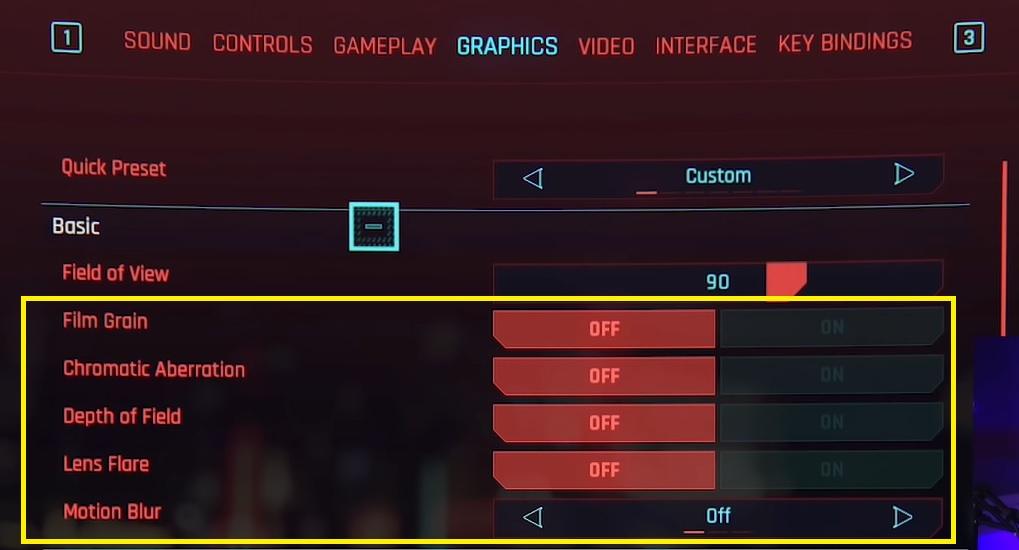
- Sie können auch überprüfen, ob das Deaktivieren von Tiefenschärfe und Linseneffekten das verschwommene Bildschirmproblem in Cyberpunk 2077 verbessert oder behebt.
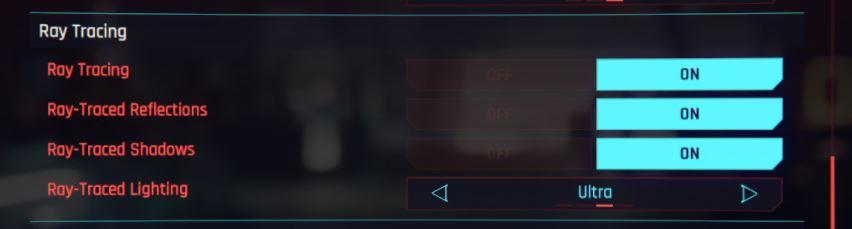
- Für Leute, die Cyberpunk 2077 auf einem High-End-PC spielen, können Sie die Vorteile von Ray Tracing nutzen. Ray Tracing fügt realistische Reflexionen, verbesserte Beleuchtung, verbesserte Schatten und verfeinerte Umgebungsokklusion hinzu.
Grafikkartentreiber aktualisieren
Aktualisierte Treiber auf Ihrem PC installiert zu haben, ist eine der wichtigsten Dinge, die Sie sicherstellen müssen, um jedes Spiel ohne Probleme, zumindest auf der Grafikseite, ausführen zu können. Glücklicherweise haben sowohl NVIDIA als auch AMD ein neues Treiberupdate für Cyberpunk 2077 veröffentlicht, das mehrere Probleme beheben und den Spielern ein brillantes Spielerlebnis bieten soll.
NVIDIA-Bildschärfung aktivieren
Wenn Ihr PC eine NVIDIA-Grafikkarte hat, können Sie die NVIDIA-Bildschärfung nutzen, um die Bildqualität zu verbessern. Offensichtlich bestätigen mehrere Berichte auf Reddit dies als eine Lösung für das verschwommene Bildschirmproblem in Cyberpunk 2077.
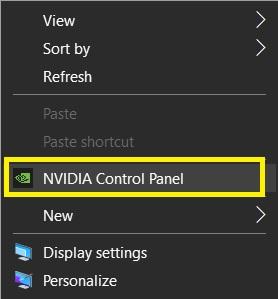
- Klicken Sie mit der rechten Maustaste auf einen leeren Bereich auf Ihrem Desktop und wählen Sie NVIDIA-Systemsteuerung.
- Wählen Sie im neu geöffneten Fenster 3D-Einstellungen verwalten aus der linken Seitenleiste.
- Klicken Sie dann auf der rechten Seite unter der Option Globale Einstellungen auf Bildschärfung.
- Wählen Sie im Dropdown-Menü Ein und lassen Sie alle Werte auf den Standardwerten. Klicken Sie jetzt auf OK, um die Änderungen anzuwenden.
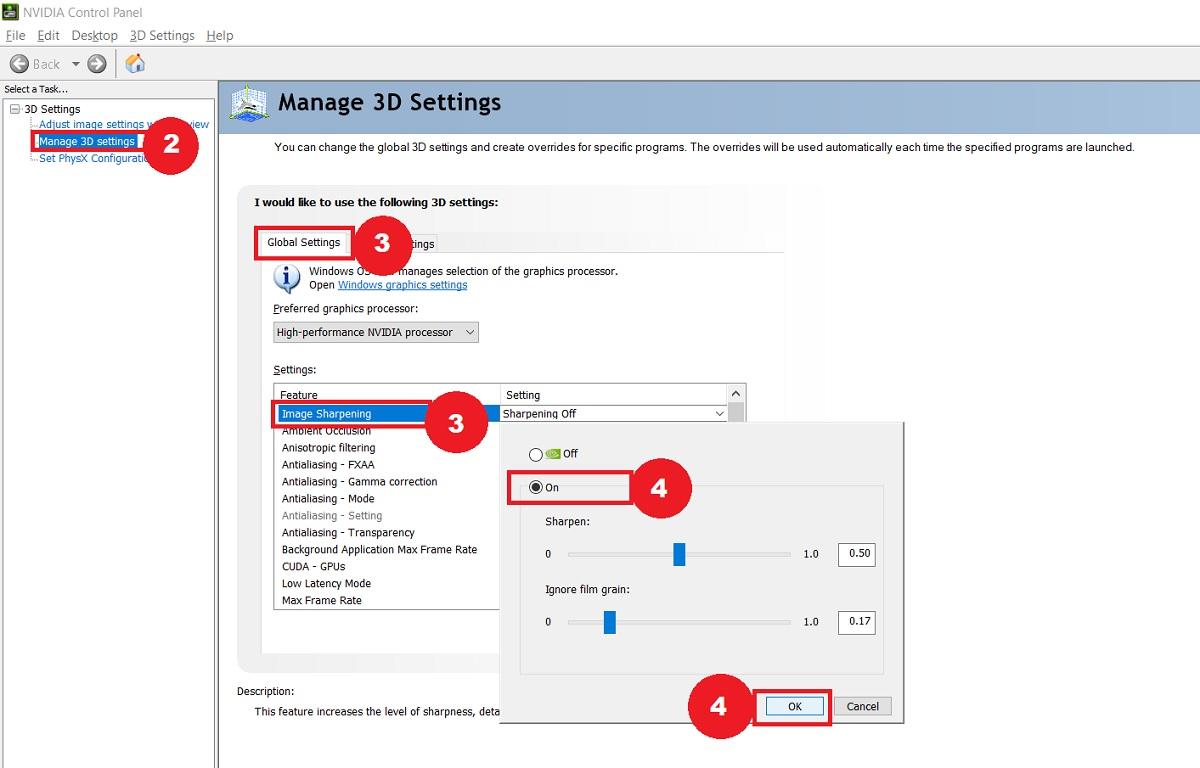
- Da die obigen Schritte die Bildschärfung für alle Spiele auf Ihrem PC anwenden, müssen Sie zum Tab Programmeinstellungen wechseln und Ihr Spiel aus dem Dropdown-Menü auswählen.
Vollbildoptimierung deaktivieren
- Schließen Sie das Spiel.
- Öffnen Sie den Datei-Explorer.
- Gehen Sie zu dem Laufwerk, auf dem Sie das Spiel Cyberpunk 2077 installiert haben.
- Gehen Sie nun zu Steam > steamapps > common > Cyberpunk 2077 > bin > x64.
- Hier finden Sie die Datei Cyberpunk 2077.exe. Klicken Sie mit der rechten Maustaste darauf und wählen Sie die Option Eigenschaften.
- Klicken Sie im Eigenschaftenfenster auf den Tab Kompatibilität und aktivieren Sie die Option Vollbildoptimierungen deaktivieren. Klicken Sie schließlich auf Übernehmen > OK.
In-Game-Auflösung überprüfen
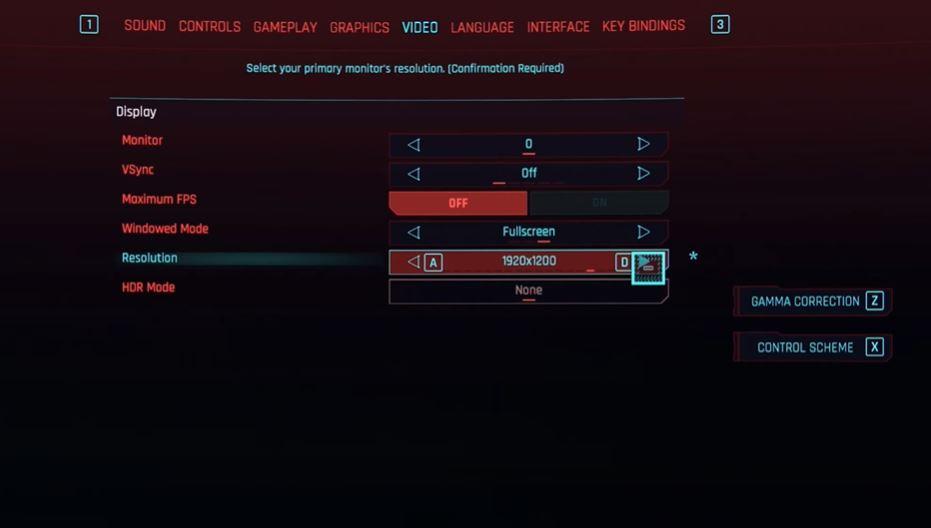
Eine der Dinge, die die meisten Spieler vergessen, ist, die Videoauflösung des Spiels so einzustellen, dass sie mit der Auflösung ihres Bildschirms übereinstimmt.
- Öffnen Sie das Spiel.
- Gehen Sie zu Einstellungen.
- Tippen Sie dann auf den Tab Video.
- Unter dem Tab Video gehen Sie zu Auflösung und wählen Sie die optimale Auflösung entsprechend der maximalen Auflösung Ihres Bildschirms aus.
Auflösungs-Skalierungsoptionen ändern
- Öffnen Sie das Spiel und gehen Sie zu Einstellungen.
- Tippen Sie dann auf den Tab Grafik.
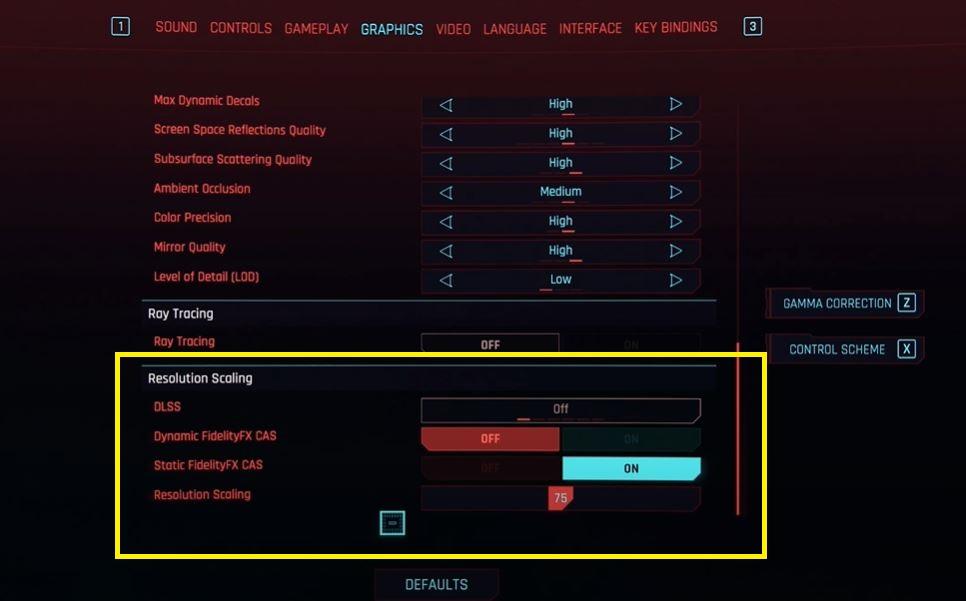
- Scrollen Sie unter dem Grafik-Tab nach unten und Sie sehen einen Abschnitt Auflösungs-Skalierung.
- Hier müssen Sie Statische FidelityFX CAS aktivieren und den Auflösungs-Skalierungsregler auf 75 für den 1080p-Bildschirm einstellen.
Bildqualität in AMD Radeon Software verbessern
AMD hat die Radeon Software aktualisiert und sie hat eine neue Benutzeroberfläche und einen neuen Satz von Funktionen, die beeindruckend und gleichzeitig kompliziert für neue Benutzer sind. Lassen Sie die Experten Ihnen den Weg zeigen, um die visuelle Klarheit mit minimaler GPU-Belastung zu verbessern.
Schritt 1: Drücken Sie Windows-Taste + S und öffnen Sie die “AMD Radeon Software“.
Schritt 2: Klicken Sie auf “Gaming“ im Hauptmenü oben.
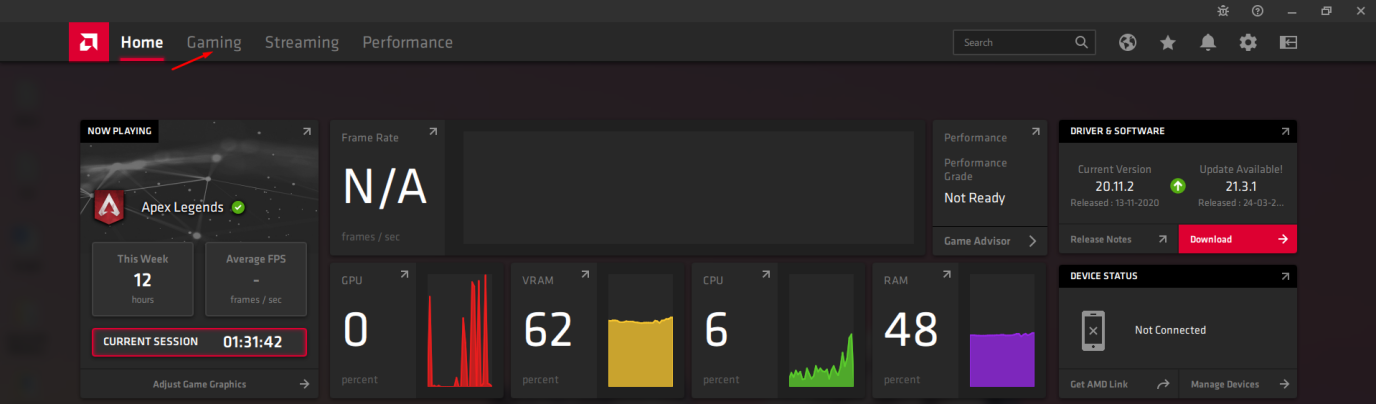
Schritt 3: Wählen Sie “Cyberpunk 2077“ aus der gescannten Spielerliste.
Schritt 4: Hier können Sie erweiterte Änderungen für Cyberpunk vornehmen.
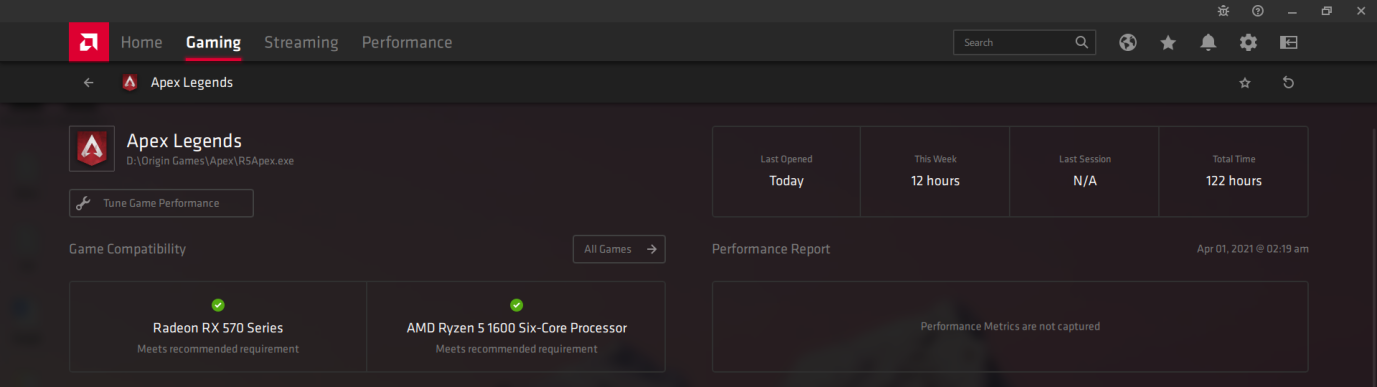
Schritt 5: Werfen Sie einen Blick auf das Grafikprofil und kopieren Sie die Einstellungen.
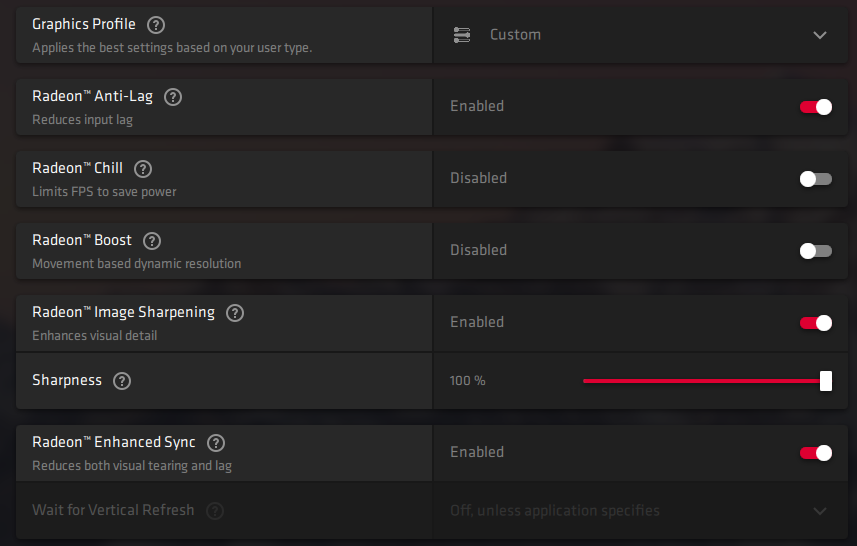
- Aktivieren Sie Radeon Anti-Lag
- Aktivieren Sie die Radeon-Bildschärfung und wählen Sie die Schärfe von 60 % – 100 %, wenn Ihre GPU die Last bewältigen kann.
- Aktivieren Sie Enhanced Sync, wenn Ihre GPU die Last bewältigen kann.
Denken Sie daran, ich habe all diese Einstellungen in wettbewerbsorientierten Spielen ausprobiert und die GPU hat während eines intensiven Kampfes nicht überhitzt. Insgesamt bin ich zuversichtlich, dass diese Einstellungen die visuelle Qualität insgesamt verbessern und die GPU nicht negativ beeinflussen werden.
Fazit
Das war’s von meiner Seite in diesem Beitrag. Beachten Sie, dass es zwar keine dauerhafte Lösung oder eine spezifische Lösung für das verschwommene Bildschirmproblem in Cyberpunk 2077 gibt, Sie jedoch auf jeden Fall alle oder eine einzelne Lösung ausprobieren können, um es zu beheben. Verschiedene Benutzer haben unterschiedliche Lösungen zur Behebung dieses Problems gemeldet, aber wir haben die meisten der beliebten Lösungen aufgenommen, die wirklich funktionieren.
Lassen Sie uns in den Kommentaren unten wissen, welche der Lösungen für Sie funktioniert hat. Beachten Sie, dass ein neuer Patch von CD Projekt für Cyberpunk 2077 veröffentlicht wurde, der jedoch anstelle der Behebung der Probleme eine Reihe von Bugs zum Spiel hinzufügt. Für weitere solch großartiger Inhalte können Sie unseren DigitBin YouTube-Kanal abonnieren. Wie immer, bis zum nächsten Beitrag… Prost!
Wenn Sie Gedanken zu Cyberpunk 2077 | Bewegungsunschärfe oder verschwommener Bildschirm beheben haben, können Sie gerne unten im Kommentarfeld schreiben.
Erhalte neue Beiträge in deinem Posteingang.
Kein Spam. Jederzeit abmelden.