Dunkelmodus · 2 min read · Dec 18, 2025
Dunkelmodus in Google-Suchergebnissen auf Chrome
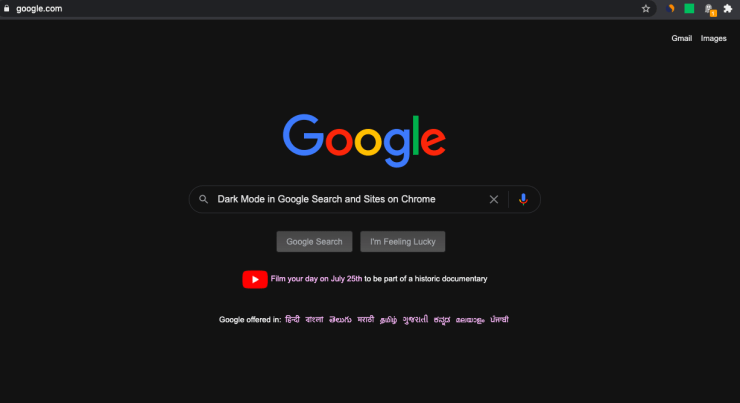
Google hat den Dunkelmodus für den Android Chrome-Browser eingeführt. Aber was ist, wenn Sie möchten, dass Google-Suchergebnisse und Websites auf Chrome im Dunkelmodus geladen werden? Nun! Sie können mit Hilfe von Google Flags Suchergebnisse und Websites in Google Chrome im Nachtmodus laden.
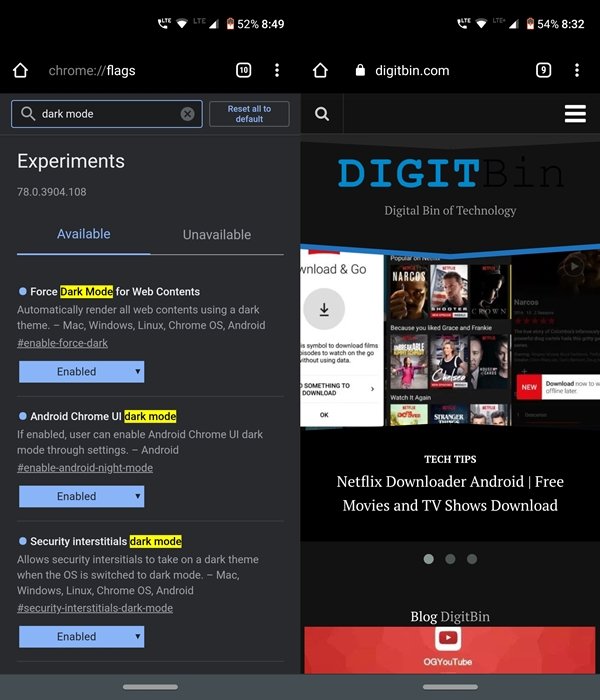
Der Dunkelmodus war eines der am meisten erwarteten Features, das endlich seinen Weg in den Chrome-Browser gefunden hat. Um die Belastung Ihrer Augen zu reduzieren, sollten Sie auf jeden Fall in Betracht ziehen, den Dunkelmodus auf Ihrem Android-Gerät sowie auf Ihrem PC zu aktivieren. Die Flags zur Aktivierung des Dunkelmodus auf Android-Geräten sind Force Dark Mode, Android Chrome UI dark mode und Security interstitials dark mode Flags.
Andererseits sollten Sie in Betracht ziehen, die Flags Force Dark Mode for Web Contents zu aktivieren, um ein vollständig dunkles Thema auf Ihrem Desktop und Mobilgerät zu erhalten. Stellen Sie sicher, dass Sie alle oben genannten Flags aktivieren, andernfalls erhalten Sie möglicherweise nur einen teilweisen Dunkelmodus auf der gewünschten Plattform.
Wie aktiviert man den Dunkelmodus in den Suchergebnissen?
Hier sind die Schritte zur Aktivierung des Dunkelmodus in Google-Suchergebnissen und auf Websites in Google Chrome
1. Öffnen Sie den Chrome-Browser auf Ihrem Mobilgerät oder PC.
2. Gehen Sie zur Omnibox (d.h. Adressleiste), geben Sie chrome://flags ein und drücken Sie die Eingabetaste.
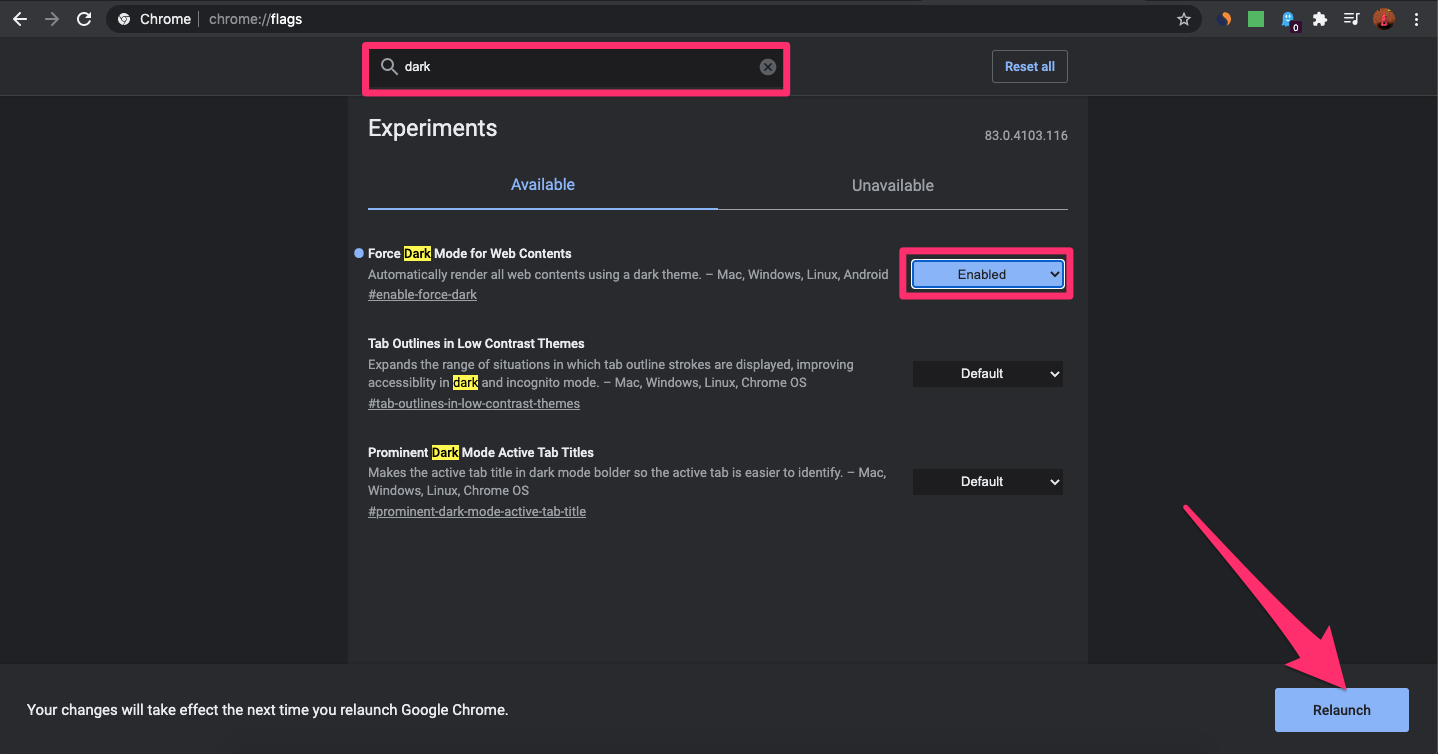
3. Jetzt können Sie die Hilfe der Suchleiste in Anspruch nehmen und Dunkelmodus eingeben.
4. Sie können auch den Dunkelmodus im Chrome-Browser für Android mit demselben Flag aktivieren.
5. Sobald Sie zu diesem Flag Force Dark Mode for Web Contents gelangt sind, müssen Sie nur seinen Standardzustand ändern. Klicken Sie dazu auf das Feld, das Standard anzeigt, und ändern Sie seinen Zustand auf Aktiviert.
6. Sobald Sie dies tun, werden Sie benachrichtigt, dass Sie Ihren Browser neu starten müssen. Klicken Sie einfach auf die Schaltfläche Neu starten, um dies zu tun.
7. Das ist es. Sobald der Chrome-Browser neu gestartet wird, wird das genannte Flag aktiviert und Sie sehen den Dunkelmodus in Chrome.
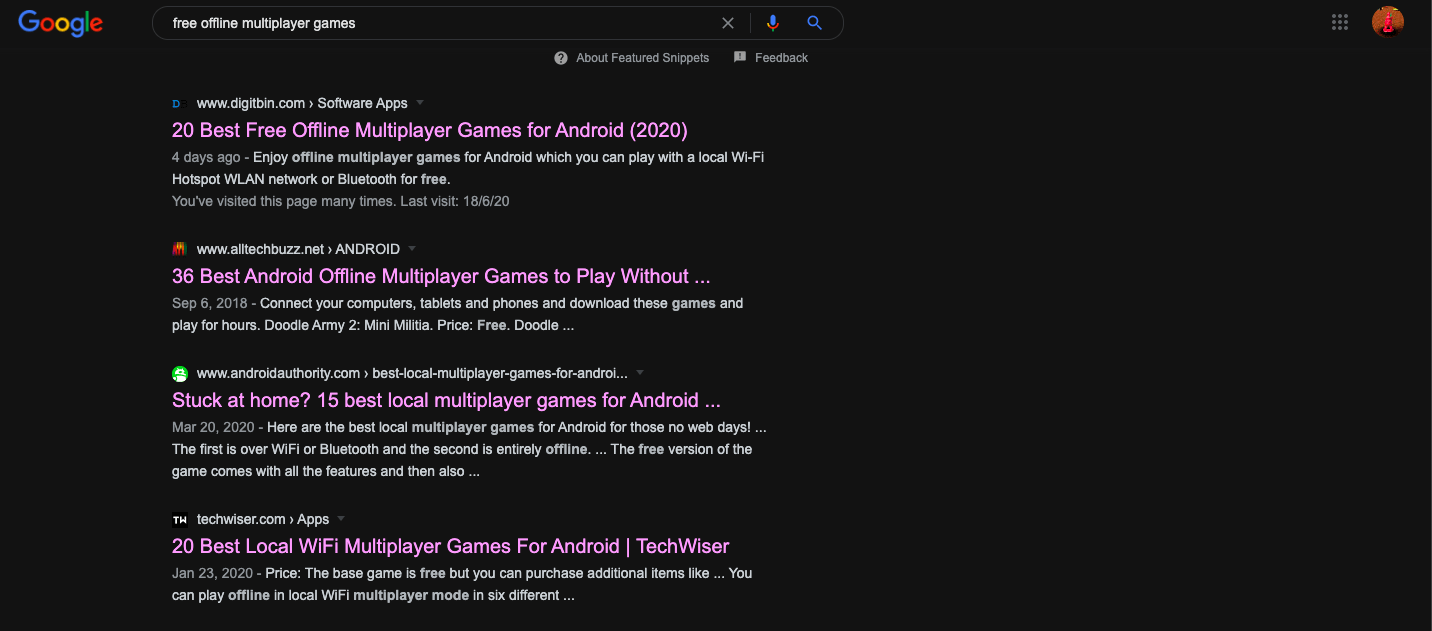
8. Suchergebnisse und Websites im Chrome-Browser sind im Dunkelmodus gezwungen.
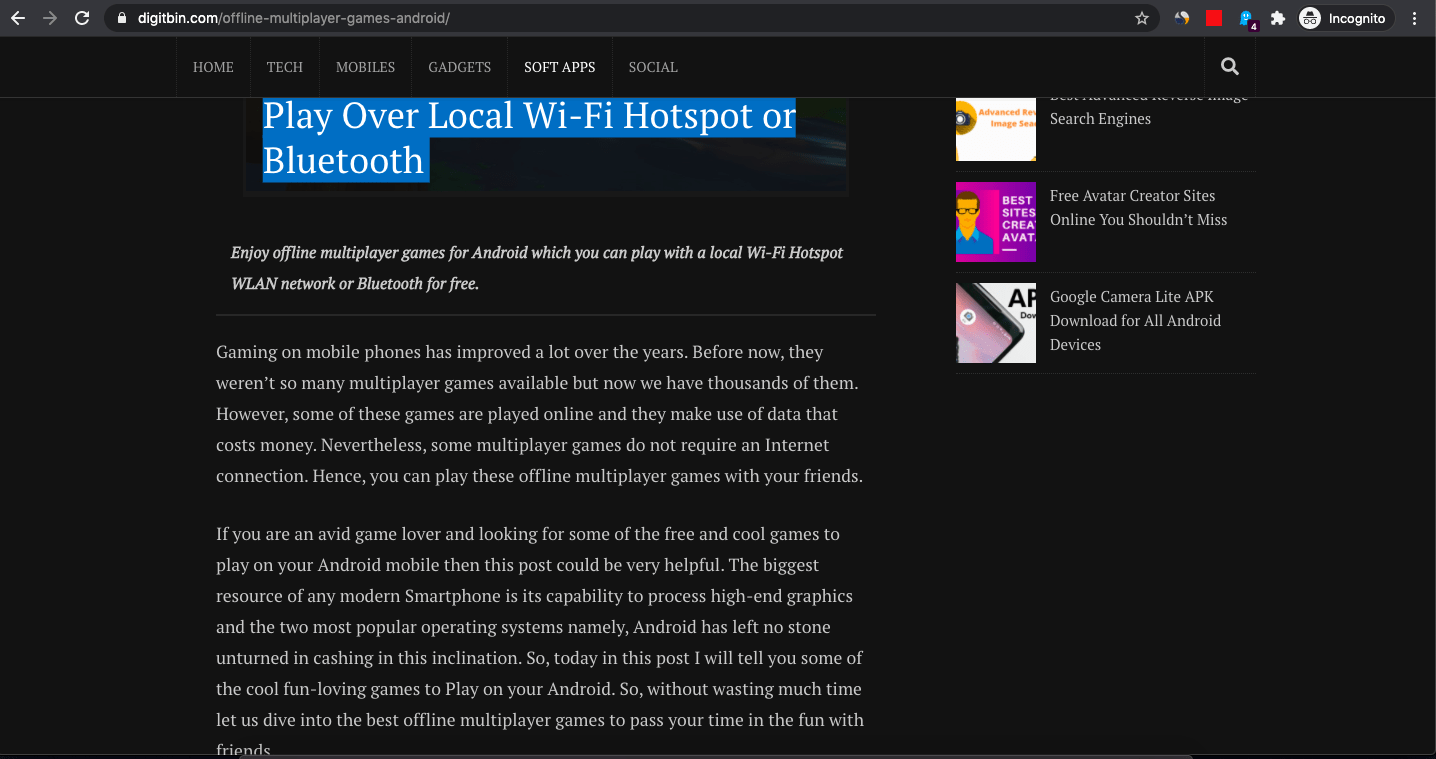
Fazit: Verwenden Sie Google Chrome mit Dunkelmodus und genießen Sie den Nachtmodus in den Suchergebnissen und zwingen Sie alle Websites in Chrome, im Dunkelmodus zu laden.
Wenn Sie Gedanken zu Dunkelmodus in Google-Suchergebnissen auf Chrome haben, können Sie gerne unten im Kommentarfeld schreiben. Abonnieren Sie auch unseren DigitBin YouTube-Kanal für Video-Tutorials. Prost!
Erhalte neue Beiträge in deinem Posteingang.
Kein Spam. Jederzeit abmelden.