Technologie · 18 min read · Dec 01, 2025
Umgang mit iPad-, iPhone-, iPod- und iTunes-Problemen
Obwohl Apples tragbare Mediengeräte immer für ihre Benutzerfreundlichkeit bekannt waren, ist die unglückliche Realität, dass wie bei jedem anderen elektronischen Gerät manchmal Dinge nicht so funktionieren, wie sie sollten. Diese Probleme können von tatsächlichen Hardwarefehlern im Gerät bis hin zu einfacheren softwarebezogenen Problemen verursacht werden, die mit ein wenig Verständnis und Mühe des Endbenutzers behoben werden können.
Darüber hinaus haben iPod, iPhone und iPad einen riesigen Zubehörmarkt hervorgebracht, und obwohl es sicherlich viele Zubehörteile im unteren Preissegment gibt, können selbst Zubehörteile von den besten und renommiertesten Unternehmen manchmal Probleme aufweisen.
Dieser Artikel soll unseren Lesern nützliche Informationen und Ressourcen darüber bereitstellen, was genau zu tun ist und wen man kontaktieren sollte, wenn man Probleme mit seinem iPhone, iPad, iPod, iTunes oder Zubehör von Drittanbietern hat. Obwohl er nicht als umfassender Artikel zur Fehlersuche gedacht ist, bieten wir einige grundlegende Informationen darüber, wie man feststellen kann, ob man ein Software- oder Hardwareproblem hat, und einige Informationen darüber, wie man diese Probleme meldet und hoffentlich löst.
Diagnose Ihrer Situation
Irgendwann wird fast jeder Benutzer feststellen, dass sein Gerät nicht so funktioniert, wie es sollte. Dies kann alles sein, von Problemen mit der Klangqualität (manchmal gezeigt durch “Überspringen” oder Klangverzerrung beim Abspielen von Dateien), fehlenden oder beschädigten Informationen auf dem Gerät (Titel werden nicht richtig angezeigt) oder einem vollständigen Ausfall (das Gerät schaltet sich nicht ein oder zeigt eine Fehlermeldung anstelle des Hauptmenüs an).
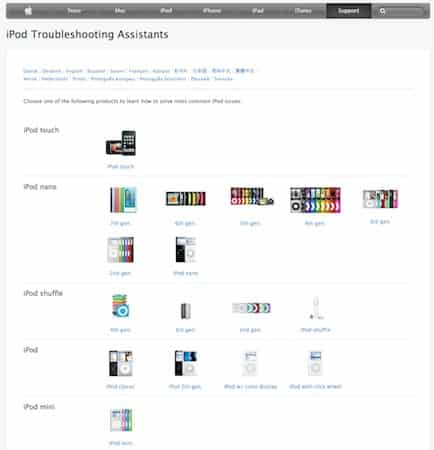
Apple hat einen ziemlich detaillierten Schritt-für-Schritt-Leitfaden zur Behebung einiger dieser grundlegenden Probleme, und der erste Schritt, der unternommen werden sollte, sollte immer darin bestehen, den iPod-Fehlerbehebungsassistenten durchzugehen, der alle früheren und aktuellen iPod-Modelle abdeckt und Sie durch die Phasen führt, um die häufigsten Probleme zu lösen. Während Apple keinen vergleichbaren Fehlerbehebungsassistenten für das iPhone und iPad bereitstellt, können viele grundlegende Probleme mit diesen Geräten mit denselben Prinzipien gelöst werden.
Die genauen Schritte, die vom Fehlerbehebungsassistenten verwendet werden, variieren je nach Ihrem Gerätemodell, aber Apple hat diese traditionell auf das reduziert, was es früher die “Fünf R’s” nannte – Zurücksetzen, Wiederholen, Neustarten, Neuinstallieren und Wiederherstellen.
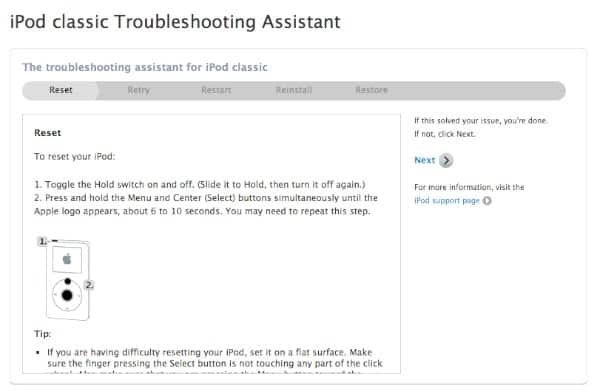
Im Allgemeinen sind diese “Fünf Rs” ausreichend, um die meisten softwarebezogenen Probleme zu beheben, da Sie, nachdem Sie den gesamten Prozess durchlaufen haben, effektiv Ihren iPod gelöscht haben, ihn auf die Werkseinstellungen zurückgesetzt haben und Ihre Inhalte erneut darauf geladen haben. Wenn Ihr Problem durch ein Problem mit der internen Datenbank des iPods oder der Art und Weise, wie Inhalte darauf gespeichert wurden, verursacht wurde, ist es sehr wahrscheinlich, dass dies das Problem gelöst hat.
Denken Sie auch daran, dass selbst Probleme, die hardwarebezogen erscheinen, nicht unbedingt so sind. Wir haben viele Fälle beobachtet, in denen ein einfaches Zurücksetzen des iPods (das erste der Fünf Rs) Probleme wie feststeckende Halteschalter, Click Wheel-Tasten, die nicht richtig reagieren, oder nicht reagierende Home- oder Lautstärketasten auf iOS-Geräten behoben hat.
Die Möglichkeit, einen iPod, iPhone oder iPad im Falle von Problemen schnell wiederherzustellen, ist auch ein großer Vorteil der automatischen Synchronisierung Ihrer iPod-Inhalte und der Pflege Ihrer iTunes-Bibliothek auf Ihrem Computer. In diesem Fall ist eine Wiederherstellung ein extrem einfacher Prozess, der im Allgemeinen nur die Zeit erfordert, die benötigt wird, um zu warten, bis Ihr Gerät aus einem Backup wiederhergestellt und neu geladen wird. Andererseits, wenn Sie Ihre Inhalte manuell verwalten und keine Bibliothek auf Ihrem Computer pflegen, müssen Sie Ihren iPod sichern, bevor Sie ihn wiederherstellen (unser Leitfaden zum Kopieren von Inhalten von Ihrem iPod auf Ihren Computer kann Ihnen bei diesem Prozess helfen).
Für iOS-Geräte – das iPhone, iPad und iPod touch – ist die Synchronisierung mit iTunes für eine vollständige Wiederherstellung oft schneller und manchmal sogar wichtiger, selbst in der Ära von iCloud. Während iCloud Ihre Anwendungen und Daten wiederherstellen kann, wird nur gekaufte Musik auf Ihr Gerät neu geladen, es sei denn, Sie abonnieren auch iTunes Match. Andere Arten von Inhalten wie Hörbücher, Filme und Fernsehsendungen können jedoch nur automatisch aus iTunes wiederhergestellt werden.
Spezifische Informationen zu diesem Prozess finden Sie unter den folgenden Links:
iPod-Fehlerbehebungsassistenten
Wiederherstellung des iPods auf die Werkseinstellungen
iTunes: Wiederherstellung der iOS-Software
Wie man den iPod zurücksetzt
iPhone, iPad, iPod touch: Ausschalten und wieder einschalten (Neustart) und zurücksetzen
Im besten Fall soll dieser Prozess die offensichtlichen Ursachen der meisten iPod-, iPhone- und iPad-Probleme beseitigen. Sobald Sie diesen Prozess durchlaufen haben, einschließlich des vollständigen Neuladens Ihrer Inhalte aus iTunes, und wenn Sie weiterhin Probleme haben, gibt es normalerweise nur drei andere wahrscheinliche Möglichkeiten.
1. Ein Problem mit Ihren Medieninhalten
Es besteht immer die Möglichkeit, dass die Inhalte das Problem sein könnten. Dies gilt insbesondere, wenn Sie auf Wiedergabeprobleme wie Überspringen innerhalb von Titeln oder Audioverzerrungen stoßen, kann sich aber auch in Form von fehlenden Titeln oder sogar Einfrierungen und/oder spontanen Neustarts des Geräts beim Abspielen von Inhalten äußern.
Der offensichtliche erste Schritt in diesem Fall besteht darin, die Inhalte auf Ihrem Computer abzuspielen, um zu sehen, ob dasselbe Problem besteht. Wenn ja, könnte dies einfach ein Fall von unsachgemäß codierten Inhalten oder anderen Problemen mit den Medien Dateien sein.
Es ist jedoch nicht ungewöhnlich, dass Inhalte, die auf Ihrem Computer einwandfrei abgespielt werden, Probleme beim Abspielen auf Ihrem Gerät haben. Wenn dieses Problem weiterhin besteht, selbst nach den oben genannten Fünf Rs, könnte es immer noch ein Problem mit diesem bestimmten Inhalt geben. Bei einigen iPod-Modellen sind Probleme mit Inhalten bekannt, die mit seltsamen Bitraten oder von bestimmten Drittanbieter-Codierern codiert wurden.
Wiedergabeprobleme treten am häufigsten bei Video -Inhalten auf, da es eine Vielzahl von verschiedenen Codierern und Optionen gibt, und iTunes bietet keine direkte Konvertierungsmethode für die meisten Arten von Video-Inhalten. Es ist jedoch nicht ungewöhnlich, auch bei Audio-Inhalten auf Codierungsprobleme zu stoßen.
Der beste Weg, um zu bestätigen, dass es nicht an Ihren Inhalten liegt, besteht darin, entweder einen Titel aus dem iTunes Store herunterzuladen (es gibt kostenlose Downloads) oder im Fall von Musik eine CD über iTunes in MP3- oder AAC-Format zu rippen. Wenn Inhalte, die aus dem iTunes Store heruntergeladen wurden und/oder Inhalte, die Sie selbst über iTunes gerippt haben, einwandfrei abgespielt werden, liegt das Problem wahrscheinlich an Ihren Dateien selbst und nicht an einem physischen Defekt des Geräts.
Beachten Sie, dass es wichtig ist, diese Feststellung zu treffen, da, wenn Sie ein Gerät zur Reparatur an Apple zurückgeben, das Erste, was sie tun werden, es zu löschen und mit Standardinhalten aus ihrer eigenen Bibliothek zu laden. Wenn diese Inhalte einwandfrei abgespielt werden, wird Ihr Gerät ohne festgestellte Probleme an Sie zurückgegeben.
Während traditionelle iPods stärker von potenziellen Inhaltsproblemen betroffen sind, sind iOS-Geräte nicht völlig immun gegen dieses Problem, obwohl die erhöhte Fähigkeit eines iOS-Geräts im Allgemeinen etwas offensichtlicher macht, ob das Problem mit den Inhalten oder dem Gerät zusammenhängt; wenn nur die Wiedergabe innerhalb der Musik- oder Video-Apps betroffen ist, während Ihre Spiele einwandfrei laufen, ist es viel wahrscheinlicher, dass das Problem bei Ihren Inhalten liegt.
Ähnlich sind Anwendungen auf einem iOS-Gerät normalerweise “sandboxed”, sodass sie das restliche System nicht beeinträchtigen. Es ist sehr ungewöhnlich, dass eine fehlerhafte Anwendung systemweite Probleme verursacht, obwohl einige Ausnahmen für Apps bestehen, die im Hintergrund ausgeführt werden dürfen, wie Audio-, Navigations- oder VoIP-Anwendungen. Das Neustarten Ihres Geräts löscht in der Regel diese Prozesse, oder Sie können sie aus dem Multitasking-Bereich schließen, indem Sie Apples Anweisungen in iOS: Eine App zum Schließen zwingen, befolgen. Wenn das Problem verschwindet, wenn eine bestimmte App geschlossen wird, sollten Sie die Einstellungen für diese spezielle Anwendung überprüfen oder sie bei Bedarf sogar entfernen und neu installieren.
2. Ein Problem mit Ihrem Computer
Es besteht natürlich immer die Möglichkeit, dass Ihr Computer das Problem sein könnte.
Apples eigener Fehlerbehebungsassistent schlägt vor, einen anderen USB-Port zu verwenden und insbesondere eine Verbindung über einen USB-Hub zu vermeiden. Wenn möglich, versuchen Sie jedoch, den Wiederherstellungsprozess durchzuführen und Ihr Gerät auf einem völlig anderen Computer neu zu laden – vielleicht auf einem Computer bei der Arbeit oder bei einem Freund. Dies wird helfen zu bestimmen, ob das Problem an Ihrem Computer (oder Ihrer speziellen iTunes-Installation) oder an einem Problem mit dem Gerät liegt.
Es ist auch keine schlechte Idee, ein anderes USB-Kabel auszuprobieren, wenn Sie eines zur Verfügung haben, um sicherzustellen, dass das Kabel nicht das Problem ist. Wenn Sie eine Drittanbieter-Dockingstation oder ein Kabel verwenden, stellen Sie sicher, dass Sie Ihr originales Apple-Kabel testen, um sicherzustellen, dass das Problem nicht am Zubehör eines Drittanbieters liegt. Wenn das Gerät mit dem originalen USB-Kabel einwandfrei funktioniert, liegt das Problem wahrscheinlich am Zubehör eines Drittanbieters und sollte mit diesem speziellen Hersteller und nicht mit Apple angesprochen werden.
Computerbezogene Probleme äußern sich normalerweise als Probleme damit, dass das Gerät überhaupt vom Computer erkannt wird, oder Probleme beim Synchronisieren und Übertragen von Inhalten, einschließlich Inhalten, die nicht richtig angezeigt werden, oder dass plötzlich alle Ihre Inhalte nach einer Synchronisierung verschwinden. Computerkommunikationsprobleme können jedoch manchmal auch für Datenkorruption auf dem Gerät verantwortlich sein, was sich auf einem iPod als verzerrter Audio, überspringende Titel oder Einfrierungen und Neustarts auf einem iPod beim Abspielen dieser Titel oder sogar einfach beim Navigieren in Ihrer Bibliothek äußern kann. Obwohl diese zweite Situation viel seltener ist, kann sie auftreten. Beachten Sie, dass iOS-Geräte aufgrund der Art und Weise, wie die Synchronisierung mit iTunes gehandhabt wird, etwas immuner gegen diese Art von Korruptionsproblemen sind.
Ein wichtiger Hinweis: Für den iPod classic und nano sowie frühere traditionelle iPod-Geräte, trennen Sie Ihren iPod nicht, während er den Bildschirm “Nicht trennen” anzeigt. Es ist wichtig zu verstehen, dass iTunes beim Synchronisieren Ihres iPods zuerst die Inhalte kopiert und dann die Datenbank auf dem iPod aktualisiert. Das Trennen des iPods, bevor diese Datenbank aktualisiert wurde, kann definitiv dazu führen, dass neu hinzugefügte Titel bestenfalls nicht angezeigt werden oder im schlimmsten Fall ein scheinbar leerer iPod angezeigt wird. Darüber hinaus kann es zu Problemen mit der iPod-Datenbank kommen, die sich möglicherweise nicht einmal sofort bemerkbar machen. Wenn der iPod aus irgendeinem Grund nicht ordnungsgemäß ausgeworfen werden kann, versuchen Sie stattdessen, Ihren Computer herunterzufahren und/oder neu zu starten. Beachten Sie, dass dies kein Problem bei iOS-Geräten ist, da sie ein anderes Synchronisierungsprotokoll verwenden, das nicht darauf angewiesen ist, dass iTunes direkt in die Datenbanken auf dem Gerät schreibt.
Unabhängig davon, ob das Problem mit Ihrem Computer oder der Datenbank auf dem Gerät zusammenhängt, werden die Fünf Rs, die auf einem anderen Computer durchgeführt werden, wahrscheinlich das Problem lösen.
3. Ein Problem mit Ihrer Gerätehardware
Wie Sherlock Holmes einmal sagte: “Wenn Sie das Unmögliche ausgeschlossen haben, muss alles, was übrig bleibt, die Wahrheit sein. Egal wie unwahrscheinlich.”
Wenn Sie die Fünf Rs durchlaufen haben und die Inhalte oder den Computer als mögliche Ursachen des Problems ausgeschlossen haben, ist es sehr wahrscheinlich, dass das Gerät in irgendeiner Weise defekt ist. Dies könnte ein Hardwareproblem mit Ihrem spezifischen Gerät oder möglicherweise ein bekannter Fehler in der tatsächlichen Firmware oder iOS-Version sein.
Wenn Ihr Gerät schwerwiegende Probleme aufweist, wie z. B. das Versagen beim Starten, häufige spontane Neustarts oder Einfrierungen, dann ist es wahrscheinlich mehr als ein Firmware-Fehler oder ein bekannter Bug, und das Gerät selbst könnte defekt sein.
Wenn Sie jedoch ein weniger schwerwiegendes Problem haben, könnte es sehr gut ein bekannter Fehler sein, insbesondere wenn Sie kürzlich Ihre Firmware oder iOS-Version über iTunes aktualisiert haben. Unsere eigenen iLounge-Diskussionsforen sind immer ein guter Ausgangspunkt, um zu sehen, ob jemand anderes ähnliche Probleme hat, in welchem Fall es möglicherweise nicht speziell Ihr Gerät ist, sondern einfach ein Problem in einem kürzlichen Firmware-Update.
Beachten Sie, dass Sie bei traditionellen iPod-Modellen dies auch überprüfen können, indem Sie Ihre Firmware downgraden. Dies kann durch den “Wiederherstellen”-Prozess in iTunes erfolgen, indem Sie die OPT-Taste (Mac) oder die SHIFT-Taste (Windows) gedrückt halten, während Sie auf die Schaltfläche “Wiederherstellen” für Ihren iPod klicken. Dies wird Sie auffordern, welches Firmware-Paket Sie auswählen möchten, und Sie können die vorherige Firmware auswählen. Da es sich um eine Wiederherstellung handelt, wird dies natürlich alles auf Ihrem iPod löschen, aber es wird auch Ihre aktuelle Firmware-Version durch eine frühere Version ersetzen, vorausgesetzt, Sie haben sie bereits heruntergeladen. Beachten Sie, dass es nicht möglich ist, die Firmware auf einem iOS-Gerät ohne den Einsatz viel fortgeschrittenerer “Hacking”-Methoden herabzustufen.
Wenn Sie ein Problem mit einem iOS-Gerät haben, könnte ein zusätzlicher Fehlerbehebungs Schritt, den es wert sein könnte, auszuprobieren, darin bestehen, Ihr Gerät zurückzusetzen.
Wenn dies jedoch mehr als nur ein bekannter Fehler ist oder die Probleme schwerwiegend sind, wird es Zeit sein, Ihr Gerät zur Reparatur zu bringen.
Ein Wort zu jailbroken iOS-Geräten…
Viele Benutzer entscheiden sich dafür, ihr iPhone, iPod touch oder iPad zu “jailbreaken”, um Drittanbieteranwendungen zu installieren, die nicht über den App Store von Apple verfügbar sind. Viele dieser Anwendungen nehmen die Form von Systemerweiterungen oder “Hacks” an, die es Ihrem Gerät ermöglichen, Dinge zu tun, die von Apple normalerweise nicht erlaubt sind, wie z. B. die Verwendung eines anderen Home-Screen-Systems. Leider hinterlassen viele dieser inoffiziellen “Hacks” von Drittanbietern Präferenzeinstellungen und andere Dateien, die weiterhin in Ihren Standard-iOS-Geräte-Backups enthalten sind. Selbst wenn Sie auf einen Werkszustand zurücksetzen, ohne erneut zu jailbreaken und Ihr iOS-Backup von iTunes wiederherzustellen, werden wahrscheinlich Reste des vorherigen Jailbreaks weiterhin auf Ihrem Gerät vorhanden sein und Probleme verursachen. In diesem Fall ist der einzige Weg, um sicherzustellen, dass Sie ein “sauberes” Gerät haben, auf die Werkseinstellungen zurückzusetzen und effektiv von Grund auf neu zu beginnen, ohne Ihr vorheriges Backup wiederherzustellen.
Garantie-Reparaturen
Wenn Ihr Gerät weniger als ein Jahr alt ist oder wenn Sie AppleCare dafür gekauft haben, können Sie es entweder in einem Apple Store oder über die Informationen, die auf ihrer Support-Website unter http://www.apple.com/support/contact zu finden sind, im Rahmen der Garantie reparieren lassen.
Beachten Sie, dass Sie Ihr Gerät nicht von Apple gekauft haben müssen, um es in einen Apple Store zu bringen oder sie telefonisch für den Service zu kontaktieren. Da Apple der Hersteller ist, decken sie Garantie-Reparaturen für Ihr Gerät unabhängig davon ab, wo Sie es gekauft haben.
Wenn Sie sich nicht sicher sind, ob Ihr Gerät noch unter der ursprünglichen Garantie oder einer erweiterten AppleCare-Garantie abgedeckt ist, können Sie Ihren Status überprüfen, indem Sie die Support-Website von Apple unter www.apple.com/support besuchen, “Überprüfen Sie Ihren Service- und Supportanspruch” auswählen und einfach Ihre Seriennummer eingeben:

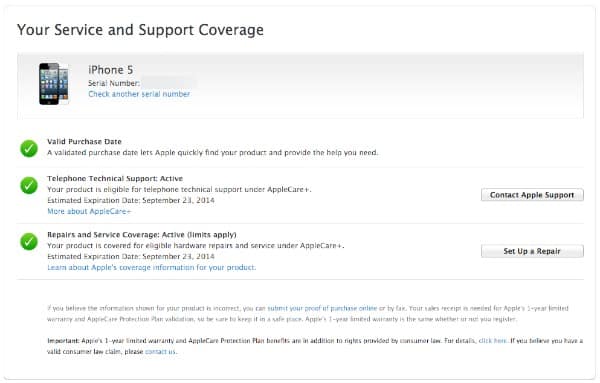
Beachten Sie, dass Sie Ihre Seriennummer entweder im iTunes-Zusammenfassungsbildschirm finden, der angezeigt wird, wenn Ihr Gerät angeschlossen ist, im Einstellungen, Über Bildschirm auf dem Gerät oder indem Sie auf die Rückseite des Geräts schauen.
Sie können auch iTunes verwenden, um Ihre Seriennummer in die Zwischenablage des Systems zu kopieren, indem Sie Ihren iPod, iPhone oder iPad in der Geräteliste in iTunes auswählen und Bearbeiten, Seriennummer kopieren aus dem iTunes-Menü wählen.
Denken Sie daran, dass eine Garantie per Definition eine Garantie gegen Herstellungsfehler und Probleme ist, die während des normalen Gebrauchs auftreten. Wenn Sie Ihr Gerät in irgendeiner Weise unsachgemäß behandelt haben, z. B. indem Sie es fallen gelassen, in Wasser getaucht oder anderweitig außerhalb der normalen Parameter verwendet haben, kann Ihre Garantie ungültig sein, selbst wenn solche Unfallschäden nicht Ihre Schuld waren. Der Punkt ist, dass eine Garantie keine Versicherung ist.
Beachten Sie, dass, wenn Sie AppleCare für Ihr Gerät gekauft und es bei Apple registriert haben, dies in Ihren Support-Abdeckungsinformationen angezeigt wird.
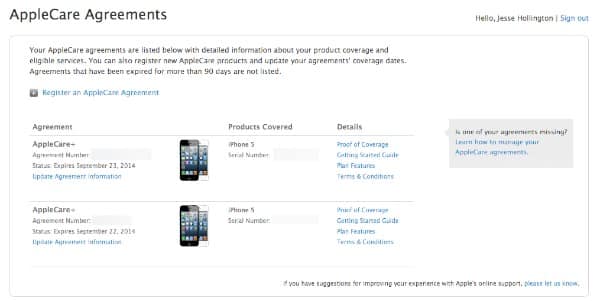
AppleCare wird automatisch registriert, wenn es zusammen mit Ihrem Gerät von Apple gekauft wird; wenn Sie eine AppleCare-Einzelhandelsbox von einem Drittanbieter gekauft haben, müssen Sie sie möglicherweise selbst unter http://www.apple.com/support/applecare registrieren. Von hier aus können Sie auch eine Liste aller Ihrer AppleCare-Vereinbarungen anzeigen, indem Sie die Option “Anzeigen” auswählen und sich mit Ihrer Apple-ID anmelden.
Dokumentation – Das Journal der nicht reproduzierbaren Ergebnisse
Falls Ihr Gerät repariert werden muss, ist eines der wichtigsten Dinge, die Sie zur Hand haben können, detaillierte Informationen über die Art des Problems und was Sie speziell unternommen haben, um es zu diagnostizieren oder zu beheben. In vielen Fällen kann dies einem Techniker unnötige Fehlersuche ersparen und auch Ihren Fall unterstützen und zeigen, dass Sie einige grundlegende Schritte unternommen haben, um zu bestätigen, dass das Gerät tatsächlich nicht funktionsfähig ist. Je mehr Informationen Sie zur Verfügung haben, desto wahrscheinlicher wird Ihr Fall schnell gelöst. Dies gilt insbesondere, wenn Sie persönlich einen Apple Store für den Service besuchen.
Mit anderen Worten, Dokumentation, die die genauen Symptome eines Problems und die Bedingungen, unter denen es auftritt, detailliert beschreibt, ist normalerweise viel hilfreicher als nur allgemeine Aussagen. Vergleichen Sie beispielsweise die folgenden beiden Aussagen:
“Mein iPod funktioniert nicht. Er friert die ganze Zeit ein. Ich weiß nicht, was los ist!”
im Gegensatz zu:
“Wenn ich meinen iPod mit meinem Computer verbinde, um neue Inhalte zu synchronisieren, kopiert er zwischen 400 und 500 Titel und friert dann nach ungefähr fünf Minuten ein. Wenn ich ihn trenne und mir anschaue, ist nichts darauf. Ich habe versucht, ihn an verschiedenen USB-Ports und sogar an verschiedenen Computern mit demselben Problem zu verbinden, und ich habe versucht, verschiedene Inhalte darauf zu synchronisieren, mit denselben Ergebnissen jedes Mal. Ich verwende die neueste Version von iTunes und habe den iPod mehrere Male wiederhergestellt und aktualisiert.”
Welche dieser Aussagen ist nützlicher und wahrscheinlicher, dass Sie die Unterstützung erhalten, die Sie benötigen?
Es besteht auch immer die gefürchtete Möglichkeit, dass ein Problem nicht auf Abruf reproduzierbar ist, was es dem Apple Store Genius erschweren kann zu bestätigen, dass das Gerät tatsächlich repariert oder ersetzt werden muss. Detaillierte Dokumentation darüber, wann und unter welchen Bedingungen das Problem auftritt, kann in dieser Situation hilfreich sein, insbesondere wenn Sie zeigen können, dass das Problem wiederholt aufgetreten ist und nicht nur ein “Einzelfall” ist. Es gibt keine Garantie, dass dies ausreicht, wenn das Problem intermittierend ist, aber es kann sicherlich helfen zu zeigen, dass Sie einige Schritte zur Fehlersuche unternommen haben, und wahrscheinlich mit etwas Beharrlichkeit kann das Gerät repariert oder ersetzt werden.
Kurz gesagt, stellen Sie sicher, dass Sie notieren, was passiert ist, als Sie den Prozess der Fünf Rs durchlaufen haben, den Prozess der Bestätigung, dass Ihre Inhalte nicht das Problem waren, und dass Ihr Computer nicht das Problem war. Der Genius wird wahrscheinlich immer noch versuchen wollen, das Problem auf ihren eigenen Systemen zu reproduzieren, weshalb es umso wichtiger ist, sicherzustellen, dass Sie diesen Prozess selbst durchlaufen haben. Wenn das Problem Ihre Inhalte oder Ihren Computer sind, ist es wahrscheinlich, dass der Apple Genius unter ihren Testbedingungen keinen Fehler mit dem Gerät finden wird, und Sie werden sowohl Ihre Zeit als auch die ihre verschwendet haben.
Beachten Sie, dass beim Einsenden Ihres Geräts oder beim Besuch eines Apple Stores der normale Ansatz darin besteht, die Einheit zu ersetzen anstatt sie zu reparieren. Stellen Sie sicher, dass Sie ein Backup von allem haben, was auf Ihrem iPod, iPhone oder iPad ist, bevor Sie es bringen oder einsenden, da selbst wenn der Genius das Gerät während der Tests nicht löscht, wenn ein Problem festgestellt wird, Sie wahrscheinlich eine Ersatz-Einheit erhalten werden.
Diese Ersatzgeräte sind normalerweise keine neuen Einzelhandelsboxen, sondern überholte “Serviceeinheiten”, die der Apple Store auf Lager hat. Sie werden Ihre Einheit gegen eine überholte Einheit austauschen und Ihr ursprüngliches Gerät zur Reparatur oder Entsorgung einsenden, je nach Schwere des Problems. Wenn Ihr Gerät repariert werden kann, wird es wahrscheinlich in Zukunft eine überholte “Serviceeinheit” für jemand anderen oder einfach als überholtes Lager zu einem reduzierten Preis verkauft.
Die Ersatz-Einheit, die Sie erhalten, hat dasselbe Garantieablaufdatum wie Ihr ursprüngliches Gerät oder bis zu 90 Tage ab dem Datum des Austauschs, je nachdem, was länger ist. Überholte Einheiten, die von einem Apple Store gekauft werden, haben jedoch die gleiche einjährige Garantie wie ein neuer iPod und sind für AppleCare berechtigt.
AppleCare – Ist es das wert?
AppleCare ist Apples eigener erweiterter Serviceplan – ähnlich wie eine erweiterte Garantie, obwohl mit einigen geringfügigen zusätzlichen Vorteilen wie erweiterter telefonischer Unterstützung für Einrichtungs- und Konfigurationsprobleme. Der bedeutendste Teil ist jedoch, dass er die ursprüngliche Garantie um ein weiteres Jahr verlängert. Er kann jederzeit während der ursprünglichen einjährigen Garantiezeit Ihres Geräts gekauft werden (Sie müssen ihn nicht gleichzeitig mit dem Kauf des Geräts kaufen), und er ist übertragbar, falls Sie Ihr Gerät verkaufen oder verschenken.
AppleCare kostet 59 $ für einen iPod touch oder iPod classic, 39 $ für einen iPod nano oder shuffle und 29 $ für ein Apple TV. Eine erweiterte Version, AppleCare+, wird für das iPhone und iPad verkauft; sie kostet 99 $ für jedes Gerät und umfasst den Schutz für bis zu zwei Vorfälle von versehentlichem Schaden zusätzlich zu allen anderen Vorteilen des Standard-AppleCare-Programms. Die grundlegende AppleCare ist nicht für das iPhone und iPad verfügbar; Benutzer müssen sich für das teurere AppleCare+ entscheiden, selbst wenn sie einfach nur eine erweiterte Garantie wünschen.
Ist das alles also das wert? Es gibt viel Diskussion darüber, aber es hängt weitgehend davon ab, wie Sie planen, Ihr Gerät zu verwenden und wie lange Sie denken, dass Sie es behalten werden. Denken Sie jedoch daran, dass Sie mit der Standard-AppleCare den Kauf nicht im Voraus tätigen müssen – Sie können ihn jederzeit bis zum Tag des Ablaufs der ursprünglichen einjährigen Garantie kaufen. Selbst AppleCare+ kann nach dem ursprünglichen Gerätekauf erworben werden, aber Sie haben nur 30 Tage Zeit und müssen Ihr iPhone oder iPad in einen Apple Store bringen, um zu überprüfen, dass es keinen vorher bestehenden Schaden gibt.
Als Faustregel gilt, dass Benutzer mit einem aktiven Lebensstil und einem auf Festplatte basierenden iPod-Modell AppleCare als eine angemessene Investition ansehen werden. Die Festplatte ist ein bewegliches Teil und der wahrscheinlichste Punkt des Ausfalls in jedem iPod-Modell, insbesondere wenn er als Teil eines aktiven Lebensstils (Gehen, Laufen, Radfahren usw.) verwendet wird. Besitzer von iPod nano und shuffle werden weniger wahrscheinlich feststellen, dass dies ein Problem darstellt, und die niedrigeren Ersatzkosten dieser Geräte können das Risiko eher rechtfertigen – ein 39 $ AppleCare-Paket für einen 49 $ iPod shuffle macht nicht wirklich viel Sinn, es sei denn, Sie wollen wirklich die erweiterten telefonischen Unterstützungsoptionen.
AppleCare bietet auch einen Austausch der Batterie, falls die tatsächliche Lebensdauer Ihrer Batterie während des Abdeckungszeitraums unter 50 % der von Apple veröffentlichten Spezifikationen fällt.
Beachten Sie, dass der Standard-AppleCare-Plan immer noch keine Versicherung ist – lediglich erweiterte Garantie- und telefonische Unterstützung. Ähnlich wie die ursprüngliche Garantie sind Schäden, die dem iPod durch Vernachlässigung oder einfache Unfallschäden zugefügt werden, nicht abgedeckt.
Die AppleCare+-Version für das iPhone und iPad bietet den zusätzlichen Vorteil des Schutzes für bis zu zwei Vorfälle von versehentlichem Schaden, wie z. B. das Fallenlassen Ihres Geräts oder das Eintauchen in Wasser, wodurch die Kosten für den Austausch auf 49 $ pro Vorfall von den normalen Kosten von 149 $ – 299 $ gesenkt werden.
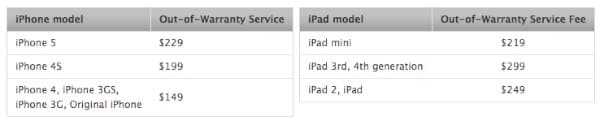
AppleCare sollte im Allgemeinen im Vergleich zu erweiterten Garantieoptionen betrachtet werden, die möglicherweise von anderen Einzelhändlern verfügbar sind.
Erhalte neue Beiträge in deinem Posteingang.
Kein Spam. Jederzeit abmelden.