iCloud Backup · 1 min read · Sep 29, 2025
Löschen von Backups, die unter einer anderen iCloud-ID erstellt wurden
Q: Wie löscht man ein Backup, das mit einer ID erstellt wurde, die nicht mehr verwendet wird? Zum Beispiel: Ich habe ursprünglich ein iPad mit meiner persönlichen E-Mail-Adresse-ID gekauft, dann mit einer iCloud-E-Mail-Adresse-ID eingerichtet und später eine Werkseinstellung vorgenommen und es mit meiner persönlichen E-Mail-Adresse-ID eingerichtet. Ist das Backup, das unter der iCloud-E-Mail-Adresse-ID erstellt wurde, verloren?
– Chris
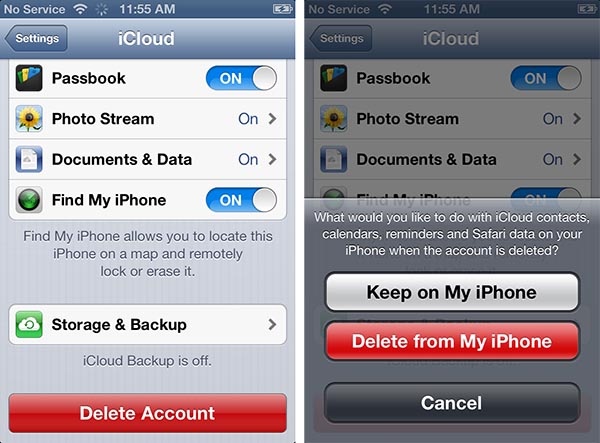
A: Das Backup wird nicht „verloren“ sein, aber Sie müssen sich von einem iOS-Gerät oder Mac mit der alten Apple-ID anmelden, um es zu sehen, damit Sie es dann löschen können. Idealerweise würden Sie dies normalerweise tun, bevor Sie zur neuen Apple-ID wechseln, aber wenn Sie vergessen haben, ist es nicht allzu kompliziert, wieder zurückzuwechseln.
Beachten Sie, dass es wahrscheinlich keinen Schaden anrichtet, Ihr altes iCloud-Backup bei dem anderen iCloud-Konto zu belassen, aber wenn Sie besorgt sind, persönliche Informationen in der Cloud zu hinterlassen und diese aus Datenschutzgründen entfernen möchten, können Sie dies einfach tun, indem Sie wieder zu dem alten Konto wechseln.
Auf einem iOS-Gerät gehen Sie einfach in die Einstellungen-App, wählen iCloud und scrollen dann nach unten und LÖSCHEN Sie Ihr iCloud-Konto. Machen Sie sich keine Sorgen, das ist nicht so schlimm, wie es klingt – alle Ihre Daten sind bereits in iCloud gespeichert, sodass Sie nur die lokalen Kopien von Ihrem Gerät löschen. Wenn Sie dazu aufgefordert werden, können Sie wählen, ob Sie Informationen wie Kontakte und Kalender behalten oder löschen möchten; egal, ob Sie sich entscheiden, sie zu behalten oder nicht, sie werden einfach wieder angezeigt, wenn Sie später zu Ihrem richtigen iCloud-Konto zurückwechseln.
Normalerweise ist die Auswahl der Option „Behalten“ etwas einfacher, da es keinen Sinn macht, diese Informationen zu löschen.
Sobald Sie dies getan haben, melden Sie sich wie gewohnt bei Ihrem alten iCloud-Konto an und stellen Sie sicher, dass Sie alle Optionen DEAKTIVIEREN, da Sie nicht möchten, dass Ihre Daten mit dem alten Konto erneut synchronisiert werden. Sie können dann auf die Option Speicher & Backup tippen und Speicher verwalten auswählen, um Ihre alten Backups zu sehen, die in diesem Konto gespeichert sind.
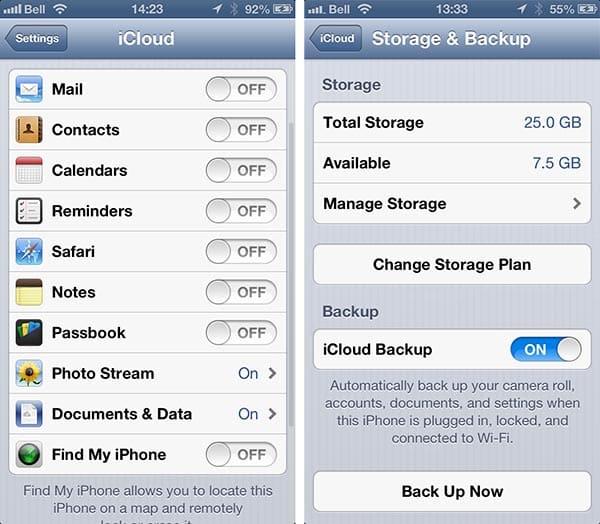
Tippen Sie auf das Backup, um detailliertere Informationen zu sehen, und tippen Sie auf die Schaltfläche „Backup löschen“, um es aus dem iCloud-Konto zu entfernen.
Erhalte neue Beiträge in deinem Posteingang.
Kein Spam. Jederzeit abmelden.