iCloud Backup · 2 min read · Sep 21, 2025
Alte iCloud-Backups löschen
Q: Ich habe kürzlich auf das neue iPhone umgerüstet, also habe ich mein altes gesichert und auf das neue wiederhergestellt. Jetzt bekomme ich ständig Benachrichtigungen, dass ich Speicherplatz in iCloud verliere. Wenn ich die Option wähle, das Backup von meinem alten iPhone aus iCloud zu löschen, wird das auch die Daten von meinem Telefon löschen?
– Cady
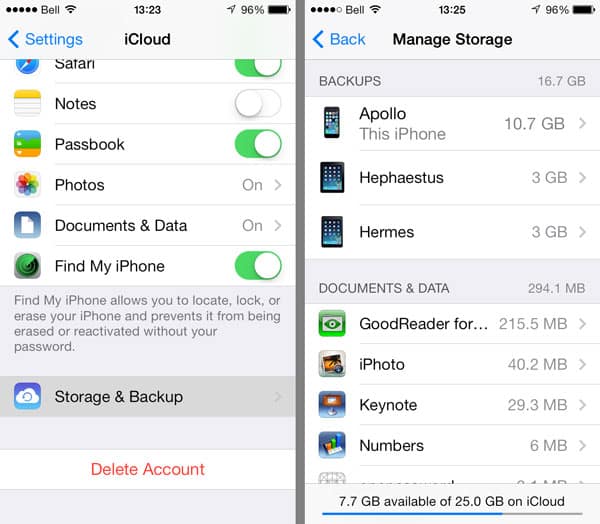
A: Die kurze Antwort ist nein – das Löschen Ihres alten iPhone-Backups aus iCloud ist völlig sicher und hat keine Auswirkungen auf die Daten auf Ihrem tatsächlichen iPhone. Tatsächlich hat sogar das Löschen des Backups Ihres aktuellen iPhones keinen Einfluss auf das, was tatsächlich auf Ihrem Gerät ist. Die Informationen, die in Ihren iCloud-Backups gespeichert sind, sind genau das – ein Backup oder eine Kopie von dem, was derzeit auf Ihrem iPhone ist.
Sie können jedes in iCloud gespeicherte Geräte-Backup entfernen, indem Sie in Ihre iOS-Einstellungen-App gehen und iCloud, Speicher & Backup auswählen und dann Speicher verwalten. Dies zeigt eine Liste aller in iCloud gespeicherten Geräte-Backups an, wobei das Gerät, das Sie derzeit verwenden, oben aufgeführt und als solches gekennzeichnet ist. Wenn Sie auf ein Backup tippen, wird die Backup-Größe, das Datum und die Uhrzeit des letzten Backups sowie ein „Backup löschen“-Button am Ende angezeigt. Wenn Sie das Backup für das Gerät auswählen, das Sie verwenden, werden zusätzliche Optionen zur Konfiguration dessen angezeigt, was gesichert werden soll, aber wenn Sie nach unten scrollen, kann der „Backup löschen“-Button weiterhin am Ende der Liste gefunden werden.
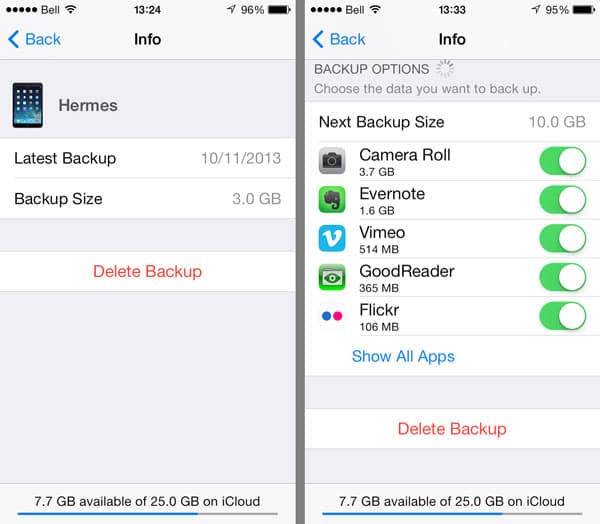
Obwohl das Entfernen dieses Backups nichts auf Ihrem Gerät beeinflusst, werden Sie ohne Backup sein, bis ein weiteres erstellt wird. Daher ist es eine gute Idee, Ihr altes Backup nicht zu löschen, bis Sie in der Lage sind, ein Backup von Ihrem neuen Gerät zu erstellen.
Solange Sie mit einem Wi-Fi-Netzwerk verbunden sind, können Sie jederzeit auf Anfrage ein iCloud-Backup erstellen, indem Sie einfach auf die Schaltfläche „Jetzt sichern“ am Ende des iCloud-Speicher & Backup-Bildschirms tippen.
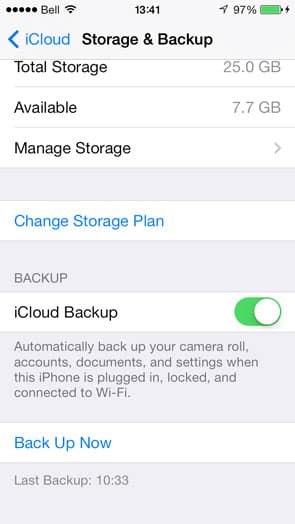
Es ist eine gute Idee, dies manuell sofort nach dem Löschen Ihres alten iCloud-Backups zu tun, um sicherzustellen, dass Sie ein aktuelles Backup Ihrer Daten haben, nur für den Fall. Sobald Sie dieses erste Backup erstellt haben, wird Ihr Gerät weiterhin automatisch alle 24 Stunden in iCloud gesichert, solange Ihr Gerät eingesteckt und mit einem Wi-Fi-Netzwerk verbunden ist.
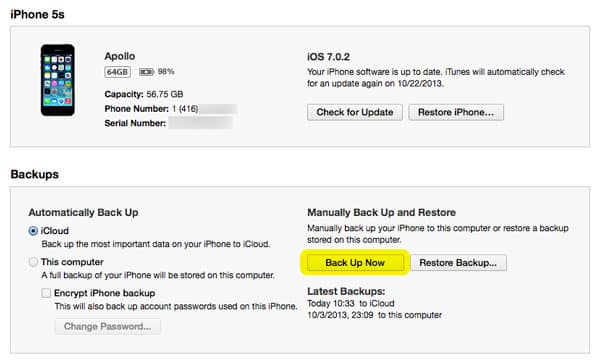
Beachten Sie, dass Sie auch jederzeit ein Backup auf Ihrem Computer mit iTunes auf Anfrage erstellen können, selbst wenn Sie normalerweise iCloud für automatische Backups verwenden. Schließen Sie einfach Ihr iPhone an Ihren Mac oder Windows-PC an und klicken Sie auf die Schaltfläche „Jetzt sichern“ auf dem Zusammenfassungsbildschirm Ihres Geräts.
Erhalte neue Beiträge in deinem Posteingang.
Kein Spam. Jederzeit abmelden.