iCloud Hilfe · 2 min read · Mar 11, 2026
Unerwünschte Apps aus iCloud löschen
Q: Wie lösche ich unerwünschte Apps aus iCloud? Ich habe ein iPhone 5.
– Juni
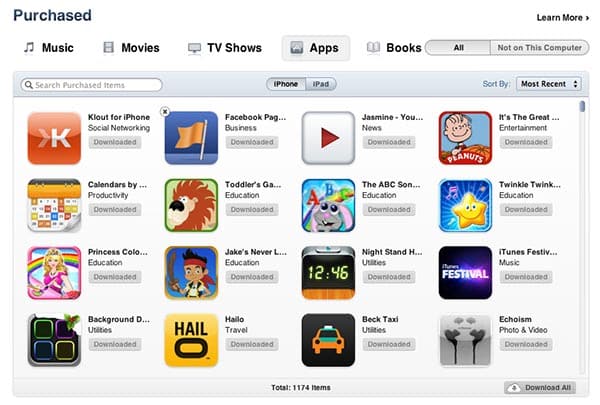
A: Ihre Anwendungen selbst werden nicht in iCloud gespeichert, sondern nur auf Ihrem Gerät und in Ihrer iTunes-Bibliothek. Einige Anwendungen speichern ihre Daten in iCloud, aber das ist normalerweise optional und gilt nicht für jede Anwendung.
Der iTunes Store führt eine Liste aller Apps, die Sie zuvor gekauft oder heruntergeladen haben, damit Sie diese erneut in iTunes oder direkt auf Ihr Gerät herunterladen können, aber diese belegen keinen Speicherplatz in Ihrem iCloud-Konto – es ist im Grunde genommen nur eine Kaufhistorie, die mit den tatsächlichen Apps im App Store verknüpft ist.
Tatsächlich, wenn eine Anwendung aus dem App Store aus welchem Grund auch immer entfernt wird, verschwindet sie auch von dieser Liste der gekauften Apps. Diese wird entweder im Abschnitt „Käufe“ im App Store auf Ihrem iPhone oder im iTunes Store in Ihrer iTunes-Anwendung auf Ihrem Mac oder PC aufgerufen.
Wenn es eine App in Ihrer Kaufhistorie gibt, die Sie nicht auf dieser Liste sehen möchten, können Sie sie „verstecken“, indem Sie in Ihre Kaufhistorie in iTunes gehen, mit der Maus über die App fahren, die Sie verstecken möchten, und auf das kleine „X“ klicken, das in der oberen linken Ecke erscheint.
Bitte beachten Sie, dass dies die Anwendung nur aus Ihrer Kaufhistorie ausblendet – es „entfernt“ sie nicht dauerhaft aus Ihrem Konto, und wenn Sie die Anwendung direkt in iTunes oder im App Store aufrufen, wird sie weiterhin als zuvor gekauft/heruntergeladen angezeigt, mit einem „Installieren“-Button daneben.
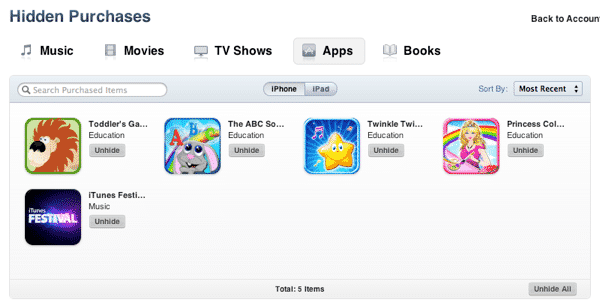
Sie können eine Liste der gekauften/heruntergeladenen Elemente, die Sie zuvor versteckt haben, finden, indem Sie in die Kontoeinstellungen des iTunes Store in iTunes gehen und den Link „Versteckte Käufe anzeigen“ im Abschnitt iTunes in der Cloud auswählen.

Dies öffnet einen Bildschirm für Versteckte Käufe, der ähnlich wie die Gekauft-Ansicht aussieht, mit nur den versteckten Elementen und Optionen, um Elemente wieder sichtbar zu machen, anstatt sie herunterzuladen.
Wenn Sie eine App haben, die ihre Daten in iCloud speichert und diese Daten von Ihrem Gerät und Ihrem iCloud-Konto entfernen möchten, können Sie dies tun, indem Sie die Einstellungen-App öffnen und iCloud, Speicher und Backup und dann die Option Speicher verwalten auswählen.
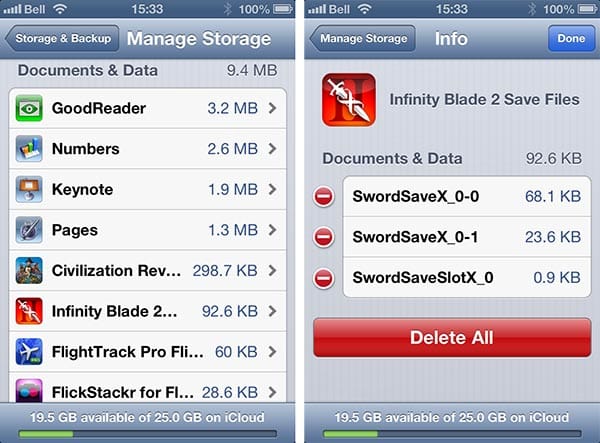
Dies zeigt eine Liste Ihrer Geräte-Backups und Anwendungen, die derzeit Daten in iCloud speichern, und Sie können die Daten für einzelne Anwendungen von hier aus entfernen.
Erhalte neue Beiträge in deinem Posteingang.
Kein Spam. Jederzeit abmelden.