Grafiksoftware · 7 min read · Feb 04, 2026
Detaillierter Leitfaden zum Vergleich von GIMP und Krita
Zweifellos ist Adobe Photoshop die beste Plattform, um all Ihre kreativen Bedürfnisse zu erfüllen. Es hat aufgrund der Vielzahl an Fotografie- und Designwerkzeugen große Popularität erlangt. Allerdings müssen Sie ein beträchtliches Budget haben, um seine Dienste in Anspruch nehmen zu können.
Um die Situation zu bewältigen, suchen die meisten von uns nach einer besseren Photoshop-Alternative. Aber für welche sollten Sie sich entscheiden, wenn es viele Optionen auf dem Markt gibt?
GIMP und Krita sind zwei der führenden Alternativen zu Adobe Photoshop, die die besten grafikorientierten Werkzeuge, digitale Kunst, Retusche, Illustrationen und vieles mehr bieten. Vor allem sind beide Anwendungen kostenlos und können auf Linux, Mac sowie Windows verwendet werden.
Hier ist also ein detaillierter Vergleich von GIMP vs. Krita, der Ihnen helfen wird, das nächste Fotobearbeitungswerkzeug auszuwählen.
GIMP vs. Krita: Die Benutzeroberfläche
Einer der Hauptgründe, warum GIMP und Krita als die besten Photoshop-Alternativen gelten, ist ihre intuitive und benutzerfreundliche Oberfläche. Dies erleichtert es Anfängern, sich an die Konzepte und Werkzeuge zu gewöhnen, die mit diesen Anwendungen einhergehen.
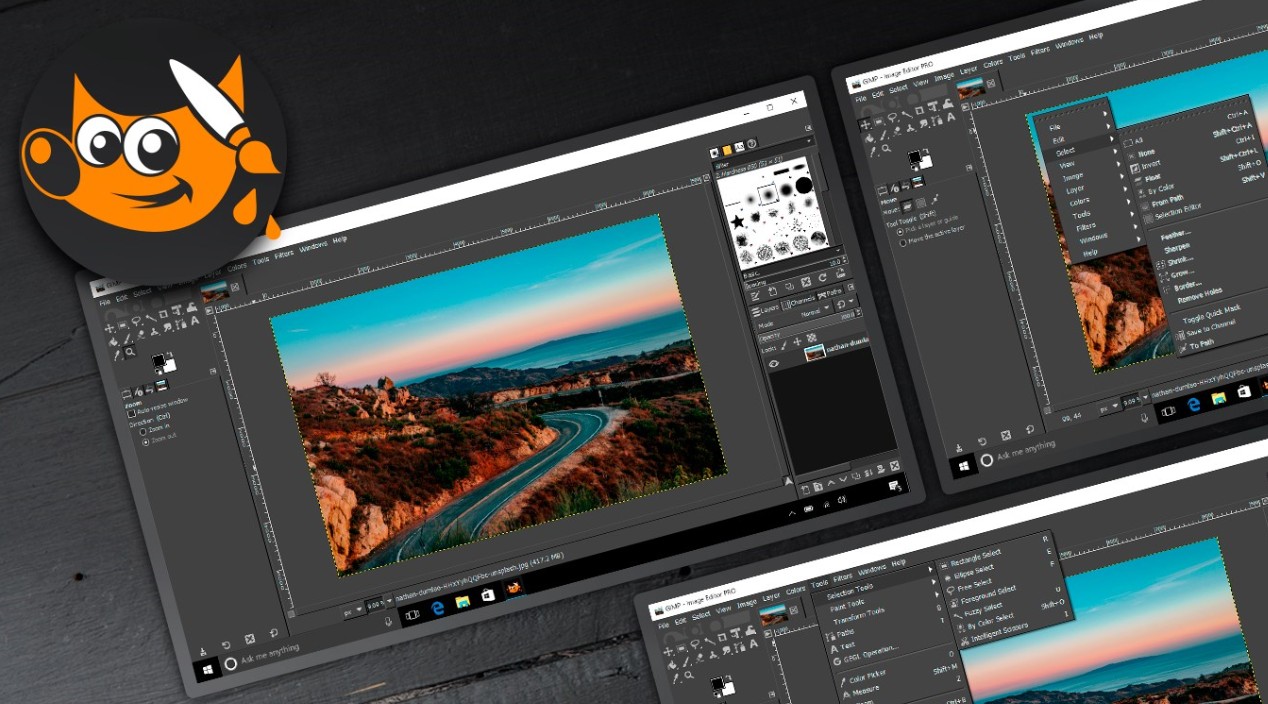
Laut vielen professionellen Nutzern ist die Benutzeroberfläche von GIMP der von Adobe Photoshop sehr ähnlich. Sie bietet auch eine Vielzahl von Werkzeugen, die sich in der linken Seitenleiste befinden. Darüber hinaus können die Dockers und Panels verschoben und auf dem Bildschirm schwebend angeordnet werden, was wiederum ein ähnliches Merkmal wie Adobe Photoshop ist.
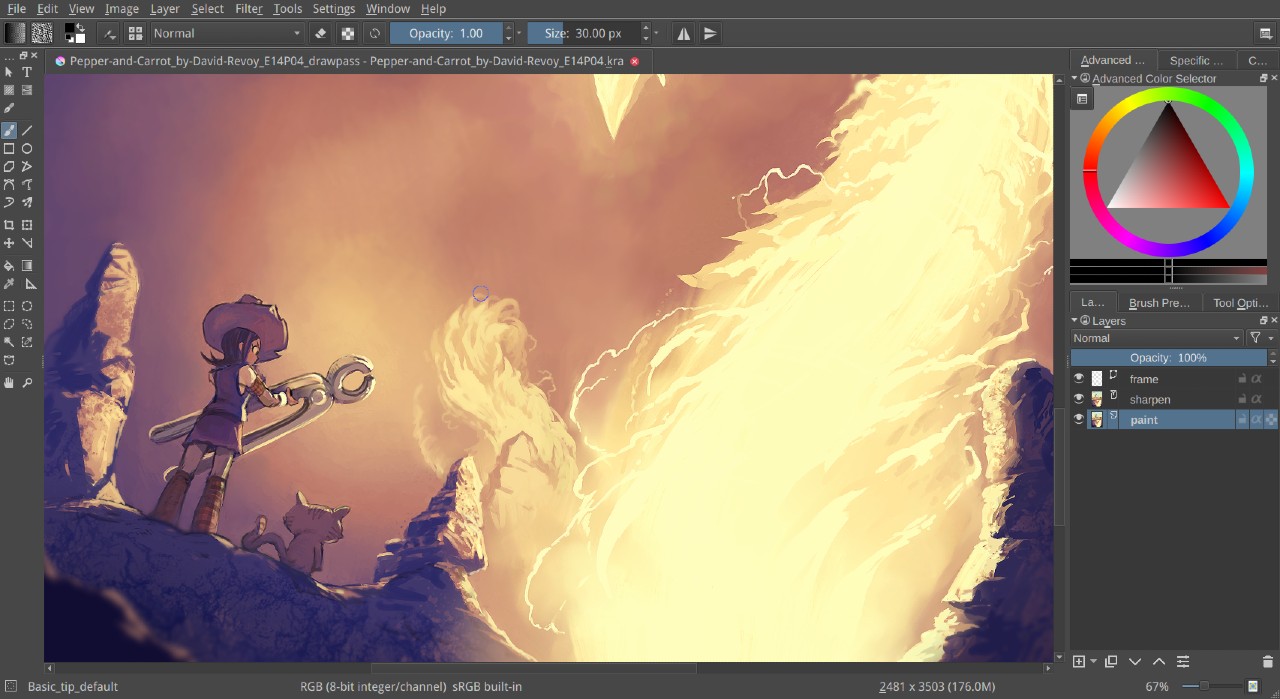
Auf der anderen Seite hat Krita eine sehr minimalistische und flüssige Benutzeroberfläche, da die Hauptabsicht der Entwickler darin bestand, jegliche Art von unnötigem Werkzeug zu vermeiden, das als Ablenkung wirken könnte. Krita zeigt nur die am häufigsten verwendeten und wichtigsten Werkzeuge im Arbeitsbereich an. Sie können jedoch je nach Wunsch und Bedarf weitere Elemente zur Menüstruktur hinzufügen.
GIMP vs. Krita: Lernkurve
Einer der wichtigsten Aspekte jeder Anwendung ist ihre Lernkurve. Je kleiner die Lernkurve, desto einfacher wird es für die Benutzer, sich an die Anwendung zu gewöhnen. Flexibilität, Zeit und Aufwand sind einige der wichtigsten Bereiche, die entscheiden, ob eine Anwendung einfach zu bedienen ist oder ob es für die Benutzer schwierig sein wird, sich daran zu gewöhnen.
Trotz der Verfügbarkeit einer Vielzahl von grafikorientierten Werkzeugen sind sowohl GIMP als auch Krita sehr einfach für Anfänger zu erlernen. Tatsächlich werden sie als die bevorzugte Plattform für alle empfohlen, die gerade in die kreative Welt einsteigen.
Sowohl Krita als auch GIMP bieten die Möglichkeit, Werkzeuge entsprechend Ihrem Lerntempo anzupassen. Am wichtigsten ist, dass Sie online viele Videos finden, die Ihnen bei jeglichen Schwierigkeiten helfen. Darüber hinaus sind beide Anwendungen Open Source, was bedeutet, dass sie von einer Gemeinschaft hilfsbereiter und sachkundiger Personen unterstützt werden, die Ihnen in jeder Situation zur Seite stehen.
GIMP vs. Krita: Funktionen
Wie bereits erwähnt, verfügen beide Adobe Photoshop-Alternativen über eine umfangreiche Sammlung von Funktionen, um all Ihre kreativen digitalen Arbeiten zu erfüllen. Lassen Sie uns also einen Blick auf all diese Funktionen werfen.
Animationen
Krita bietet eine Frame-by-Frame-Rasteranimation. Tatsächlich erhalten Sie hier einen speziellen Animationsbereich, um alle Animationsaufgaben zu erleichtern. Die Zeitlinienansicht ermöglicht es Ihnen, alle Animationen, die Sie an Ihrer Kreation vorgenommen haben, in der Vorschau anzuzeigen. Darüber hinaus ermöglicht das exklusive Onion Skin Tool eine Vorschau aller Animationen, die in den vorherigen Frames implementiert wurden.
GIMP bietet Krita in Bezug auf die Animationsfunktionen einen starken Wettbewerb. Es ist die bevorzugte Plattform für alle Ihre einfachen GIF-Animationsbedürfnisse. Sie können alle Animationen abspielen und sogar von Anfang bis Ende ansehen, um eine bessere Vorstellung davon zu bekommen, was mit Ihrer Kreation passiert. Insgesamt hat Krita einen vergleichsweise besseren Arbeitsbereich für Animationen.
Farben und Ebenen
Wenn es um Farbmodi geht, hat Krita einen Vorteil gegenüber GIMP. Genauer gesagt, in Krita haben Sie die Möglichkeit, sowohl RGB- als auch CMYK-Farbmodi zu verwenden.
Im Vergleich zu GIMP, das nur den RGB-Farbmodus hat. Die Nichtverfügbarkeit von CMYK kann ein großes Problem sein, wenn Sie mehr im Druckbereich tätig sind.
Ebenenmäßig verwenden beide Adobe Photoshop-Alternativen Ebenen. Wenn Sie mehr an nicht-destruktivem Bearbeiten interessiert sind, erhalten Sie Funktionen wie Gruppenschichten, das Festlegen von Mischmodi, Opazität und vieles mehr, um Ihnen bei Ihrer Kreativität zu helfen.
Auswahlwerkzeuge
Die Liste ist sehr lang, wenn es um die Auswahlwerkzeuge in GIMP und Krita geht.
Von Freihandauswahl, Freihandauswahl bis hin zu Formauswahl erhalten Sie in Krita eine Vielzahl von Auswahlwerkzeugen. Bei der Formauswahl können Sie zwischen oval und rechteckig wählen. Die fuzzy select-Funktion ermöglicht es Ihnen, eine ähnliche Region auszuwählen. Und das Auswahlwerkzeug nach Farbe hilft dabei, alles auszuwählen, was in derselben Farbe gefärbt wurde.
GIMP hat ebenfalls mehrere Auswahlwerkzeuge. Bei der Formauswahl können Sie zwischen Rechteck, Ellipse, Polygon und zusammenhängend wählen. Es gibt auch viele Farb-, Bezier- und magnetische Auswahlwerkzeuge. Das zusammenhängende Werkzeug hilft dabei, alle zusammenhängenden Farben in einem bestimmten Bereich auszuwählen. Während das ähnliche Farbwerkzeug hilft, alle Bilder auszuwählen, die denselben Farbton haben. Und schließlich hilft das Formwerkzeug dabei, eine bestimmte ausgewählte Form auszuwählen.
Fotobearbeitung
Es ist sehr schwer, Konkurrenz für Krita und GIMP zu finden, wenn es um die Retusche und Bearbeitung von Bildern geht. Bei beiden haben Sie Zugriff auf eine Vielzahl von Werkzeugen, um Ihre Kreativität anzupassen und zu verfeinern. Es gibt viele Optionen zur Anpassung von Ebenen. Sie können Kontrast, Niveau, Sättigung und viele weitere Dinge mit Ihrem Bild anpassen.
Sowohl Krita als auch GIMP ermöglichen es Ihnen, Bilder fein einzustellen, jeden Filter vor der dauerhaften Implementierung in der Vorschau anzuzeigen, und die künstlerischen Ebenen helfen, das Gesamtbild zu verbessern.
Allerdings können Sie bei beiden keine RAW-Bilder direkt verarbeiten. Tatsächlich müssen Sie das RAW-Bild extern mit einer Drittanbieteranwendung konvertieren und es später mit einer dieser Anwendungen einfügen.
Krita verfügt über das Smart Patch-Werkzeug. Mit diesem Werkzeug können Sie bestimmte Teile eines Bildes leicht entfernen, und die Intelligenz füllt den entfernten Bereich automatisch aus. Während GIMP das Cloud-Werkzeug hat. Damit können Sie einen bestimmten Teil des Bildes kopieren und in einen unerwünschten Bereich einfügen.
Darüber hinaus verfügen beide Bearbeitungsanwendungen über das Liquify-Werkzeug. Mit dieser Funktion können Sie die Pixel der Bilder nach Belieben anpassen. Insgesamt ist es fast unmöglich, einen Gewinner zwischen GIMP und Krita zu wählen, wenn es um die Verfügbarkeit leistungsstarker Fotobearbeitungswerkzeuge geht.
Digitale Illustration
Digitale Illustration ist ein weiterer Aspekt, bei dem es fast unmöglich ist, einen klaren Gewinner zwischen Krita und GIMP zu wählen.
In GIMP haben Sie Zugriff auf eine Vielzahl von digitalen Illustrationswerkzeugen, darunter Pinsel, Verlaufswerkzeuge, Brennwerkzeuge und Füllwerkzeuge. Sie können das Pinselwerkzeug verwenden, um die Größe, Opazität, Härte, Abstände und den Fluss Ihres Zeichenpinsels anzupassen. Das Füllwerkzeug hilft dabei, einen bestimmten Bereich mit einer soliden Farbe zu malen.
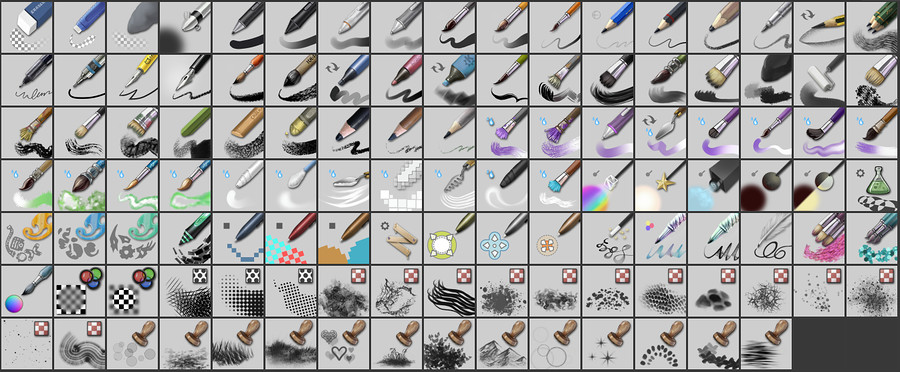
Laut vielen Experten hat Krita einen Vorteil gegenüber GIMP, wenn es um digitale Illustrationen geht. Das Programm ermöglicht es Ihnen, jede Farbe aus Ihrer laufenden Zeichnung auszuwählen. Und ähnlich wie GIMP ermöglicht es Krita auch, die Pinsel anzupassen. Darüber hinaus können Sie sogar benutzerdefinierte Pinselpakete aus dem Store herunterladen, um Ihre Sammlung zu erweitern.
Beide Anwendungen sind mit Photoshop-Pinseln kompatibel, und sie können aus ihren jeweiligen Stores heruntergeladen werden. Insgesamt, wenn Sie mehr an Tablet-Zeichnungen interessiert sind, könnte Krita eine ideale Option für Sie sein, wenn es um digitale Illustrationen geht.
GIMP vs. Krita: Kompatibilität
Keine der oben genannten Funktionen macht Sinn, wenn die Anwendung nicht mit Ihrem System kompatibel ist. Lassen Sie uns also die Kompatibilität von Krita und GIMP überprüfen.
Wenn Sie ein Textbenutzer sind, gibt es gute Nachrichten für Sie, da sowohl GIMP als auch Krita mit Windows, macOS und Linux kompatibel sind.
Wenn es jedoch um die Verfügbarkeit auf kleinen Bildschirmgeräten geht, haben beide Anwendungen bestimmte Schwächen. Krita ist derzeit nicht für iOS-Geräte verfügbar. Und seine Android-Version befindet sich noch in der frühen Zugangsphase.
Auf der anderen Seite hat GIMP eine spezielle App für sowohl Android- als auch iOS-Geräte. Aber angesichts der Bewertungen wird GIMP einen langen Weg zurücklegen müssen, um eine ideale Bildbearbeitungsanwendung für Smartphones zu werden.
Beide Anwendungen sind mit PSD-Dateien kompatibel. Daher können Sie Ihre unvollendeten Adobe Photoshop-Projekte problemlos auf eine dieser Anwendungen übertragen, um die Arbeit abzuschließen.
Preise
Lassen Sie uns unseren Vergleich abschließen, indem wir einen Blick auf die Preise von GIMP und Krita werfen.
Beide Adobe Photoshop-Alternativen sind Open Source und kostenlos. Wenn Sie Krita jedoch aus dem Microsoft Store oder Steam herunterladen, müssen Sie eine Abonnementgebühr zahlen. Das Herunterladen der Anwendung von der offiziellen Website ist jedoch völlig kostenlos.
In einfachen Worten, keine dieser Anwendungen wird Sie bitten, einen bestimmten Geldbetrag aus Ihrer Tasche auszugeben, um ihre Dienste weiterhin nutzen zu können.
GIMP vs. Krita: Welches sollte Ihr nächstes Fotobearbeitungswerkzeug sein?
Der Wettbewerb ist sehr eng, da sowohl GIMP als auch Krita alle Kriterien einer idealen Photoshop-Alternative erfüllen. Und am wichtigsten ist, dass beide kostenlose und Open-Source-Anwendungen sind. Daher werden Sie keine Beschwerden in Bezug auf Funktionen, Kompatibilität und Unterstützung haben.
Um Ihre Entscheidung zu erleichtern, empfehlen wir, wenn Sie nach einem Werkzeug nur zum Bearbeiten von Bildern und Malen schöner Zeichnungen suchen, könnte GIMP eine ideale Wahl für Sie sein.
Auf der anderen Seite, wenn Sie mehr an digitaler Kunst interessiert sind, werden Sie keine bessere Wahl als Krita finden. Seine riesige Pinselkollektion und das benutzerfreundliche Malmodell machen es zu einer idealen Photoshop-Alternative für Liebhaber digitaler Kunst.
Wenn Sie Gedanken zu Detaillierter Leitfaden zum Vergleich von GIMP und Krita haben, können Sie diese gerne im Kommentarbereich unten hinterlassen. Abonnieren Sie auch unseren DigitBin YouTube-Kanal für Video-Tutorials. Prost!
Erhalte neue Beiträge in deinem Posteingang.
Kein Spam. Jederzeit abmelden.