Datenwiederherstellung · 5 min read · Nov 05, 2025
Verschiedene Methoden zur Wiederherstellung verlorener Daten mit Wondershare Recoverit

Der Prozess, Dateien auf Ihrem Computer zu speichern, ist für verschiedene Gerätetypen einfach. Die meisten Menschen ziehen es vor, alle ihre digitalen Dateien auf ihren Computergeräten zu speichern, da diese im Vergleich zu Smartphones oder Digitalkameras mehr Speicherplatz bieten. Außerdem sind sie auf diese Weise einfacher zuzugreifen, zu bearbeiten und zu verwalten.
Doch wie jede Maschine sind Computer anfällig für schädliche Bedingungen wie Viren oder Bugs. Wenn etwas derartiges Ihr System beeinträchtigt, ist die Möglichkeit, alle Daten zu verlieren, gefährlich nah. Was also tun?
Wählen Sie zuverlässige Datenwiederherstellungssoftware, um dieser Krise entgegenzuwirken, und Wondershare Recoverit ist eine ausgezeichnete Option. Fragen Sie sich, warum oder wie? Lesen Sie weiter - es wird hier erklärt.
Was ist Recoverit Datenwiederherstellung?
Wenn Sie nach einer fähigen und benutzerfreundlichen Datenwiederherstellungssoftware suchen, ist Wondershare Recoverit eine, die Sie ausprobieren sollten. Sie können es verwenden, um auszuwählen, welchen Typ von Speichergerät Sie auf verlorene oder gelöschte Dateien scannen möchten, und dann die Dateien selektiv wiederherstellen.
Die Möglichkeit, die Dateien vor der Wiederherstellung vorzuschauen, macht es einfach, die richtigen Dateien zu überprüfen und abzurufen.
Der Prozess der Wiederherstellung der Dateien in verschiedenen Formattypen und Größen ist einfach und schnell, mit einer benutzerfreundlichen Benutzeroberfläche. Sie können auch verlorene Dateien von über 2000 Speichergerätetypen wiederherstellen, einschließlich SSDs, externen Festplatten, Digitalkameras, Drohnen usw.
Funktioniert Recoverit Datenwiederherstellung? Praktische Tests
Natürlich ist Skepsis über die Gültigkeit der Aussage üblich, wenn es darum geht, wie Recoverit eine einzigartige Wiederherstellungssoftware ist, der man vertrauen kann. Wir hatten ein ähnliches Anliegen und haben daher den Prozess der Wiederherstellung verlorener oder gelöschter Dateien mit dieser Software getestet.
Es gibt zwei verschiedene Methoden, die funktionieren, und hier sind die Schritte für jede Version in Bezug auf den Status des Speichersystems.
Situation 1: Standard-Datenwiederherstellungsschritte mit Recoverit
Schritt 1: Starten Sie die Software
Zuerst besuchen Sie die offizielle Website und laden die kostenlose Datenwiederherstellungssoftware herunter. Befolgen Sie die angegebenen Anweisungen zur Installation der Software auf Ihrem System (Mac oder Windows) und starten Sie sie dann.
Schritt 2: Wählen Sie den Quellordner
Wenn die Startseite geöffnet wird, klicken Sie auf den Ordner oder die Festplatte, von der Sie die Dateien wiederherstellen möchten. Dies ist im Abschnitt Festplatten und Standorte verfügbar. Klicken Sie auf den gewünschten Standort, z. B. Desktop. Drücken Sie Start.
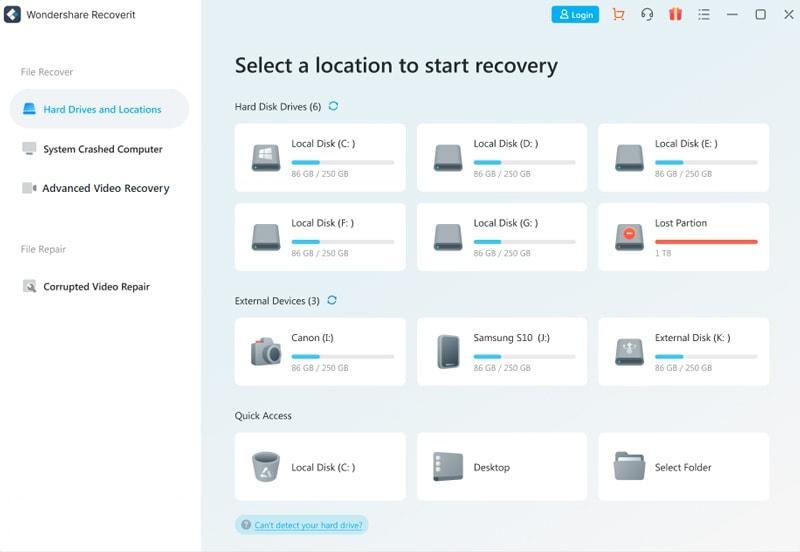
Schritt 3: Scannen beginnt
Die Software beginnt mit dem Scannen des Geräts im ausgewählten Speicherbereich nach allen verlorenen Dateien. Dies dauert einige Minuten. Wenn Sie eine von zwei Dateien wiederherstellen und diese bereits gescannt wurden, können Sie es zwischendurch pausieren und überprüfen oder warten, bis der gesamte Prozess abgeschlossen ist.
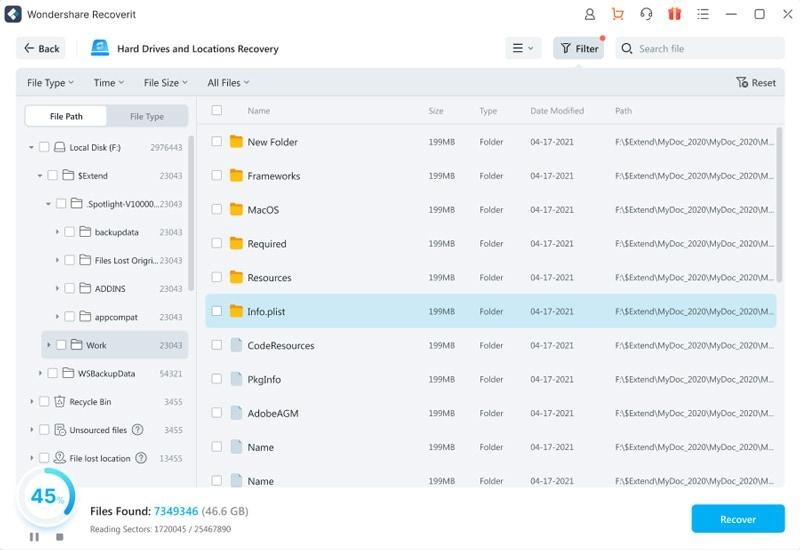
Schritt 4: Filtern, wonach gesucht werden soll
Sie können auf das Filter-Symbol oben rechts auf dem Bildschirm klicken und die Datendateitypen, die Größe und andere Unterscheidungen auswählen. Suchen Sie direkt nach den Dateien, die Sie möchten, indem Sie ein Schlüsselwort oder eine Phrase im Suchfeld eingeben.
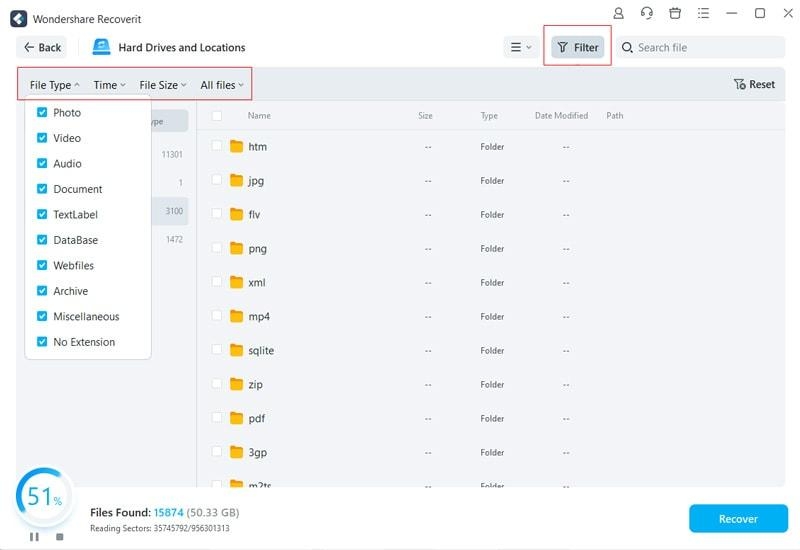
Schritt 5: Dateien wiederherstellen
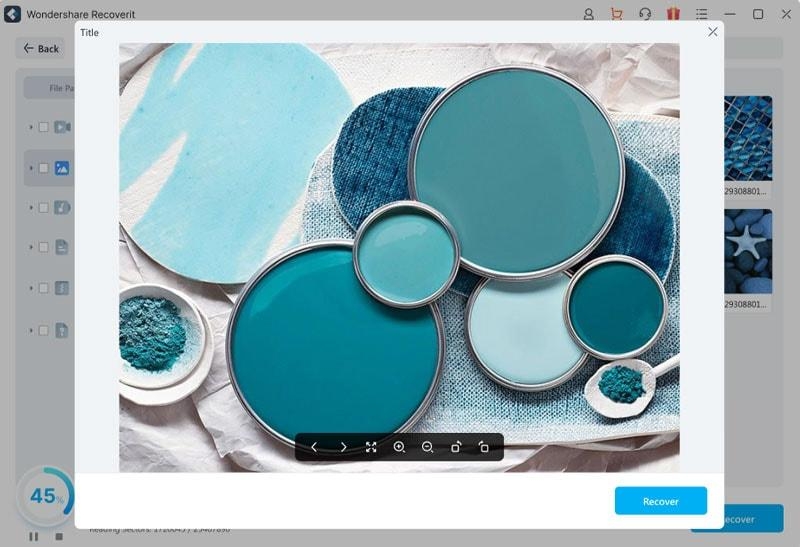
Doppelklicken Sie auf eine Datei, um eine Vorschau anzuzeigen, und drücken Sie die Schaltfläche Wiederherstellen im Vorschaufenster. Oder wählen Sie mehrere Dateien aus dem Kontrollkästchen daneben aus und tippen Sie auf Wiederherstellen.
Situation 2: Wiederherstellung von Daten von nicht startenden Computern
Wenn Ihr Computer nicht hochfährt, können Sie die folgenden Schritte verwenden, um Dateien wiederherzustellen.
Schritt 1: Starten Sie die Software
Zuerst müssen Sie die Recoverit-Software herunterladen, installieren und darauf zugreifen.
Schritt 2: Wählen Sie den Speicherort
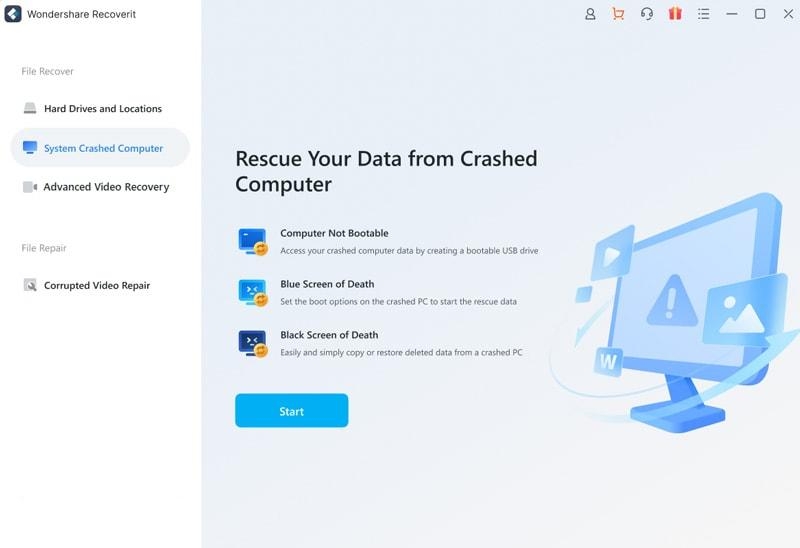
Klicken Sie auf der Hauptseite im linken Bereich auf die Registerkarte Systemabsturz-Computer. Tippen Sie dann auf die Schaltfläche Start.
Schritt 3: Bereiten Sie sich auf den Absturz-Wiederherstellungsprozess vor
Als nächstes müssen Sie die Elemente vorbereiten, um den Absturz-Wiederherstellungsprozess abzuschließen. Dazu gehören ein sekundäres Computersystem, das funktionsfähig ist, und ein leeres USB-Laufwerk. Verbinden Sie dann das USB-Laufwerk mit dem abgestürzten Computergerät.
Schritt 4: Stecken Sie das USB-Laufwerk in den kompatiblen USB-Anschluss des Computers.
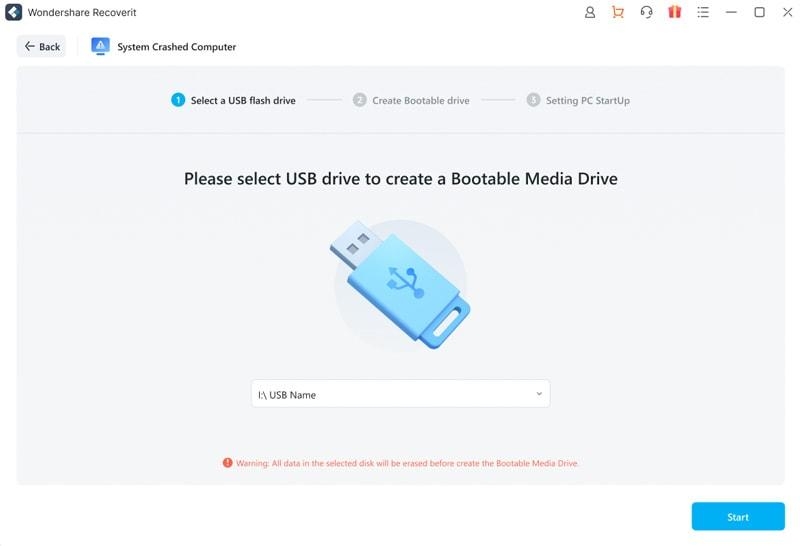
Auf der nächsten Seite wird der Name des USB-Laufwerks angezeigt, das Sie mit dem Gerät verbunden haben. Wählen Sie den richtigen USB-Laufwerksnamen aus und tippen Sie auf die Schaltfläche Erstellen, um das bootfähige Medium zu erstellen.
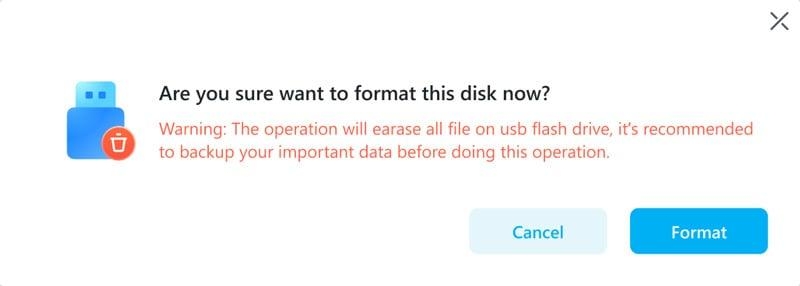
Wenn die folgende Bestätigungsnachricht auf dem Bildschirm erscheint, tippen Sie auf die Schaltfläche Formatieren. Bevor Sie dies aktivieren, sollten Sie Ihre Speicherdaten mit einer anderen Software im Voraus sichern.
Schritt 5: Vorbereitung zur Wiederherstellung abgestürzter Daten
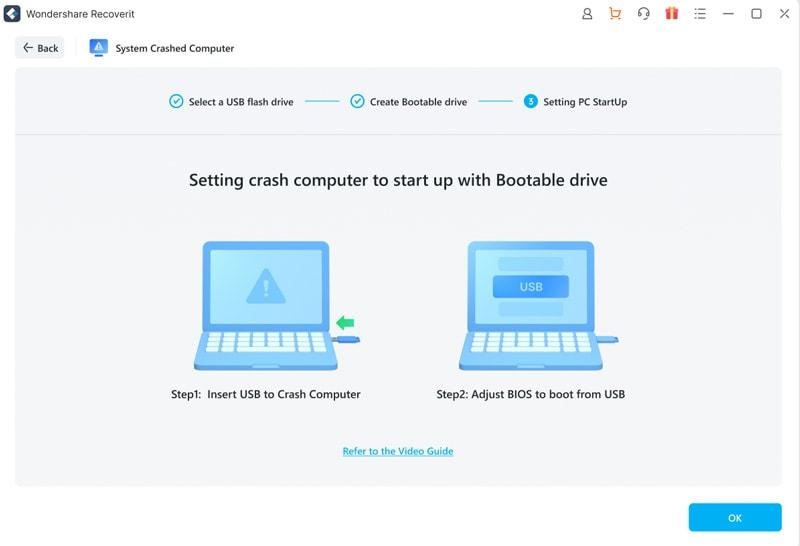
Nachdem das bootfähige USB-Laufwerk vollständig erstellt wurde, können Sie das USB-Flash-Laufwerk an den funktionierenden Computer anschließen. Nehmen Sie Softwareänderungen am BIOS-Laufwerk vor, um das Booten zu ermöglichen. Es wäre am besten, den abgestürzten Computer neu zu starten und die verfügbare BIOS-Eingabetaste zu drücken.
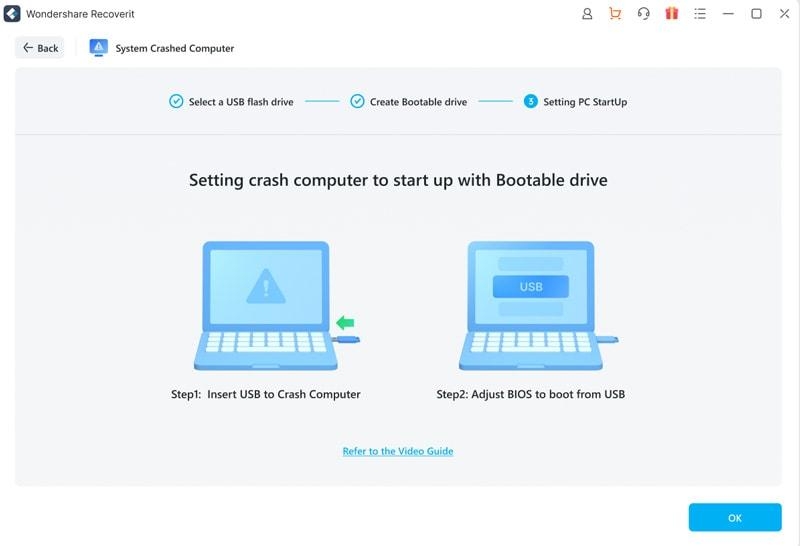
Schritt 6: Dateien wiederherstellen
Das abgestürzte Gerät ist nach Befolgung all dieser Schritte bootfähig. Wählen Sie dann zwischen den Optionen Datenwiederherstellung und Festplattensicherung. Drücken Sie OK.
Ist Recoverit Datenwiederherstellung sicher?
In der Tat ist es sicher, Wondershare Recoverit zu verwenden, um verlorene, beschädigte oder gelöschte Daten in das System wiederherzustellen. Dies liegt daran, dass die Software im Nur-Lese-Modus arbeitet. Der Datenwiederherstellungs-Assistent in der Software scannt nur die gelöschten, verlorenen oder formatierten Daten und erwirbt keine Informationen, die Sie ihm nicht gestattet haben zu überprüfen.
So können Sie erwarten, nur die Daten wiederherzustellen, die Sie auswählen, und die Software bearbeitet oder überschreibt keine Daten ohne die Erlaubnis des Benutzers.
Ist Recoverit Datenwiederherstellung kostenlos?
Sie können die kostenlose Datenwiederherstellungssoftware von Recoverit sowohl auf Mac- als auch auf Windows-Geräten verwenden. Denken Sie jedoch daran, dass die kostenlose Version die Menge an Daten, die Sie scannen und wiederherstellen können, auf 100 MB begrenzt. Um die volle Leistung dieser Datenwiederherstellungssoftware zu nutzen, um mehr Dateien wiederherzustellen, müssen Sie auf eine andere kostenpflichtige Version upgraden.
Die kostenpflichtigen Versionen sind in die folgenden kostenpflichtigen Pläne mit jährlichen oder monatlichen Zahlungsmodi unterteilt:
Standard – 79,99 USD/Jahr
Essential – 69,99 USD/Jahr
Premium – 99,99 USD/Jahr
Fazit
Alles in allem ist Wondershare Recoverit eine hochwertige Software, die Sie verwenden können, um all Ihre verlorenen Dateien und Daten ohne großen Aufwand wiederherzustellen.
Sie können jede Datendatei, die Sie wiederherstellen möchten, einzeln oder in Gruppen auswählen und die Dateien vor der Wiederherstellung in der Vorschau anzeigen. Außerdem, wenn Sie verlorene Dateien von abgestürzten Speichergeräten abrufen, steht auch die Möglichkeit zur Verfügung, ein bootfähiges USB-Laufwerk vorzubereiten.
Probieren Sie die Software zuerst aus und sehen Sie, wie sie für Ihre Datenwiederherstellungsanforderungen funktioniert.
Erhalte neue Beiträge in deinem Posteingang.
Kein Spam. Jederzeit abmelden.