Windows 11 · 6 min read · Feb 06, 2026
Deaktivieren Sie Ask Copilot im Kontextmenü des Datei-Explorers in Windows 11
Schnelle Zusammenfassung
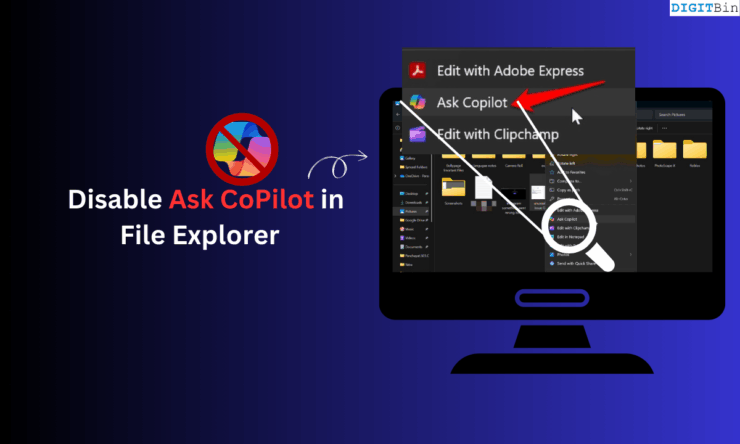
Es gibt keine integrierte Schnelloption, um “Ask Copilot” aus dem Kontextmenü von Windows 11 zu entfernen – Sie können es deaktivieren, indem Sie einen bestimmten Schlüssel in die Windows-Registrierung hinzufügen. Dadurch wird die Copilot-Option aus dem Rechtsklick-Menü ausgeblendet.
Kürzlich ist mir aufgefallen, dass jedes Mal, wenn ich mit der rechten Maustaste auf eine Datei im Datei-Explorer klicke, eine Option “ Ask Copilot “ im Kontextmenü erscheint. Ich habe festgestellt, dass diese Option mir keinen Nutzen bringt, und vielleicht haben Sie diese Option im Menü des Datei-Explorers nicht einmal bemerkt.
In letzter Zeit war Microsoft aggressiv darin, KI seinen Nutzern zu präsentieren, wobei der KI-Assistent Copilot überall in Windows 11 präsent ist – versucht, von dem KI-Hype zu profitieren.
Manchmal, während ich mit den Pfeiltasten durch die Optionen im Kontextmenü navigiere, klicke ich versehentlich auf die Option “Ask Copilot”, die den KI-Assistenten startet, die Datei hochlädt und eine Analyse durchführt, um einige Details über die Datei anzubieten, die nicht hilfreich sind und meine Produktivität nicht steigern.
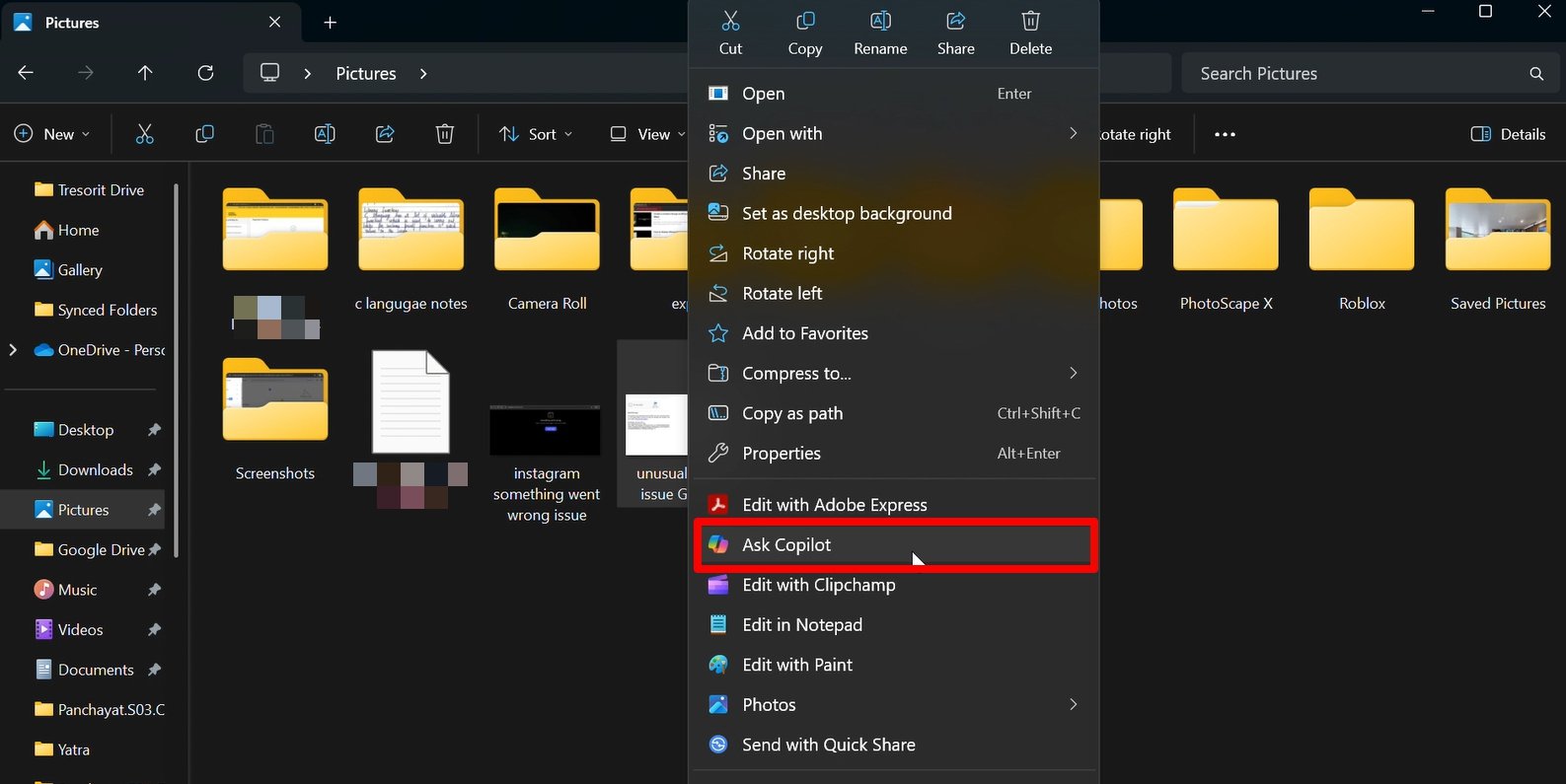
Wenn Sie den Datei-Explorer für einfache Dateioperationen verwenden, werden Sie mir in diesem Copilot-KI-Problem zustimmen – es fühlt sich so überladen und überwältigend mit so vielen Optionen an.
Ich fragte mich, wie viele Nutzer den Copilot bevorzugen oder ob einige Personen ihn überhaupt nicht nutzen. Ich versuchte, einige Daten zu Copilot-Nutzern zu finden, und es stellte sich heraus, dass es eine erhebliche Anzahl von Personen gibt, die nicht auf Copilot angewiesen sind, und ein erheblicher Prozentsatz der Windows-Nutzer nutzt nicht einmal den KI-Assistenten von Microsoft.
Laut einer Umfrage, die letztes Jahr von Windows Central durchgeführt wurde, nutzen etwa 55 % der Windows-Nutzer Copilot nicht.
| Tägliche Nutzer | Haben Copilot gelegentlich verwendet | Haben Copilot selten verwendet | Haben Copilot nie verwendet |
| 13,49 % | 16,79 % | 13,11 % | 54,6 % |
Ich selbst benutze ChatGPT für Recherchen in meiner Arbeit und manchmal Deepseek.
Als ob der Copilot-Desktop-Client nicht genug wäre, ist es einfach lächerlich, dass Microsoft versucht, den KI-Assistenten auf jede erdenkliche Weise im Betriebssystem zu erzwingen.
Microsoft Copilot: Eine Sichtweise der Windows-Nutzer
Um frische Informationen zur Nutzung von Copilot zu erhalten, habe ich im Internet in Foren wie Reddit nach Informationen gesucht.
Interessanterweise scheinen die Leute ChatGPT viel nützlicher als Copilot zu finden. Für einige ist es schwer, einen Zweck für die Nutzung von Copilot zu finden, was natürlich ist, wenn der Technologiebereich mit ChatGPT und ähnlichen KI-Tools gefüllt ist.

Ein Nutzer wies auch darauf hin, dass Copilot manchmal fehlerhaft bei der Abfrage von Daten ist, die angefordert werden. Besonders in einem kleinen/mittleren Unternehmensszenario kann eine weit verbreitete Bereitstellung zu mehr Komplikationen führen, da Copilot die ihm erteilten Anweisungen durcheinanderbringt.
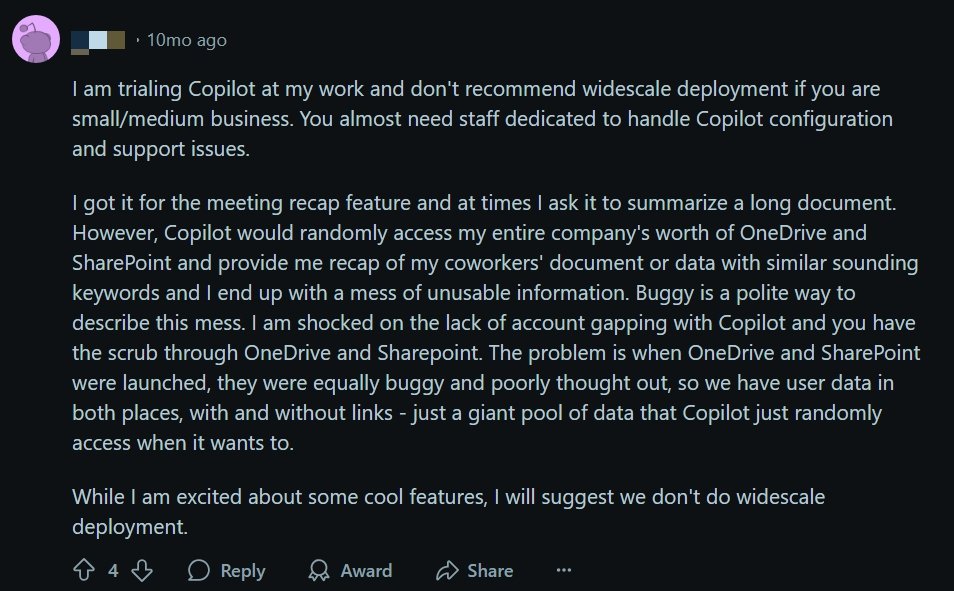
Ein anderer äußerte Frustration darüber, dass Copilot nicht einmal so etwas Einfaches wie das Finden aller Textdateien, die sie auf dem PC erstellt haben, erledigen kann. Abgesehen von ein paar Anwendungsfällen mit der Verwaltung von Daten aus Excel scheint Copilot für die meisten Nutzer nicht die erste Wahl als KI-Assistent zu sein.

Der Punkt, den ich mit Ihnen teilen wollte, ist, dass Microsoft seinen KI-Assistenten nicht in jede Ecke des Betriebssystems pflanzen sollte, sondern ihn sinnvoller gestalten sollte.
Wie entferne ich die Ask Copilot-Option aus dem Kontextmenü des Datei-Explorers?
Ich wollte die Ask Copilot-Option aus dem Kontextmenü loswerden. Ich stellte jedoch fest, dass der Copilot nicht einfach aus dem Datei-Explorer entfernt werden kann und es keine schnelle Option in den Windows-Einstellungen gibt, die es Ihnen ermöglicht, den Microsoft-KI-Assistenten loszuwerden.
Der einzige Weg, den ich gefunden habe, ist die Änderung der Windows-Registrierungseinstellungen.
Ich werde Ihnen zeigen, wie Sie eine Registrierungsdatei erstellen, die die bestehenden Registrierungseinstellungen ändern und die Ask Copilot-Option aus dem Menü des Datei-Explorers deaktivieren kann.
Haftungsausschluss: Die Änderung der Registrierung kann dazu führen, dass einige Windows-Funktionen abrupt funktionieren. Auch falsche Änderungen können technische Probleme im Betriebssystem verursachen. Ändern Sie die Registrierung nach eigenem Ermessen. DigitBin übernimmt keine Verantwortung für Probleme, die auf Ihrem PC auftreten, wenn Sie dieser Anleitung folgen.
Wenn Sie besorgt sind, nach der Änderung der Registrierung auf technische Probleme zu stoßen – können Sie eine Systemwiederherstellung auf Ihrem Windows-PC durchführen. Dadurch wird Ihr PC in den Zustand zurückversetzt, in dem er sich befand, bevor Sie Änderungen an der Registrierung vorgenommen haben.
Erstellen Sie eine Registrierung, um die Copilot-KI zu entfernen
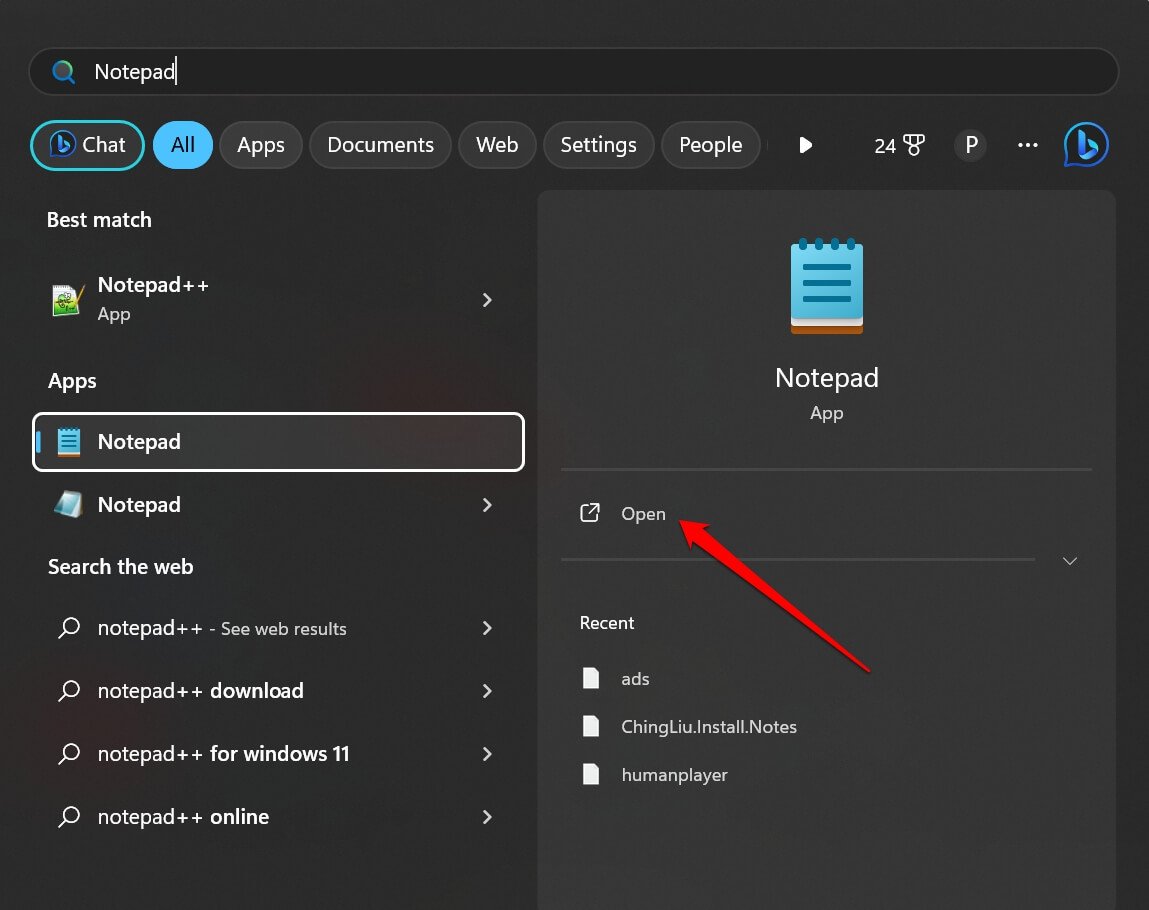
Um die Windows-Registrierung zu ändern, müssen Sie die Notepad-App verwenden. Hier sind die Schritte, die Sie befolgen sollten.
- Starten Sie die Notepad-App auf dem PC.
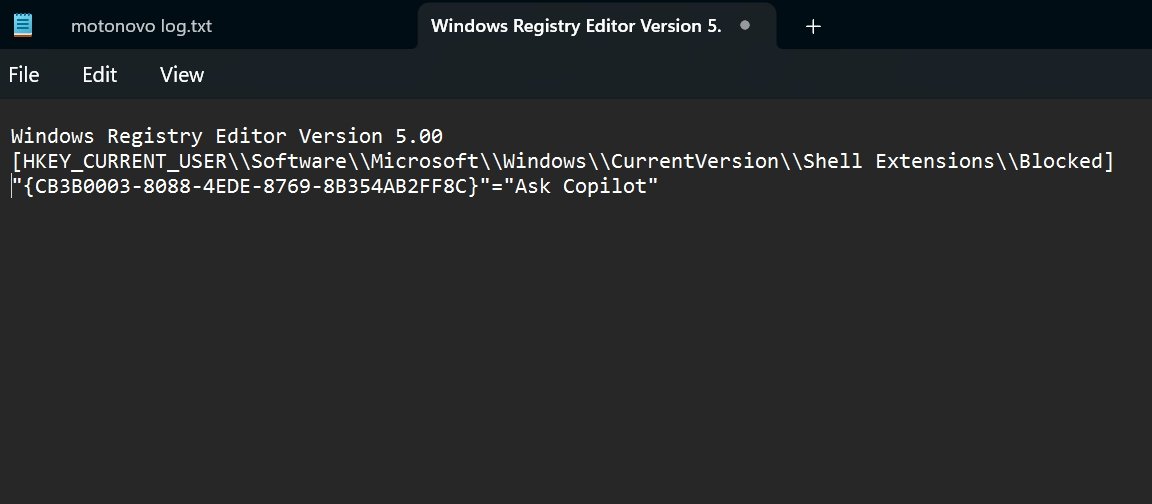
- Schreiben Sie die folgenden Codefragmente in das Textfeld von Notepad.
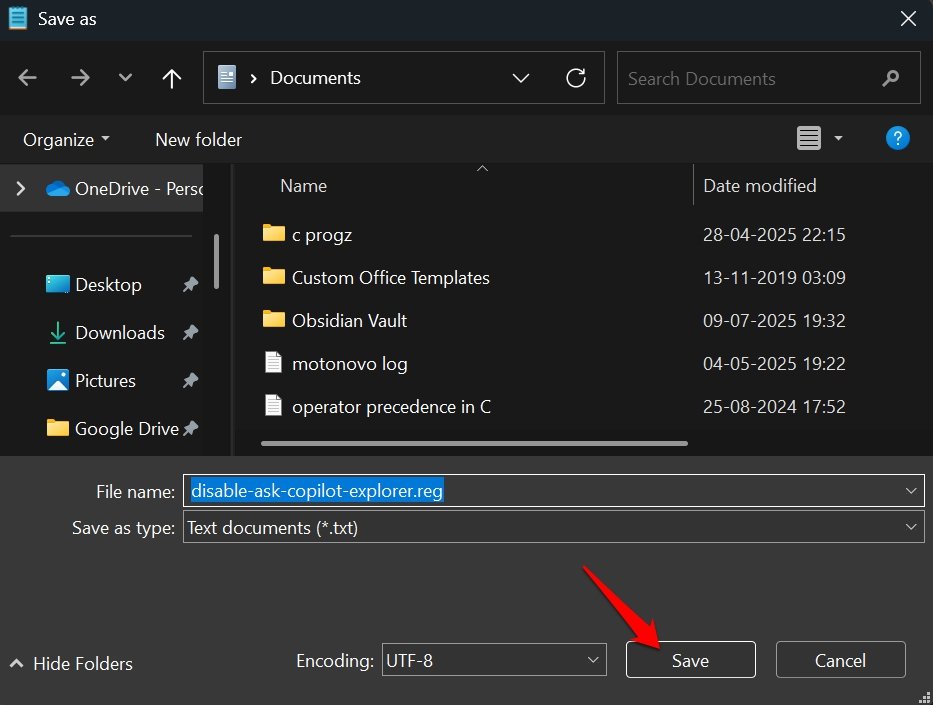
Windows-Registrierungs-Editor Version 5.00 [HKEY_CURRENT_USER\Software\Microsoft\Windows\CurrentVersion\Shell Extensions\Blocked] "{CB3B0003-8088-4EDE-8769-8B354AB2FF8C}"="Ask Copilot" - Drücken Sie Strg + Umschalt + S, um die Datei zu speichern.
- Verwenden Sie einen einfachen Dateinamen wie disable-ask-copilot-explorer
- Setzen Sie den Dateierweiterungsnamen auf .reg [da dies eine Registrierungsdatei ist]
- Drücken Sie Speichern, um zu bestätigen.
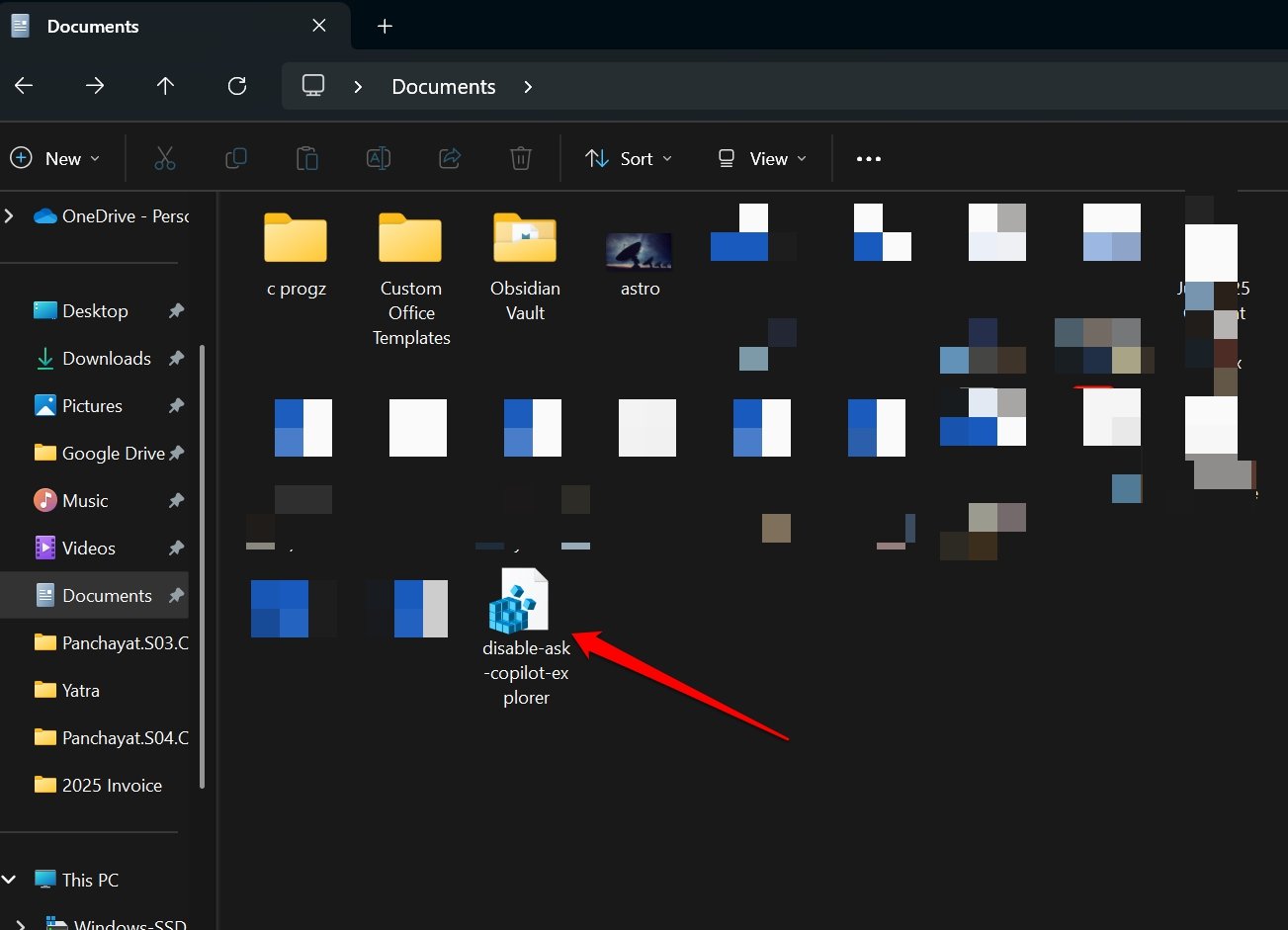
- Suchen Sie nun die Datei, die Sie gerade erstellt haben – doppelklicken Sie auf den Dateinamen mit der .reg-Erweiterung.
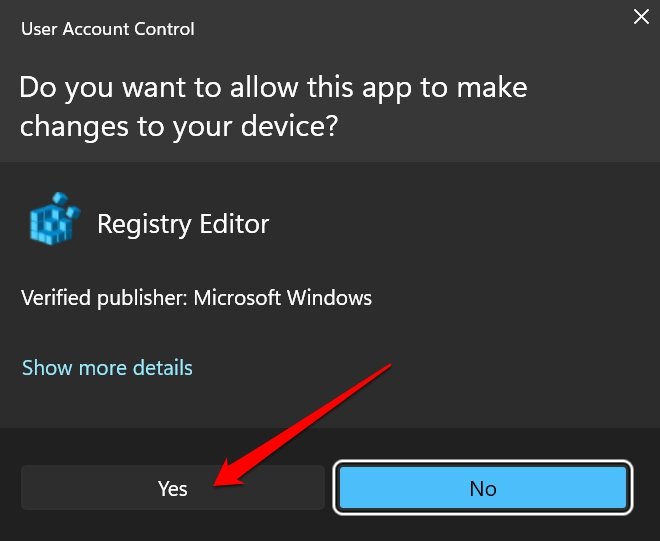
- Klicken Sie auf Ja, wenn ein UAC-Dialogfeld erscheint.
- Klicken Sie auf OK, wenn Sie eine Bestätigungsnachricht sehen.
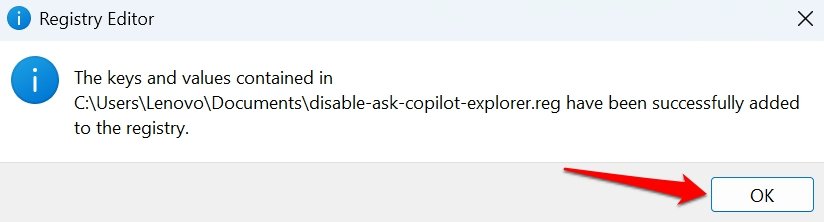
Wie aktiviere ich die Funktion „Ask Copilot“ wieder?
Wenn Sie die Option „Ask Copilot“ im Menü des Datei-Explorers zurückhaben möchten. Das kann einfach gemacht werden, indem Sie die ursprüngliche Registrierungsdatei, die Sie erstellt haben, ändern.
- Öffnen Sie den Registrierungs-Editor.
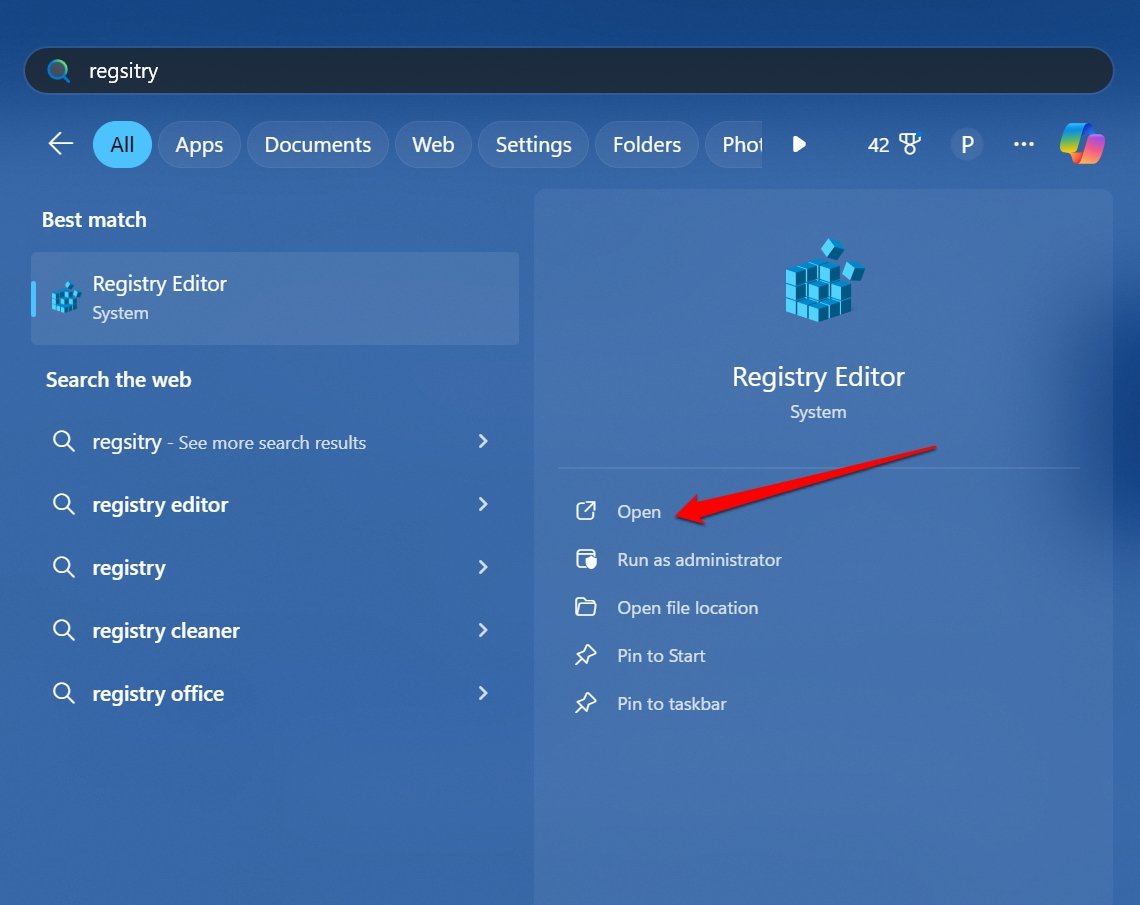
- Folgen Sie diesem Pfad und navigieren Sie durch die Registrierung.
HKEY_CURRENT_USER > Software > Microsoft > Windows > CurrentVersion > Shell Extensions > Blocked - Klicken Sie im Element Blocked mit der rechten Maustaste auf den hervorgehobenen Eintrag und wählen Sie Löschen, um ihn aus der Registrierungsdatei zu entfernen, die Sie zuvor erstellt haben.
{CB3B0003-8088-4EDE-8769-8B354AB2FF8C}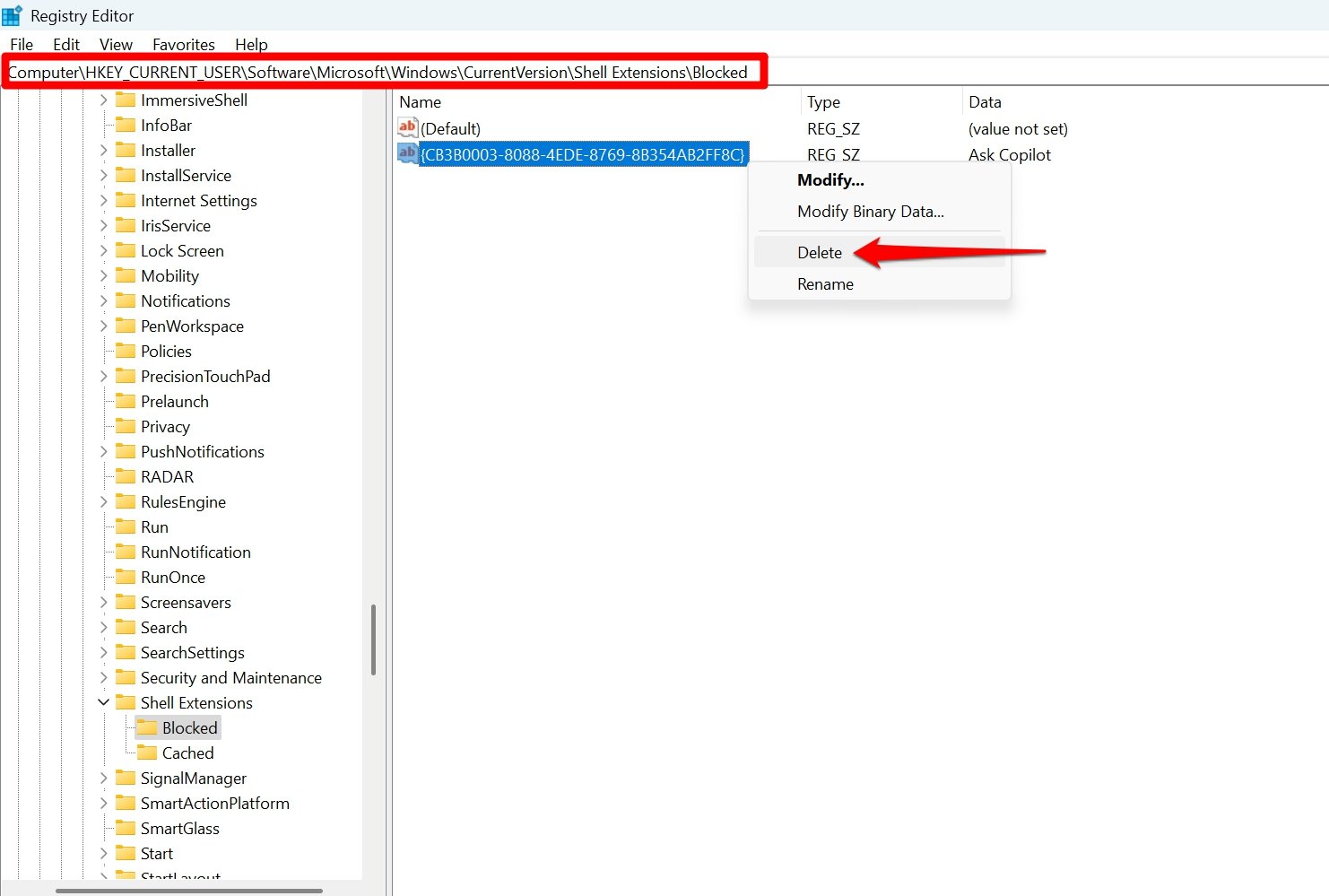
Während Sie Copilot aus dem Datei-Explorer entfernt haben, ist die Client-App weiterhin funktionsfähig. Verwenden Sie den Copilot-Desktop-Client, haben aber einen Verfügbarkeitsfehler? Schauen Sie sich unseren Leitfaden zur Fehlerbehebung an, um den Fehler „Entschuldigung, Copilot ist für dieses Konto nicht verfügbar“ zu beheben.
📌 FAQ Fragen & Antworten
1. Kann ich die Option „Ask Copilot“ aus dem Kontextmenü des Datei-Explorers entfernen?
✅ Antwort: Ja, Sie können die Option „Ask Copilot“ entfernen, indem Sie die Windows 11-Registrierung ändern. Es gibt keine integrierte Einstellung dafür, aber das Hinzufügen eines bestimmten Registrierungsschlüssels wird Copilot aus dem Kontextmenü ausblenden.
2. Ist es sicher, die Windows-Registrierung zu bearbeiten, um Copilot zu deaktivieren?
✅ Antwort: Die Bearbeitung der Registrierung ist sicher, wenn Sie die Schritte sorgfältig befolgen. Falsche Änderungen können jedoch Probleme mit den Systemfunktionen verursachen. Es wird empfohlen, die Registrierung zu sichern oder einen Wiederherstellungspunkt zu erstellen, bevor Sie Änderungen vornehmen.
3. Kann ich die Option „Ask Copilot“ wiederherstellen, nachdem ich sie entfernt habe?
✅ Antwort: Ja, Sie können die Option „Ask Copilot“ jederzeit wieder aktivieren, indem Sie den spezifischen Registrierungsschlüssel löschen, den Sie hinzugefügt haben.
4. Hat das Deaktivieren von „Ask Copilot“ Auswirkungen auf die Copilot-Desktop-App?
✅ Antwort: Nein, das Deaktivieren der Kontextmenüoption entfernt sie nur aus dem Datei-Explorer. Die Copilot-Desktop-App bleibt weiterhin verfügbar, es sei denn, Sie deaktivieren sie separat.
Fragen Sie nicht den Copilot
Während KI die Technologie verändert und revolutioniert, können Optionen wie „Ask Copilot“ im Kontextmenü des Datei-Explorers für einige Nutzer erzwungen wirken. Glücklicherweise können Sie den KI-Assistenten mit einer einfachen Änderung der Windows-Registrierung aus dem Datei-Explorer entfernen. Selbst das Wiederherstellen der Funktion ist einfach, falls Sie erleben möchten, wie der KI-Assistent bei der Analyse Ihrer Dateien hilft.
Wenn Sie Gedanken zu Deaktivieren Sie Ask Copilot im Kontextmenü des Datei-Explorers in Windows 11 haben, können Sie gerne unten im Kommentarfeld schreiben. Abonnieren Sie auch unseren DigitBin YouTube-Kanal für Video-Tutorials. Prost!
Erhalte neue Beiträge in deinem Posteingang.
Kein Spam. Jederzeit abmelden.