Browser Tipps · 2 min read · Jan 25, 2026
Inkognito-Modus in Chrome deaktivieren | Windows & Mac
Der private Browsing-Modus von Chrome, auch bekannt als Inkognito-Modus, speichert keinen Verlauf Ihrer Browsing-Aktivitäten und speichert auch keine Cookies und temporären Daten. Ebenso werden die Informationen, die Sie in ein Formular eingeben, oder die zugehörigen Daten der besuchten Seiten nicht gespeichert. Allerdings zieht es nicht jeder Benutzer vor, diesen Modus zu verwenden. Es gibt einige, die stattdessen diese Funktion aus dem Chrome-Browser vollständig entfernen möchten.
Die Gründe dafür könnten vielfältig sein, einschließlich der Tatsache, dass Eltern möglicherweise die Online-Aktivitäten ihrer Kinder im Auge behalten möchten, was sie im Inkognito-Modus nicht tun können. Ebenso könnten einige Organisationen dies wählen, um die Aktivitäten ihrer Mitarbeiter während der Arbeitszeit zu überwachen. Sogar im Google Support-Forum gibt es über 4000 besorgte Anfragen, die nach Anweisungen suchen, um den Inkognito-Modus aus dem Chrome-Browser zu entfernen.
Nun, es gibt keine integrierte Option im Browser, um diese Funktion zu deaktivieren. Allerdings können Sie durch einige Änderungen im Registrierungs-Editor im Fall von Windows oder durch einen Terminal-Befehl auf dem Mac diese Funktion leicht deaktivieren. Lassen Sie uns die erforderlichen Anweisungen dafür überprüfen.
Inkognito-Modus in Chrome unter Windows entfernen
Diese Methode erfordert die Erstellung einer neuen 32-Bit-DWord-Datei im Registrierungs-Editor von Chrome und das Setzen ihres Wertes auf 1. Aber anstatt jeden dieser Schritte manuell auszuführen, könnten wir sie alle in eine einzige Zeile Code kombinieren und dann direkt ausführen. Dies erfordert nicht nur weniger Schritte, sondern ist auch recht einfach auszuführen.
- Gehen Sie zum Startmenü und suchen Sie nach Eingabeaufforderung.
- Starten Sie sie als Administrator und klicken Sie auf Ja im UAC-Dialog, der erscheint.
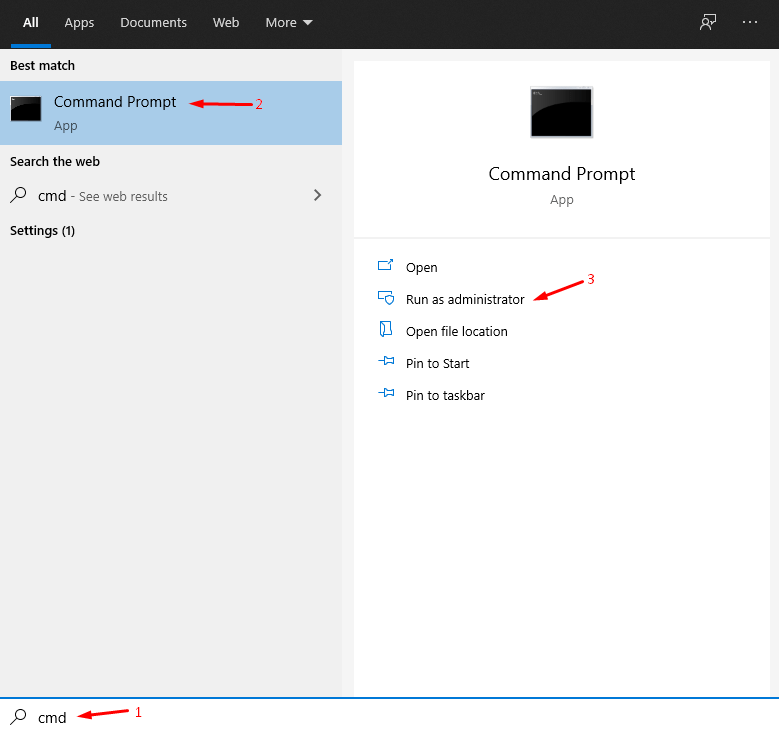
- Geben Sie nun den folgenden Befehl im CMD-Fenster ein und drücken Sie die Eingabetaste
REG ADD HKLM\SOFTWARE\Policies\Google\Chrome /v IncognitoModeAvailability /t REG_DWORD /d 1
- Sie sollten nun die Nachricht “Die Operation wurde erfolgreich abgeschlossen” erhalten, was darauf hinweist, dass der Inkognito-Modus von Chrome auf Ihrem Windows-PC entfernt wurde.
Inkognito-Modus in Chrome auf Mac entfernen
Ähnlich wie bei seinem Windows-Pendant erfordert das Deaktivieren des Inkognito-Modus in Chrome auf dem Mac ebenfalls nur eine einzige Zeile Befehl. Hier ist, was zu tun ist:
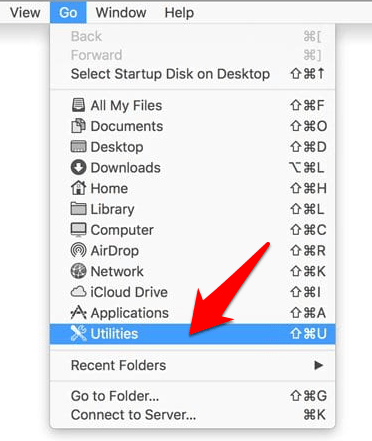
- Klicken Sie im Finder-Menü auf Gehe zu und wählen Sie Dienstprogramme aus dem Dropdown-Menü.
- Wählen Sie die Terminal-App von der Dienstprogrammseite aus.
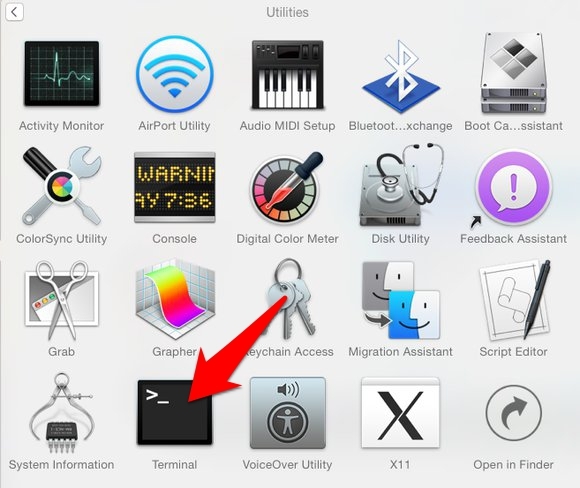
- Kopieren Sie nun den folgenden Befehl in das Terminalfenster und drücken Sie die Eingabetaste:
defaults write com.google.chrome IncognitoModeAvailability -integer 1z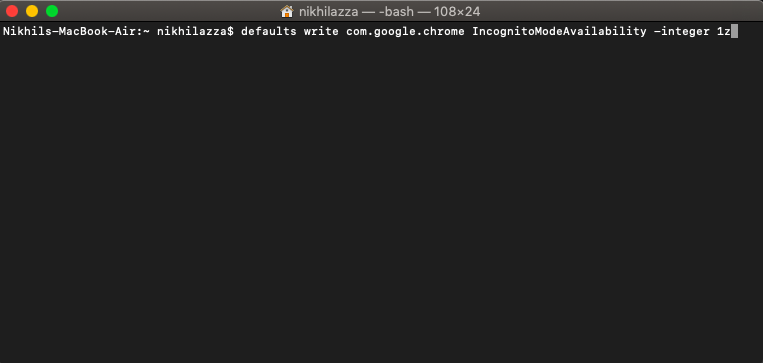
- Starten Sie den Mac neu, Sie haben den Inkognito-Modus von Chrome auf Ihrem Mac entfernt.
Um den Inkognito-Modus zu aktivieren, ändern Sie einfach die Ganzzahl auf 0 ``` defaults write com.google.chrome IncognitoModeAvailability -integer 0z
#### Fazit
Das war alles aus diesem Leitfaden, wie man die Inkognito-Modus-Funktion aus dem Chrome-Browser entfernt. Wir haben die Anweisungen sowohl für die Windows- als auch für die Mac-Version aufgelistet. Wenn sich die Pläne ändern und Sie diese Funktion wieder aktivieren möchten, ändern Sie einfach die 1 am Ende des Befehls in 0.
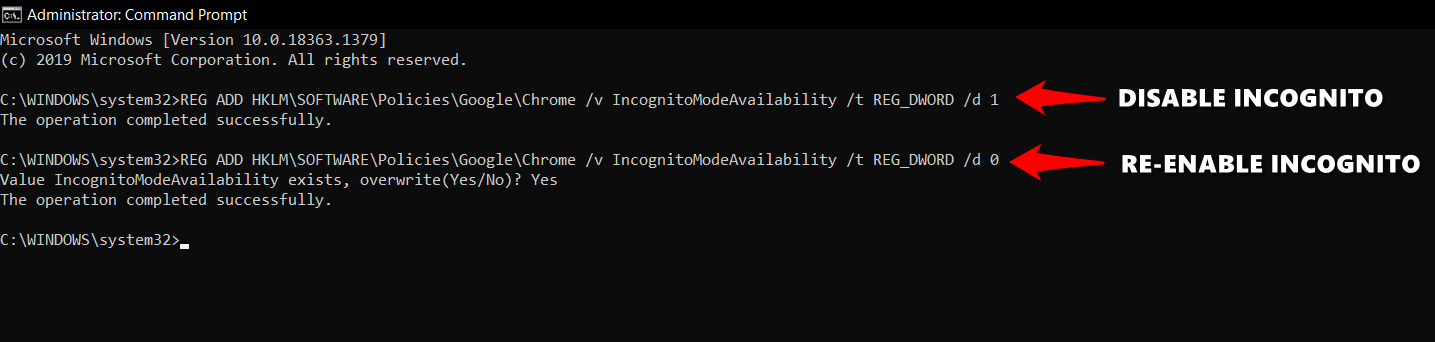
Wenn Sie dies unter Windows tun, erhalten Sie eine zusätzliche Eingabeaufforderung, für die Sie "Ja" eingeben müssen. Damit schließen wir diesen Leitfaden. Wenn Sie Fragen haben, lassen Sie es uns bitte im Kommentarfeld unten wissen.
Wenn Sie Gedanken zu Inkognito-Modus in Chrome deaktivieren | Windows & Mac haben, können Sie gerne das Kommentarfeld unten nutzen. Abonnieren Sie auch unseren DigitBin YouTube-Kanal für Video-Tutorials. Prost!Erhalte neue Beiträge in deinem Posteingang.
Kein Spam. Jederzeit abmelden.