iPhone Tipps · 3 min read · Mar 06, 2026
Deaktivierung von iPhone-Backups
Q: Ich habe ein paar Fragen. Zunächst einmal bin ich wirklich genervt davon, wie iTunes mein iPhone synchronisiert. Es dauert ewig, um ein Backup zu erstellen, Kontakte, Kalender und Notizen zu synchronisieren, Einkäufe zu kopieren und Anwendungen zu aktualisieren, und schließlich meine Musik zu synchronisieren. Gibt es eine Möglichkeit, diesen Prozess zu beschleunigen, um nur meine Musik zu synchronisieren? Es gibt Zeiten, in denen ich in Eile gehen muss, und es würde ewig dauern, nur einen Titel auf das iPhone hinzuzufügen. Meine andere Frage ist, dass es jetzt mit Windows 7 an der Zeit ist, meinen Laptop zu formatieren und Windows 7 zu installieren. Was ist der beste Weg, um einen Laptop zu formatieren, mit dem geringsten Kopfzerbrechen und alle Daten von meinen Apps auf meinem iPhone zu speichern? Derzeit habe ich die automatische Synchronisierung aktiviert, sodass alles automatisch ist, aber wenn ich meinen Laptop formatiere, wird er den Laptop als neuen Computer betrachten und fragen, ob er sich selbst löschen und alles neu synchronisieren soll. Wie kann ich dies entweder verhindern oder mich darauf vorbereiten?
– Faisal
A: Es kann möglich sein, die Zeit, die benötigt wird, um Ihr iPhone während einer iTunes-Synchronisierung zu sichern, zu reduzieren, indem Sie sich die Anwendungen ansehen, die Sie regelmäßig verwenden, um zu sehen, ob das iPhone eine übermäßige Menge an Daten sichert.
Es gibt immer noch einige Anwendungen, die große Cache-Daten speichern, was die Zeit erhöhen würde, die benötigt wird, um diese Daten zu sichern. Stellen Sie außerdem sicher, dass Sie die neueste Version von iTunes und dem iPhone-Betriebssystem verwenden, da die neuesten Versionen Verbesserungen bei der Backup-Geschwindigkeit vorgenommen haben.
Sie können den Backup-Prozess während einer Synchronisierung auch einfach abbrechen, indem Sie auf das „X“ im iTunes-Statusfeld klicken. Das Backup wird abgebrochen, aber der Rest des iPhone-Synchronisierungsprozesses wird fortgesetzt.

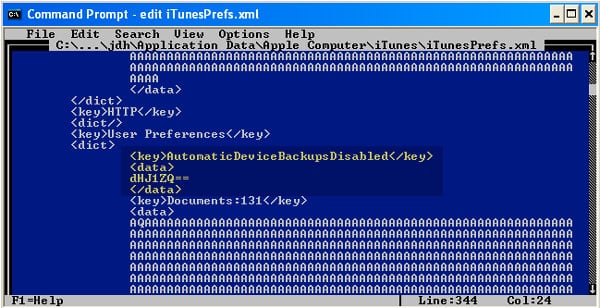
Darüber hinaus ist es möglich, automatische Backups vollständig zu deaktivieren, indem Sie eine versteckte Einstellung in iTunes aktivieren. Sie können dies tun, indem Sie Ihre iTunesPreferences.xml-Datei ändern, die sich in einem versteckten Ordner namens Application Data\Apple Computer\iTunes unter Ihrem Benutzerprofilordner in Windows XP oder AppData\Roaming\Apple Computer\iTunes in Windows Vista befindet. Öffnen Sie einfach diese Datei in einem Texteditor und suchen Sie nach „User Preferences“ und fügen Sie den folgenden Text wie gezeigt hinzu:
AutomaticDeviceBackupsDisabled

dHJ1ZQ==
Beachten Sie, dass es auch mit deaktivierten automatischen Geräte-Backups weiterhin möglich ist, Ihr iPhone auf Anfrage zu sichern, indem Sie mit der rechten Maustaste auf Ihr iPhone in der iTunes-Geräteliste klicken und die Option „Backup“ aus dem Kontextmenü auswählen.
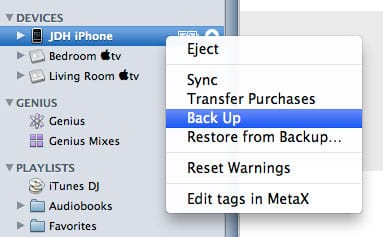
Dies wird ein individuelles Backup Ihres iPhone-Inhalts auf Anfrage auslösen. Beachten Sie, dass in diesem Fall nur ein Backup durchgeführt wird und keine Synchronisierungsoperation.
Während es einige Drittanbieter-Tools gibt, die diese Einstellung automatisch für Sie festlegen können, verwenden diese Tools die ältere Einstellung „DeviceBackupsDisabled“, die Ihre iPhone-Backups vollständig deaktiviert und Sie nicht einmal in der Lage sind, ein manuelles Backup Ihres Geräts zu initiieren. Da es dringend empfohlen wird, dass Sie zumindest gelegentlich manuelle Backups Ihres iPhones erstellen, ist es vorzuziehen, die oben beschriebene Methode zu verwenden, um automatische Backups zu deaktivieren, anstatt sie vollständig zu deaktivieren.
Bezüglich Ihrer zweiten Frage ist der einfachste Weg, Ihre iTunes- und iPhone-Konfiguration während der Neuformatierung Ihres Laptops und dem Upgrade auf Windows 7 zu erhalten, sicherzustellen, dass Sie ein vollständiges Backup Ihrer iTunes-Bibliothek haben, bevor Sie Ihren Computer neu formatieren. Sie können diese iTunes-Bibliothek auf Ihrem Laptop wiederherstellen, sobald Sie Windows 7 und die iTunes-Anwendung installiert haben, und iTunes sollte einfach genau dort weitermachen, wo es mit Ihrer bestehenden Bibliothek aufgehört hat. Die Verbindung zwischen Ihrem iPhone und Ihrem Computer basiert auf den Informationen in der iTunes-Bibliotheksdatenbank, sodass alles weiterhin so funktionieren sollte, wie es vorher war, solange Sie dies nach der Neuformatierung auf Ihren Computer wiederherstellen.
Erhalte neue Beiträge in deinem Posteingang.
Kein Spam. Jederzeit abmelden.