Technologie · 3 min read · Dec 10, 2025
Discord Javascript-Fehler – So beheben Sie den Fehler einfach
Als Streamer oder Gamer wissen Sie sicherlich, wie wichtig Discord ist. Für Menschen, die regelmäßig streamen, ist Discord ein wichtiges Werkzeug. Manchmal erhalten Sie jedoch einen Javascript-Fehler, der die Funktionen beeinträchtigt.
Daher ist es wichtig, den Discord-Javascript-Fehler zu beheben.
In diesem Artikel zeigen wir Ihnen einige einfache Lösungen, die Sie ausprobieren können, um den Discord-Javascript-Fehler zu beheben und die App für Streaming und andere Zwecke zu nutzen.
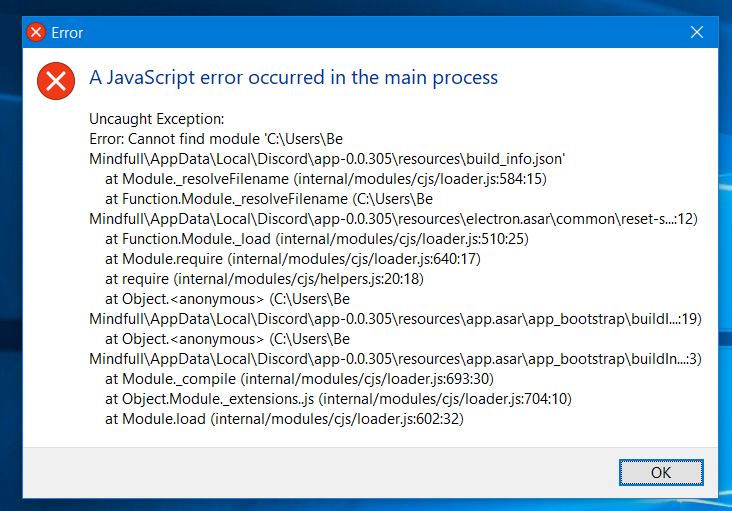
Mögliche Gründe für den Discord-Javascript-Fehler
- Einer der ersten Gründe, warum Sie diesen Fehler erhalten könnten, ist, dass Ihre Discord-App oder einige ihrer Dateien beschädigt sind.
- Es gibt einen Dienst in Windows namens Quality Windows Audio Video Experience-Dienst, und wenn dieser nicht automatisch gestartet wird, erhalten Sie diesen Fehler, da der Dienst sehr wichtig und direkt mit der Kernfunktionalität von Discord verbunden ist.
- Einige Benutzer haben auch berichtet, dass das Ausführen von Discord mit Administratorrechten diesen Fehler verursacht.
Außerdem lesen: So verwenden Sie den Clownfish-Sprachwechsler auf Discord
Discord-Javascript-Fehler einfach beheben
Durch Löschen von Daten aus AppData und LocalAppData
Schritt 1: Gehen Sie zu Diesem PC und folgen Sie diesem Pfad „ C:\Users\IHR_BENUTZERNAME\AppData\Discord ”.
Hinweis: Wenn Sie den AppData-Ordner nicht sehen, gehen Sie zur Registerkarte „Ansicht“ und aktivieren Sie die Option „Ausgeblendete Elemente“, dann wird der AppData-Ordner sichtbar.
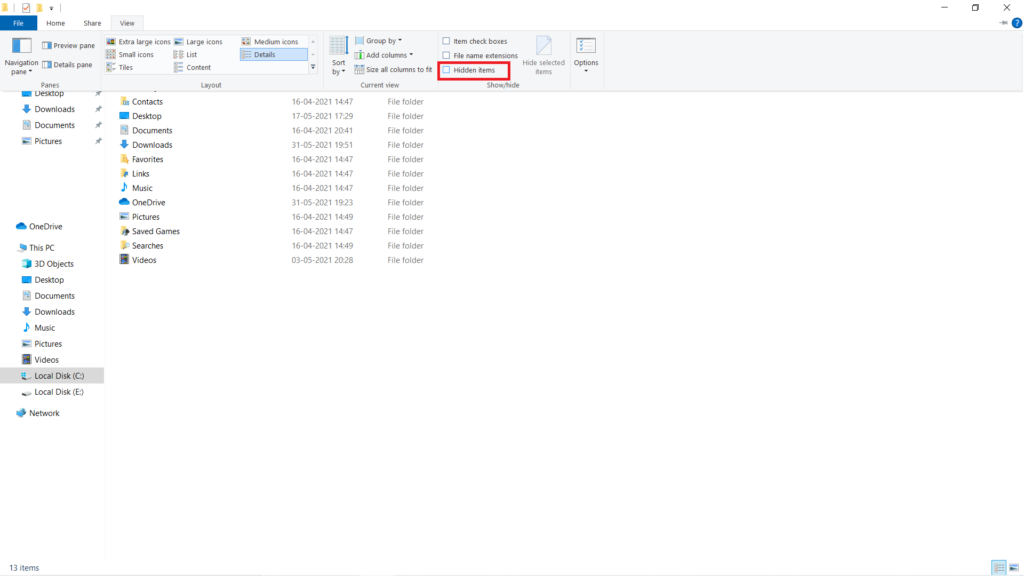
Schritt 2: Wählen Sie nun den Discord-Ordner aus dem AppData-Ordner aus und löschen Sie ihn.
Wenn Sie eine Fehlermeldung sehen, dass einige Dateien nicht gelöscht werden können, weil sie verwendet werden, gehen Sie zum Task-Manager und beenden Sie den Spotify-Prozess.
Schritt 3: Drücken Sie die Tasten „ Windows+R “, um das Ausführen-Fenster zu öffnen, geben Sie „ %localappdata “ ein und drücken Sie die Eingabetaste.
Schritt 4: Wählen Sie nun den Discord-Ordner aus und löschen Sie ihn, stellen Sie sicher, dass keine Dateien übrig bleiben.
Das war’s, und jetzt starten Sie einfach Ihren Computer neu.
Durch Ändern des Starttyps des Quality Windows Audio Experience-Dienstes
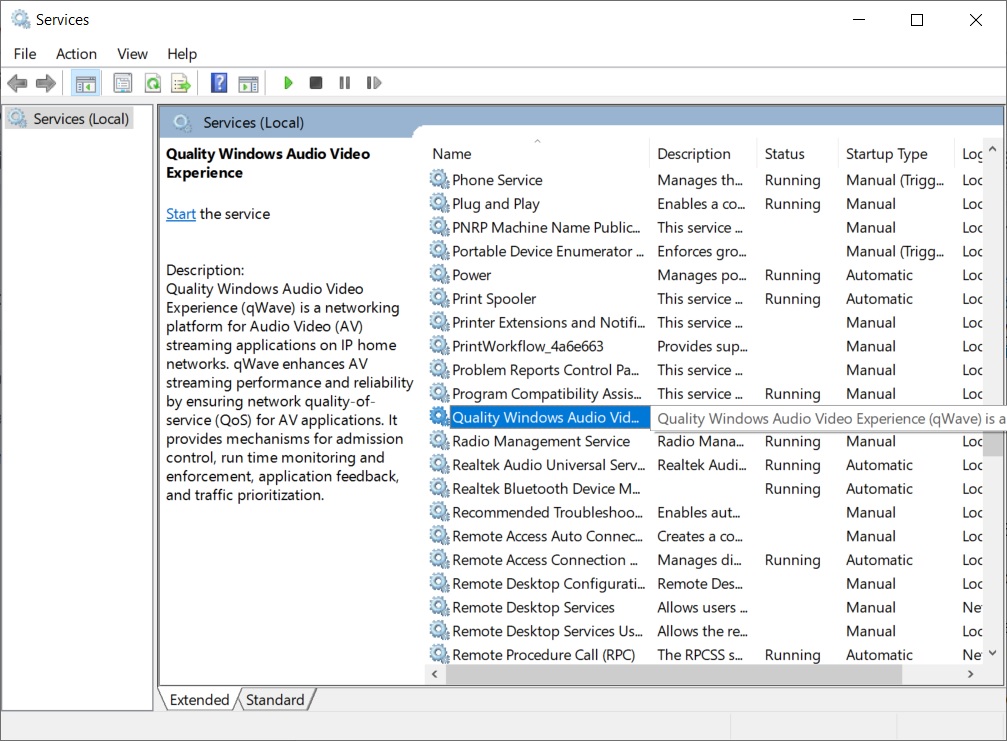
Schritt 1: Gehen Sie zur Windows-Suchleiste, geben Sie „Dienste“ ein und drücken Sie die Eingabetaste.
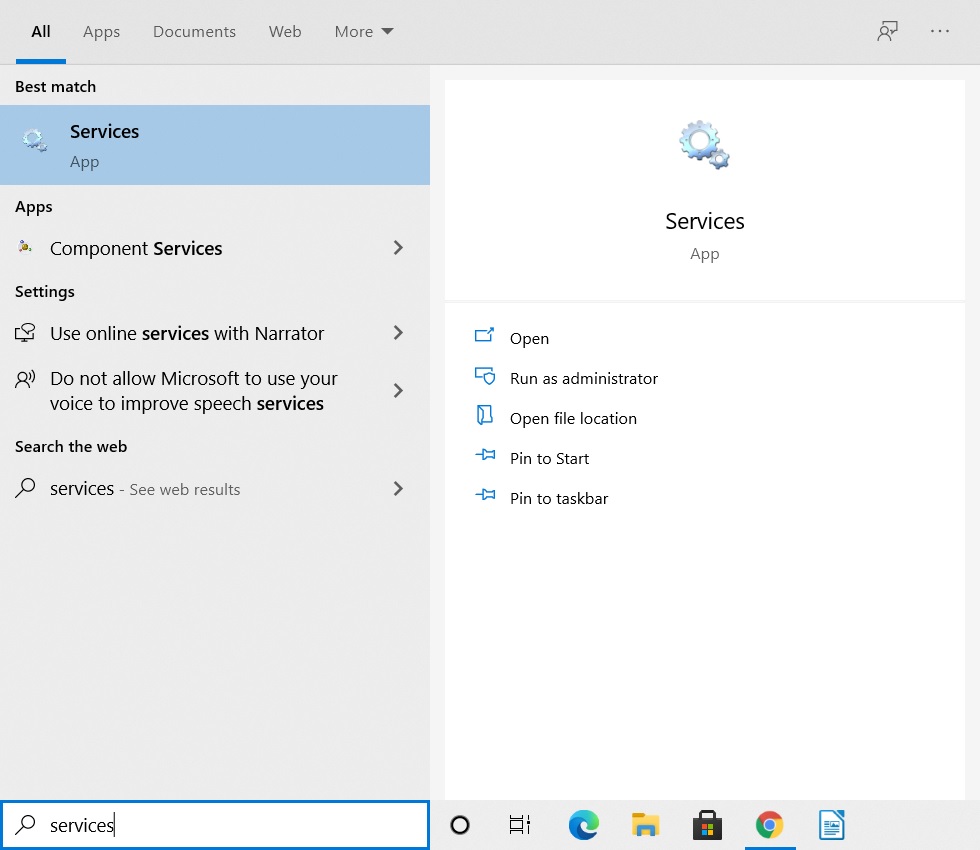
Schritt 2: Scrollen Sie nach unten und wählen Sie „Quality Windows Audio Experience“ aus.
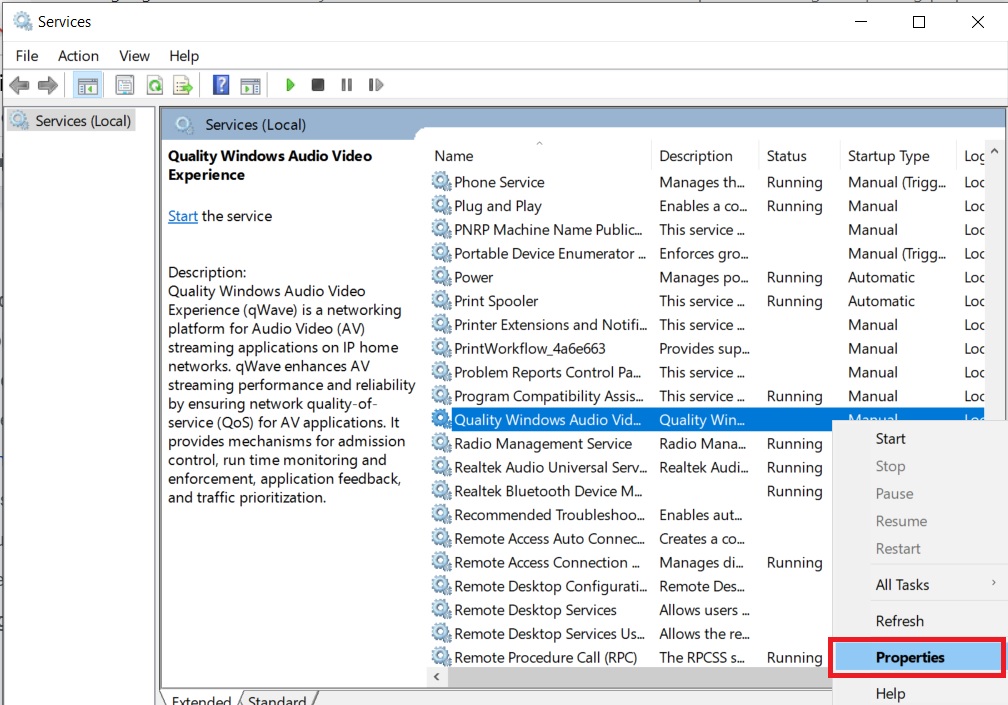
Schritt 3: Klicken Sie mit der rechten Maustaste darauf und wählen Sie „Eigenschaften“.
Schritt 4: Wählen Sie im Dropdown-Menü „Starttyp“ die Option „Automatisch“ aus.
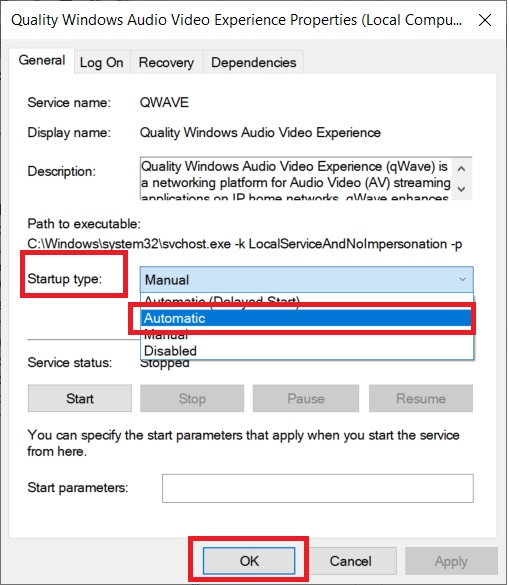
Schritt 5: Wenden Sie die Änderungen an und klicken Sie auf OK, um die Änderungen zu speichern.
Starten Sie einfach Ihren Computer neu, um zu sehen, ob dies den Discord-Javascript-Fehler behoben hat.
Durch Deaktivieren der Antivirus-App für Discord
Manchmal wird dieses Problem durch eine Drittanbieter-Antivirus-App verursacht. Sie stört die Funktion von Discord, und Sie können es einfach beheben, indem Sie Discord zur Whitelist der Antivirus-App hinzufügen oder die Antivirus-App während der Verwendung von Discord deaktivieren.
Außerdem lesen: So beheben Sie, wenn Discord-Overlay nicht funktioniert
Durch Ausführen von Discord ohne Administratorrechte
Schritt 1: Klicken Sie mit der rechten Maustaste auf das Discord-App-Symbol auf dem Desktop und wählen Sie „Eigenschaften“.
Schritt 2: Gehen Sie nun zur Registerkarte „Kompatibilität“.
Schritt 3: Deaktivieren Sie die Option „Dieses Programm als Administrator ausführen“.
Schritt 4: Klicken Sie auf OK, um die Änderungen zu speichern, und starten Sie Ihren Computer neu.
Das war’s!
Durch Neuinstallieren von Discord
Dies ist die letzte Option, wenn keine der oben genannten Lösungen für Sie funktioniert. Jetzt können Sie versuchen, die Discord-App auf Ihrem Computer neu zu installieren, um den Discord-Javascript-Fehler zu beheben.
Schritt 1: Gehen Sie zur Windows-Suchleiste, geben Sie „Systemsteuerung“ ein und drücken Sie die Eingabetaste.
Schritt 2: Klicken Sie auf „Programme und Funktionen“.
Schritt 3: Wählen Sie aus der Liste „Discord“ aus.
Schritt 4: Klicken Sie mit der rechten Maustaste darauf und wählen Sie „Deinstallieren“. Stellen Sie sicher, dass Sie die Option auswählen, die lautet: „Discord vollständig von Ihrem Computer entfernen“.
Schließen Sie den Vorgang ab und installieren Sie es erneut von der offiziellen Discord-Website.
Das war’s.
Schlussfolgerung
Das war alles, wie man den Discord-Javascript-Fehler mit einigen einfachen Schritten und Methoden behebt. Ich hoffe, dass Ihnen dieser Artikel hilft, den Fehler zu beheben und Discord reibungslos zu verwenden.
Wenn Sie bei einem der Schritte auf Schwierigkeiten stoßen, zögern Sie nicht, uns zu kontaktieren.
Außerdem lesen: 5+ Beste Sprachwechsler für Discord im Jahr 2021
Erhalte neue Beiträge in deinem Posteingang.
Kein Spam. Jederzeit abmelden.